Cyclemeter Bike Display
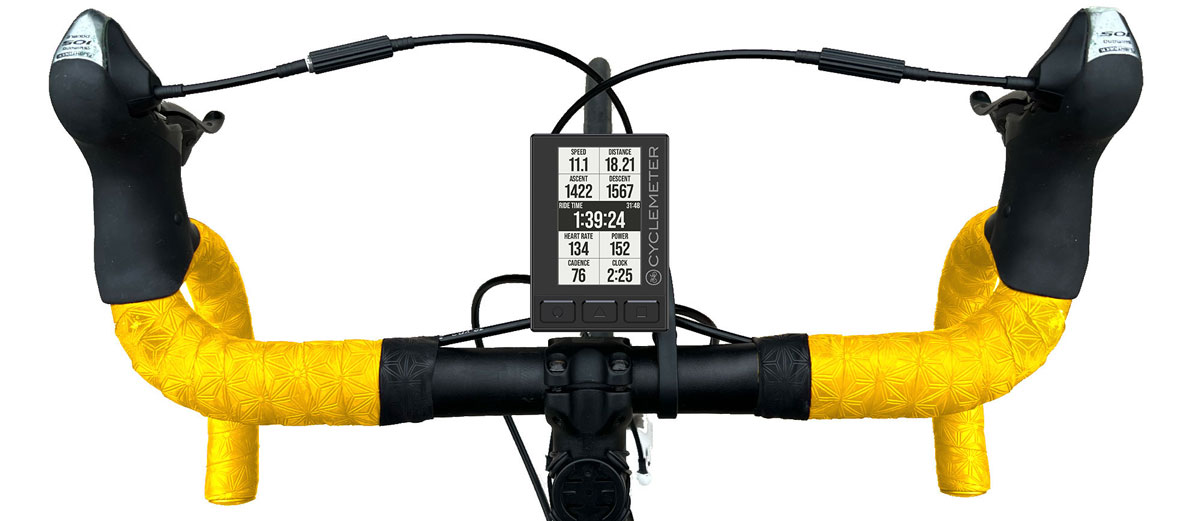
Lass dein Smartphone sicher in der Tasche. Das Cyclemeter Bike Display verbindet sich drahtlos mit Cyclemeter und gibt dir die Kontrolle über Start, Stopp und das Setzen eines neuen Intervalls oder Segments – sowie den Blick auf hunderte Statistiken, die Cyclemeter erfasst.
Betrieben mit einer leicht austauschbaren Knopfzelle, die für bis zu ein Jahr Fahrten reicht, ist es der perfekte Begleiter zu Cyclemeter.
Ausverkauft. Bitte schreib uns an support@abvio.com wegen der Verfügbarkeit.
Cyclemeter Bike Display kaufen
Mit seinem flachen Profil, einem gut lesbaren Bildschirm und nur drei einfachen Tasten ist es der perfekte Begleiter der Cyclemeter-App. Die Kopplung ist schnell und reibungslos, und dank mehrerer vorkonfigurierter Seiten zur Auswahl musst du während der Fahrt weder die App öffnen noch auf deine Uhr schauen, solange das Display verbunden ist.
Noah P.
Klicke, um weitere Erfahrungsberichte zu lesen.
Das Display macht aus meinem Vorbau und Lenker ein echtes Cockpit. Es hilft mir bei der Steuerung meiner Touren, indem es Echtzeitdaten wie auf Instrumenten anzeigt. Es unterstützt meine Fitnessziele und treibt mich zu neuen Höhen beim Radfahren und beim Spaß daran.
Neal H.
Es macht das, wofür es da ist, hervorragend. Der Bildschirm ist sehr gut ablesbar, und die einfache Tastenbedienung ist sehr willkommen, denn beim Radfahren möchte man nicht viele Tasten drücken müssen.
Victor H.
Es ergab nie Sinn, mehr als 300 $ für einen GPS-Computer auszugeben, wenn ich mein Smartphone ohnehin in der Trikottasche habe. Mit diesem Display kann ich praktisch jede beliebige Information anzeigen (Geschwindigkeit, Distanz, Herzfrequenz, Leistung, Anstiege – die Liste scheint endlos) – auf mehreren individuell gestalteten Bildschirmen. Ich kann jederzeit auf die Daten schauen, die mich interessieren, während mein Smartphone sicher in der Tasche bleibt (mit ausgeschaltetem Display, um Akku zu sparen).
Joe J.
Jeder Nutzer der Cyclemeter-App wird dieses Gerät genießen und davon profitieren. Wer die App noch nicht hat, wird sie sich allein wegen dieses Displays am Rad zulegen wollen.
Roy H.
Auch wenn ich Cyclemeter mit meinem iPhone und meiner Apple Watch nutze, finde ich das Cyclemeter Bike Display eine großartige Ergänzung! Es ist gut ablesbar – selbst bei hellem Sonnenschein – und gibt mir einen schnellen Überblick über alle wichtigen Statistiken. Ich kann es kaum erwarten, es bei meiner nächsten 100-Meilen-Tour zu benutzen!
Brian C.
Funktionen
Sieh dir Statistiken, Diagramme und Karten an
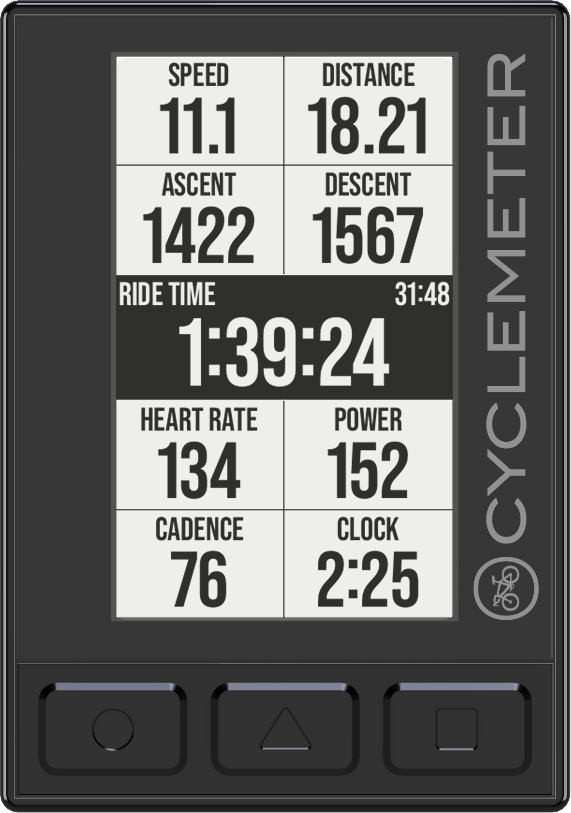
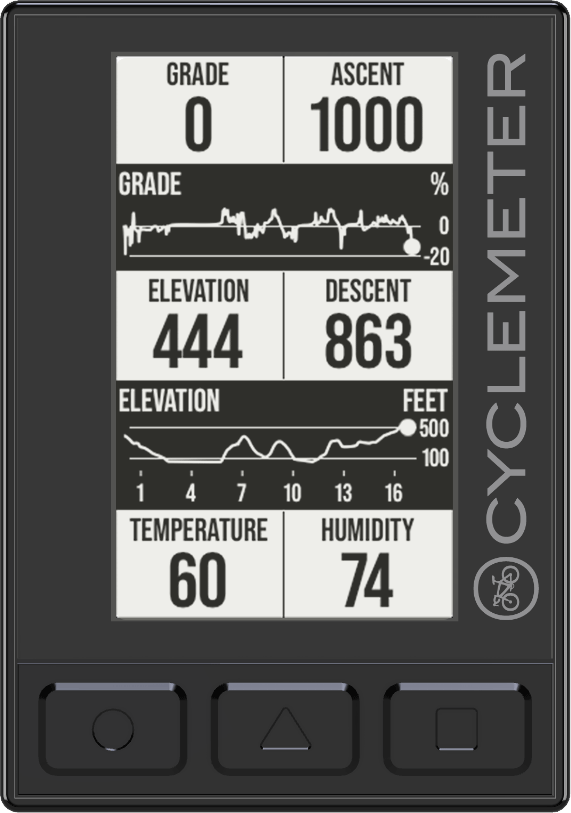
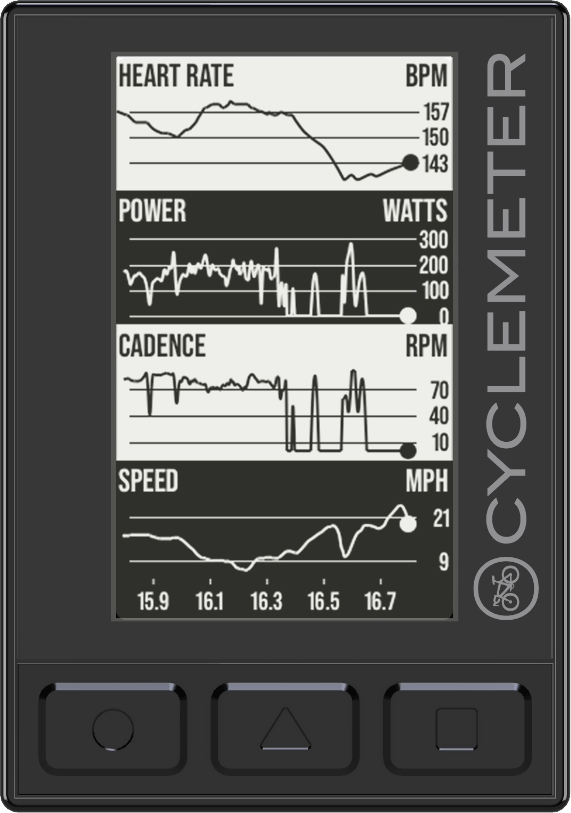
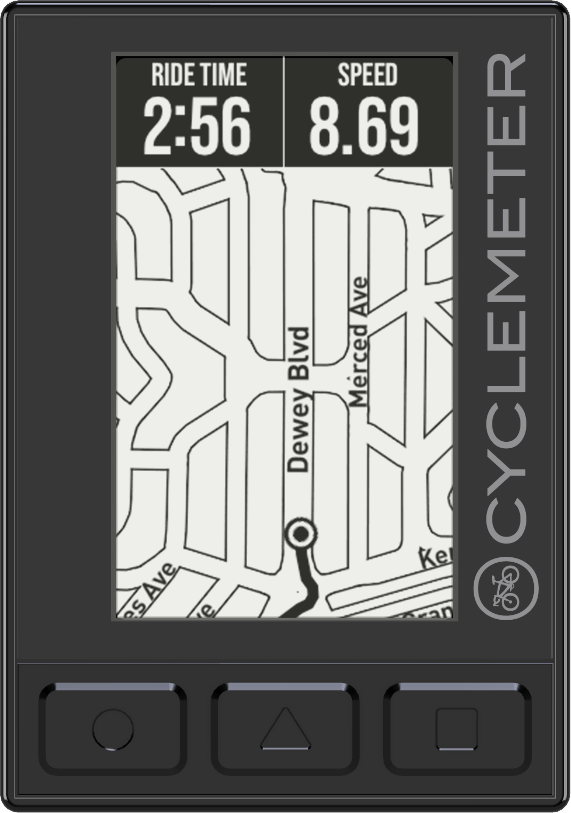
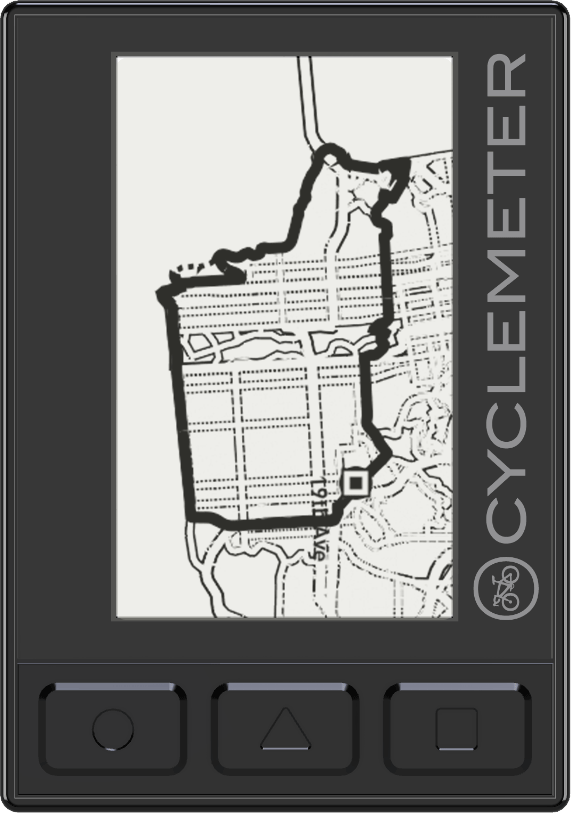
Sieh dir hunderte Statistiken, Diagramme und Karten an, die dir Feedback geben und dir helfen, deine besten Touren zu fahren.
Großer, gut ablesbarer Bildschirm
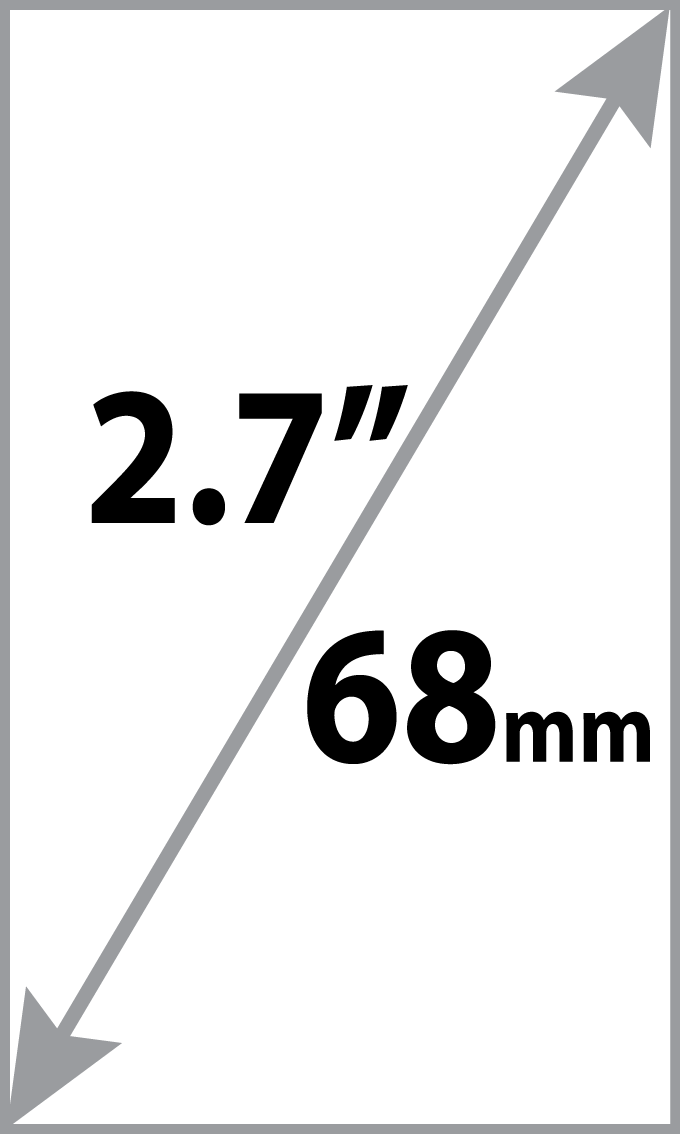
Der transreflektive Bildschirm misst 2,7 Zoll (68 mm). Monochrome Auflösung 400 × 240. Anders als Smartphone-Displays bei direkter Sonneneinstrahlung ebenso gut ablesbar wie an bewölkten Tagen. Ohne Hintergrundbeleuchtung – nutze ihn von Sonnenaufgang bis Sonnenuntergang oder mit einer Stirnlampe in der Nacht.
Kein nächtliches Aufladen mehr
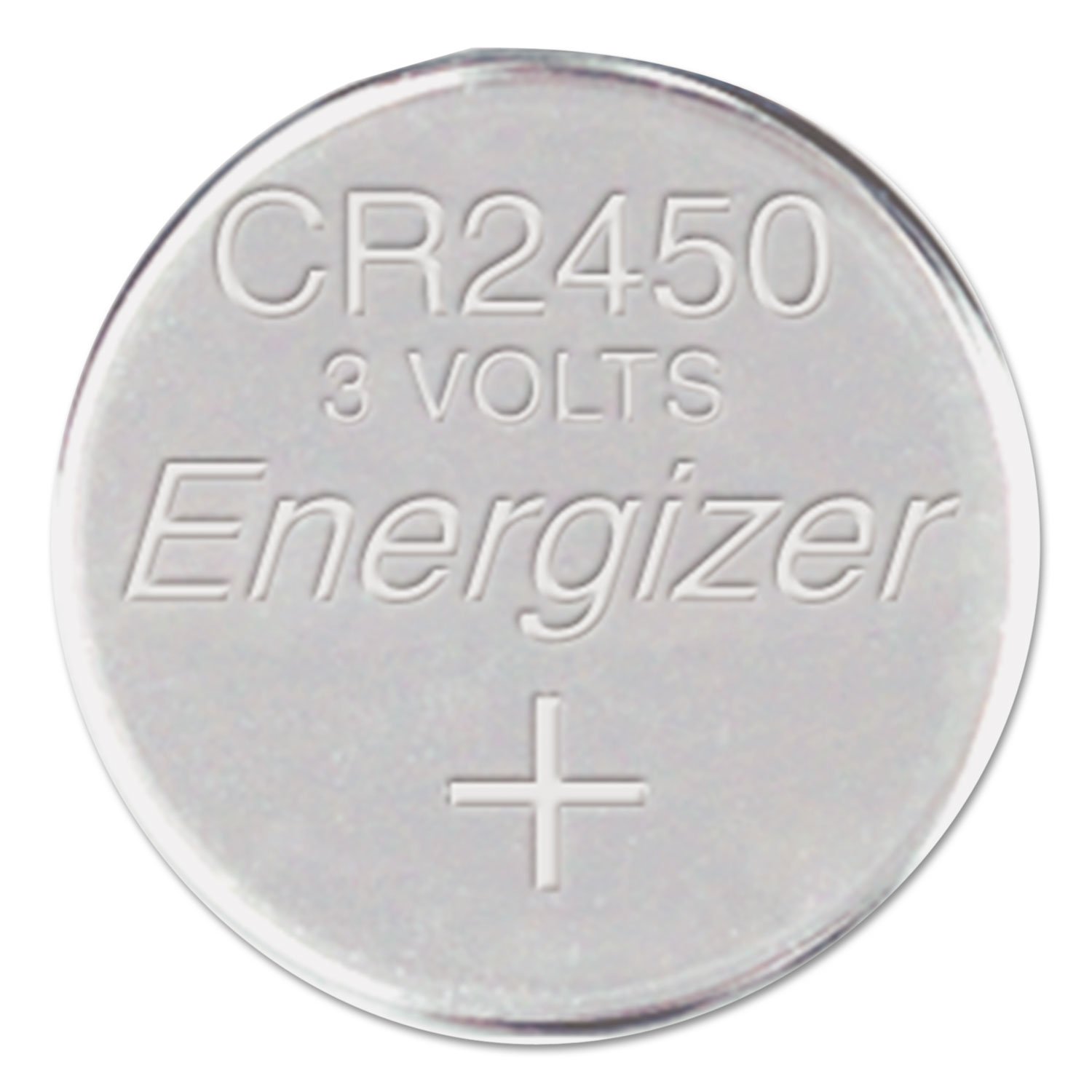
Bis zu einem Jahr Fahrspaß mit einer einzigen, günstigen CR2450-Batterie (im Lieferumfang enthalten). Das entspricht etwa drei Stunden Fahrt jeden Tag im Jahr. Mit einem handelsüblichen 2-mm-Inbusschlüssel (im Lieferumfang enthalten) einfach auszutauschen.
Drei Tasten, 14 Aktionen
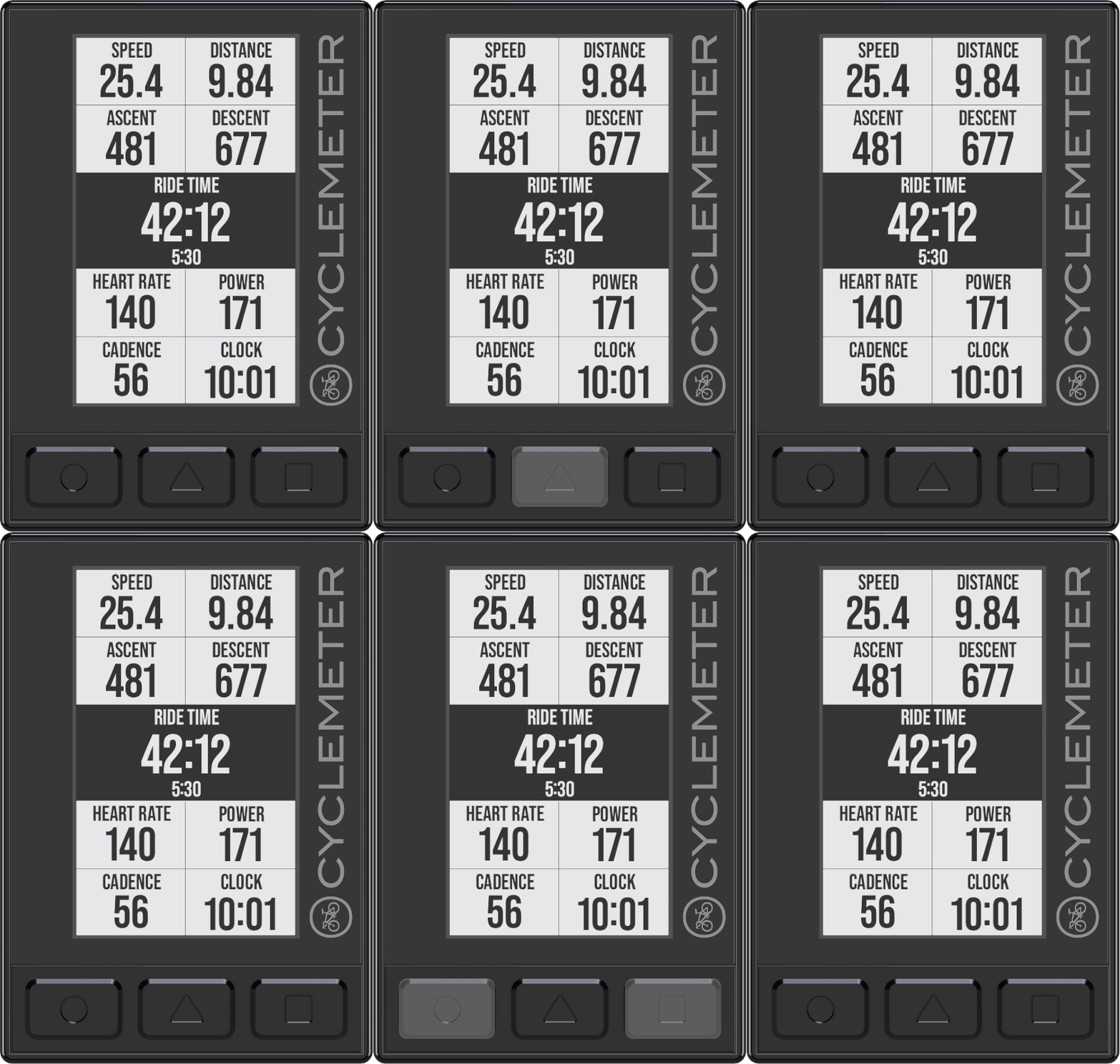
Die drei Tasten sind an der Vorderseite gut erreichbar und funktionieren auch mit Handschuhen einwandfrei. Jede Taste erkennt einen kurzen Druck (momentan) oder ein Halten (2 Sekunden). Alle Kombinationen der drei Tasten sind nutzbar – für bis zu 14 verschiedene Aktionen. Vollständig anpassbar.
Nur 57 Gramm
Leichter als die meisten Fahrradcomputer – nur 57 Gramm. Trotz des großen Displays misst er lediglich 88 × 58 × 20 mm.
Steuere deine Musik
Pausiere und starte deine Apple-Music-App oder überspringe Titel vor- und rückwärts.
Sicher unterwegs mit Fahrrad-Radar
Unterstützt Fahrrad-Radargeräte von Garmin Varia und Bryton Gardia. Höre akustische Warnungen, wenn sich Fahrzeuge von hinten nähern, und sieh ihre relativen Positionen auf dem Display.
Mach es zu deinem
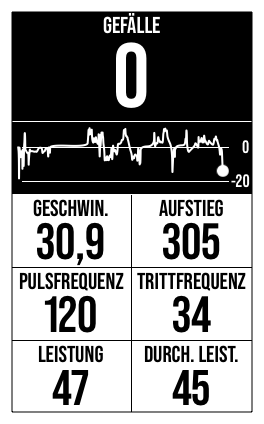
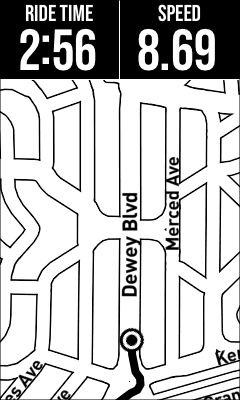
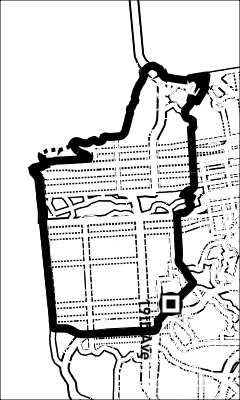
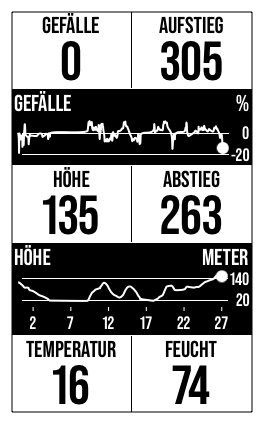
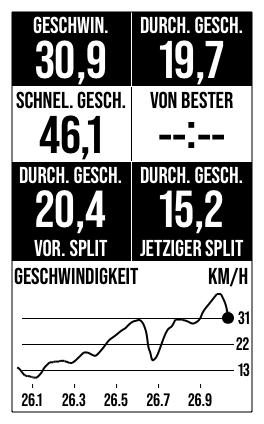
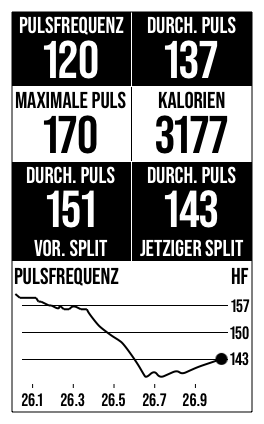
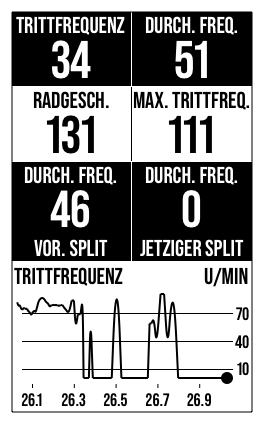
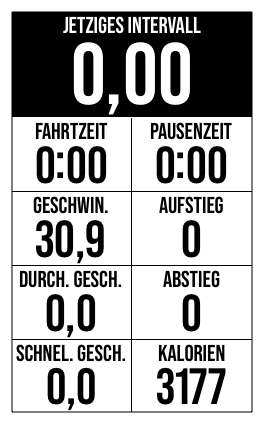
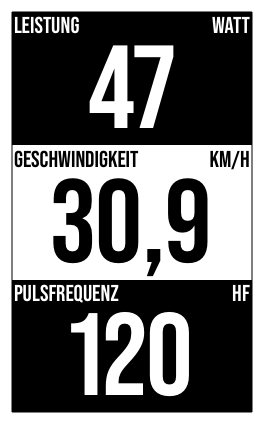
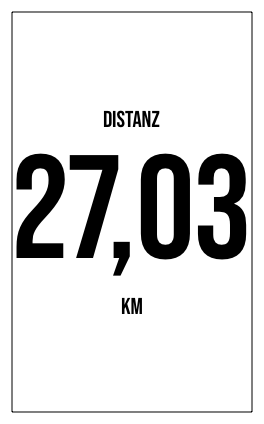
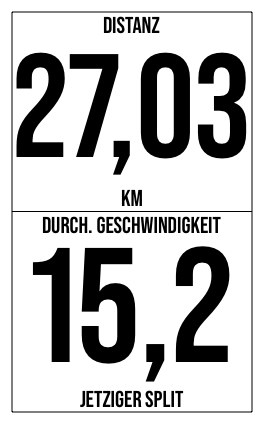
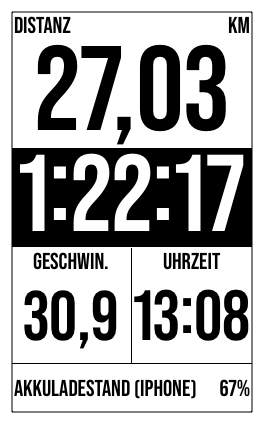
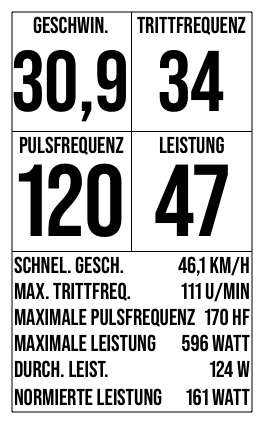
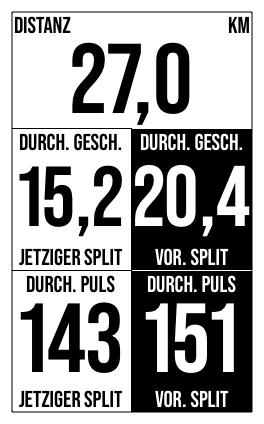
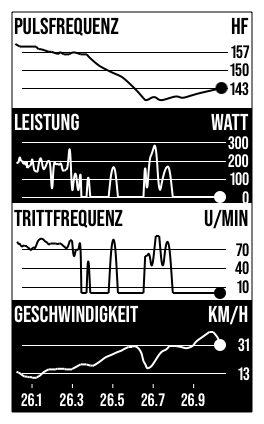
Vollständig anpassbar. Die Standardseiten werden automatisch entsprechend deinem Geräte-Setup konfiguriert. Passe Seiten, Bereiche, Statistiken und Diagramme nach deinen Wünschen an. Auch die Tasten kannst du so konfigurieren, wie es dir gefällt.
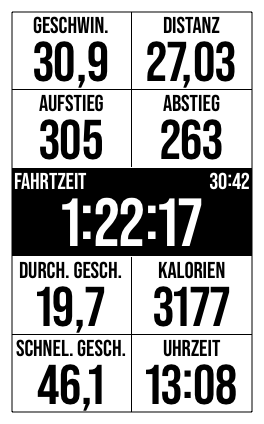
Hier sind nur einige der vielen Seitenvorlagen, die du verwenden und anpassen kannst.


Flexible Montagelösungen
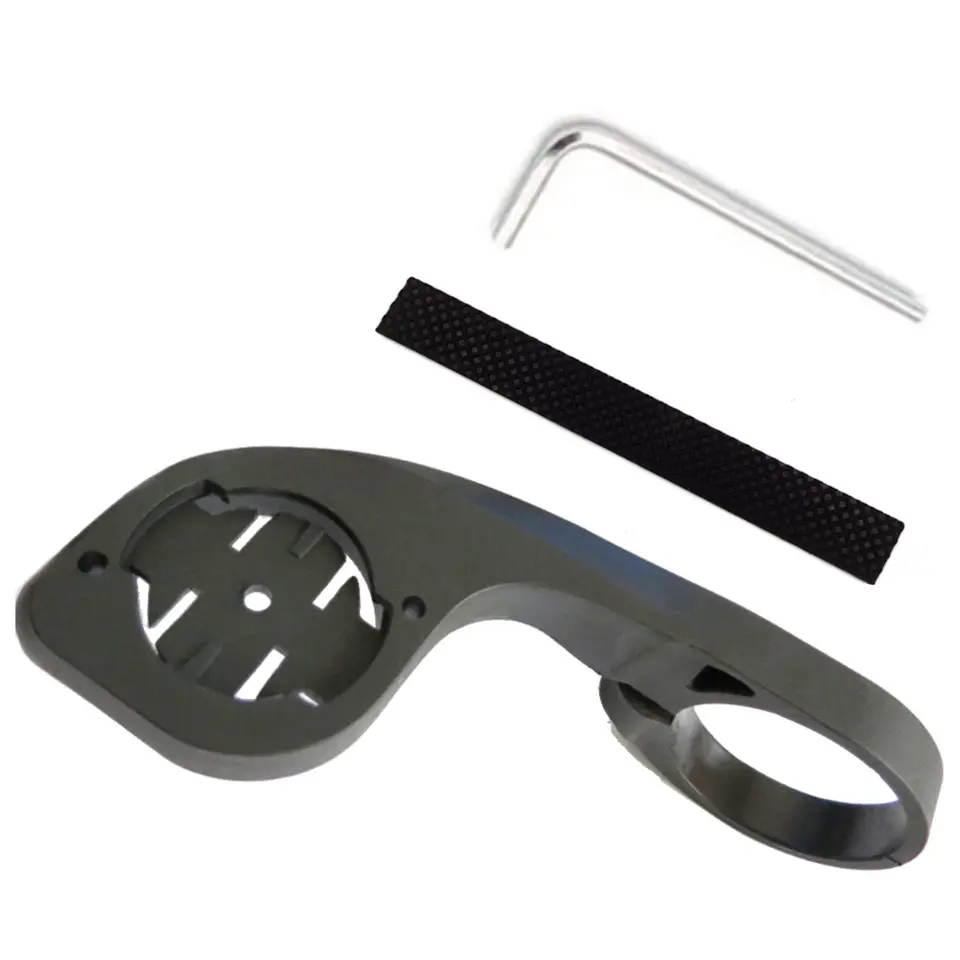
Eine leichte Halterung für 31,8-mm-Lenker ist enthalten, samt Reduzieradapter für 26-mm-Lenker. Oder nutze deine eigene Halterung – jede Garmin™-kompatible Halterung funktioniert.
Wetterfest und robust
Fahr ruhig im Regen und tritt durch den Schlamm. Das Cyclemeter Bike Display ist für Rennrad, Mountainbike und tägliches Pendeln gebaut.
Eine Plattform für die Zukunft
Entworfen von Abvio in Kalifornien, montiert in den USA. Das Cyclemeter Bike Display ist eng mit unseren Apps verzahnt und bietet eine Plattform für künftige Verbesserungen. Die Möglichkeiten sind nahezu unbegrenzt.
Funktioniert mit Cyclemeter, Runmeter oder Walkmeter
Erfordert Cyclemeter, Runmeter oder Walkmeter. Ein Elite-Abonnement ist nicht erforderlich, aber sehr empfehlenswert.
Verfügbar für iPhone
Funktioniert mit jedem iPhone, das iOS 12 oder neuer unterstützt. Derzeit nicht für Android verfügbar.
Ab sofort erhältlich in den Vereinigten Staaten, der Europäischen Union, im Vereinigten Königreich, in Kanada, Australien, Neuseeland und Japan!
Schreib uns an support@abvio.com, um zu erfahren, wann das Cyclemeter Bike Display in deinem Land verfügbar sein wird.
Schnellstart
- Montiere die mitgelieferte Halterung mit dem mitgelieferten 3-mm-Inbusschlüssel mittig zum Vorbau an deinem Lenker. Wenn dein Lenker weniger als 31,8 mm misst, verwende den mitgelieferten Gummieinsatz, um den Innendurchmesser der Halterung zu reduzieren.
- Installiere das Bike Display mit einer Vierteldrehung in der Halterung.
- Drücke eine beliebige Taste am Bike Display, um es einzuschalten.
- Öffne in Cyclemeter (oder Runmeter oder Walkmeter) Mehr > Bike Display.
- Tippe auf „Bike Display hinzufügen".
- Innerhalb weniger Sekunden sollte das Bike Display in der Liste erscheinen. Tippe es an, um die Verbindung herzustellen.
- Schon kann's losgehen!
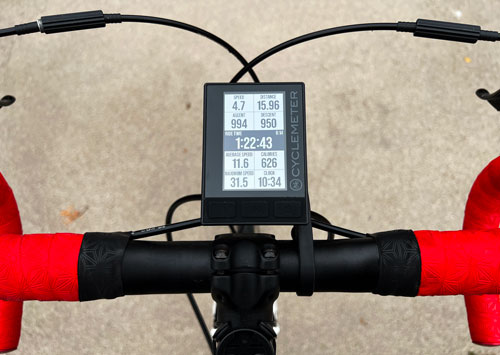
Dein Cyclemeter Bike Display benutzen
Das Cyclemeter Bike Display verbindet sich drahtlos, um unsere App fernzusteuern und Daten und Visualisierungen aus ihr anzuzeigen. Unsere App muss laufen, damit sich das Bike Display verbinden kann.
- Starte unsere App auf deinem iPhone.
- Optional: Bereite dich mit unserer App und ihren leistungsstarken Funktionen auf deine Ausfahrt vor.
- Drücke die ●-Taste, um die Aufzeichnung deiner Fahrt zu starten.
- Drücke die ▲-Taste, um eine Runde oder ein Intervall aufzuzeichnen. Ideal, um Bergintervalle zu messen.
- Drücke die ◾-Taste, um zwischen Seiten zu wechseln.
- Drücke die ●-Taste, um die Aufzeichnung deiner Fahrt zu beenden.
- Tippe in unserer App in der Stoppuhr-Ansicht auf „Fertig", um deine Fahrt abzuschließen.
Beim Anzeigen einer Karte:
- Drücke die Tasten ● und ▲, um hineinzuzoomen.
- Drücke die Tasten ▲ und ◾, um herauszuzoomen.
Wenn du am Ende des Workouts auf „Fertig" tippst, schaltet sich das Display automatisch aus. Du kannst es auch manuell ausschalten, indem du die ●-Taste zwei Sekunden lang gedrückt hältst.
Wenn unsere App deine Fahrt nicht aufzeichnet, schaltet sich das Bike Display nach standardmäßig 10 Minuten automatisch ab. Es zeigt dann den Startbildschirm und schaltet sich nach einer Minute aus. Du kannst diesen Standardwert unter Mehr > Einstellungen > Erweiterte Einstellungen > Keep Alive ändern.
Wenn der Startbildschirm länger als ein paar Sekunden zu sehen ist, starte einfach unsere App – die Verbindung wird dann automatisch hergestellt.
Batterie wechseln
Das Cyclemeter Bike Display wird mit einer CR2450-Knopfzelle betrieben, die nach bis zu einem Jahr Fahrten ausgetauscht werden muss. Wir empfehlen die Marke Energizer™, die sich als besonders zuverlässig erwiesen hat.
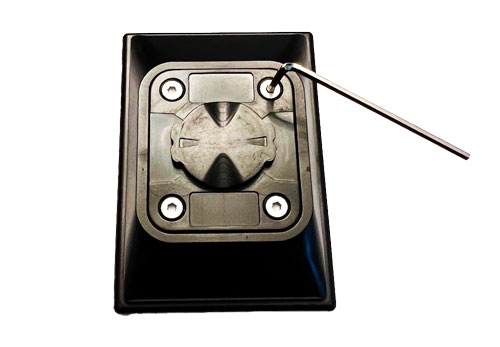
- Entferne mit dem mitgelieferten 2-mm-Inbusschlüssel die vier kleinen Schrauben auf der Rückseite des Bike Displays.
- Nimm den Batteriedeckel ab. Sollte er etwas klemmen, drücke ihn vorsichtig mit den Fingern ab.
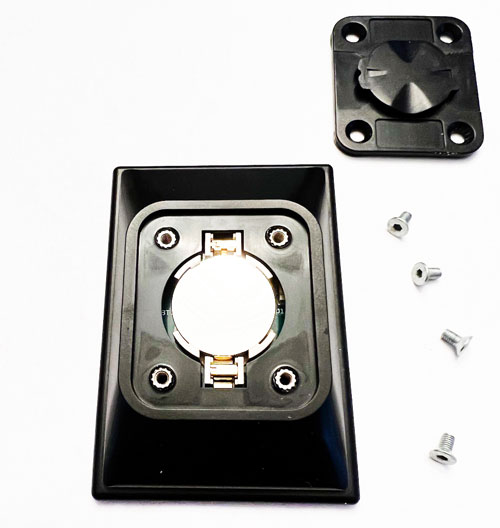
- Entferne die alte Batterie mit einem kleinen Schraubendreher oder einem anderen kleinen Werkzeug. Drücke nur leicht und hebe sie nur am unteren Ende des Batteriehalters heraus.
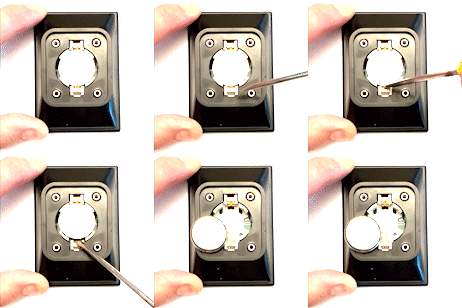
- Setze eine neue CR2450-Batterie ein und drücke sie nach oben.
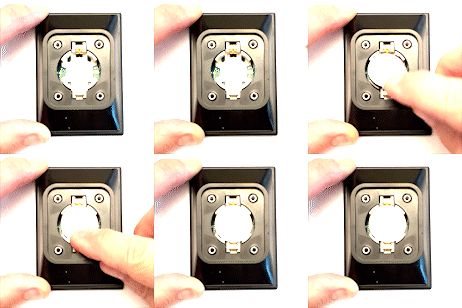
- Setze den Batteriedeckel wieder auf.
- Drehe die Schrauben wieder ein und achte darauf, sie nicht zu fest anzuziehen.
Anpassen
Halte dein Bike Display griffbereit, dann werden Änderungen automatisch übernommen, sobald du sie vornimmst.
Seiten anpassen
Die einfachste Anpassung ist, eine vorhandene Statistik auf einer Seite zu ändern. Beispiel: Auf der Seite „Hauptstatistik" Abfahrt durch Luftfeuchtigkeit ersetzen.
- Öffne Mehr > Bike Display > Hauptstatistik.
- Tippe auf Anstieg, Abfahrt.
- Tippe auf Abfahrt. Du siehst nun eine Liste möglicher Statistiken mit „Abfahrt" als aktueller Auswahl.
- Tippe auf Luftfeuchtigkeit. Dein Bike Display zeigt jetzt Luftfeuchtigkeit statt Abfahrt.
Eine weitere Anpassung: eine Seite aus einer Vorlagenliste hinzufügen.
- Öffne Mehr > Bike Display > Seiten, um die aktuell von deinem Bike Display verwendeten Seiten zu sehen.
- Tippe auf + / Bearbeiten und dann auf +, um die Liste der Vorlagen mit Vorschaubildern anzuzeigen.
- Tippe auf eine beliebige Vorlage, um sie der Seitenliste hinzuzufügen.
- Tippe auf + / Bearbeiten, um Seiten neu zu ordnen oder zu löschen.
Du kannst jede Seite nach Belieben anpassen. Jede Seite besteht aus Bereichen für Statistiken, Diagramme und andere visuelle Elemente. Ein Statistikbereich kann ein oder zwei nebeneinanderliegende Statistiken oder beliebig viele Zeilen enthalten.
Tippe auf eine Seite, um sie zu bearbeiten.
- Tippe auf Seitenname, um den Namen zu ändern.
- Tippe auf + / Bearbeiten, um Bereiche neu zu ordnen oder zu löschen.
- Tippe auf + / Bearbeiten und dann auf +, um einen neuen Bereich hinzuzufügen.
Tippe auf einen Bereich, um ihn zu bearbeiten. Tippe dann auf eine Statistik, um sie und ihre Eigenschaften zu ändern – etwa die Textfarbe (schwarz oder weiß) oder die Positionierung von Beschriftungen und Unterüberschriften.
Jeder Bereich hat eine Größe, die festlegt, wie viel vertikalen Platz er einnimmt. Beispiel: Bei vier Bereichen mit den Größen 7, 5, 3 und 5 ergibt das in Summe 20; die Bereiche belegen also 7/20, 5/20, 3/20 und 5/20 des vertikalen Platzes.
Tasten anpassen
Das Bike Display hat Standardaktionen für die Tasten, die du unter Mehr > Bike Display > Tasten ändern oder ergänzen kannst.
Jede Aktion kann durch einen Druck (momentan) oder ein Halten (2 Sekunden) von einer, zwei oder drei Tasten ausgelöst werden. Das ergibt insgesamt 14 mögliche Kombinationen.
Beachte: Das Halten der ●-Taste (links) ist für das Ausschalten des Displays reserviert.
Tippe auf + / Bearbeiten, um Aktionen auf der Seite neu zu ordnen oder zu löschen.
Tippe auf + / Bearbeiten und dann auf +, um eine neue Aktion hinzuzufügen.
Support
Bei Fragen schreib uns an support@abvio.com. Wir helfen dir gerne!