Cyclemeter Bike Display
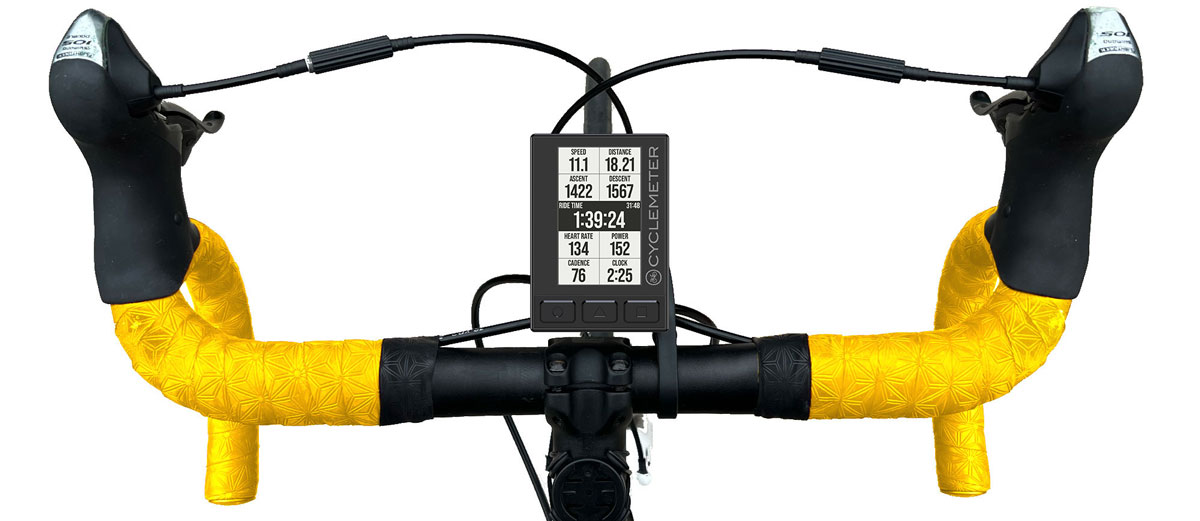
スマートフォンは、ポケットの中に安全にしまっておけます。Cyclemeter Bike DisplayはCyclemeterとワイヤレスで接続し、スタート、ストップ、新しいインターバルやセグメントの開始をコントロールできるほか、Cyclemeterが収集する数百種類の統計情報を確認できます。
簡単に交換できるコイン電池1個で最長1年分のライドに対応する、Cyclemeterの最高の相棒です。
完売しました。入荷の見通しについては support@abvio.com までお問い合わせください。
薄型で見やすい画面と、シンプルな3つのボタン。Cyclemeterアプリの完璧な相棒です。 ペアリングはすぐに完了し、複数のデフォルトページから選べるので、ライド中にアプリを開いたり時計を見たりする必要はありません。
Noah P.
クリックして他のユーザーレビューを表示
このディスプレイは、僕の自転車のステムとハンドルを本物のコックピットに変えてくれます。 リアルタイムの指標を計器のように表示して、ライドの管理を助けてくれます。フィットネスの目標達成にも役立ち、走る楽しさを新たな次元へ引き上げてくれます。
Neal H.
役割をとてもよく果たしてくれます。画面は非常に見やすく、ボタン操作のシンプルさが本当にありがたいです。サイクリング中にたくさんのボタンを押したくはないですからね。
Victor H.
ジャージのポケットには常にスマートフォンがあるのに、300ドル以上のGPSコンピュータを買うなんて意味がないと思っていました。このディスプレイなら、表示したいデータをほぼ何でも(速度、距離、心拍数、パワー、登坂など、リストは尽きません)、複数のカスタム画面に表示できます。気になるデータを常に確認しつつ、スマートフォンはポケットの中で安全に(画面を消してバッテリーを節約しながら)休ませておけます。
Joe J.
Cyclemeterアプリのすべてのユーザーが、このデバイスを楽しみ、その恩恵を受けるでしょう。 アプリをまだお持ちでない方も、自転車にこのディスプレイを付けたいがためにアプリを手に入れたくなるはずです。
Roy H.
iPhoneとApple WatchでCyclemeterを使っていますが、Cyclemeter Bike Displayは素晴らしい相棒だと感じています! 強い日差しの下でも見やすく、大切な統計情報をひと目で把握できます。次の100マイルライドで使うのが待ちきれません!
Brian C.
特長
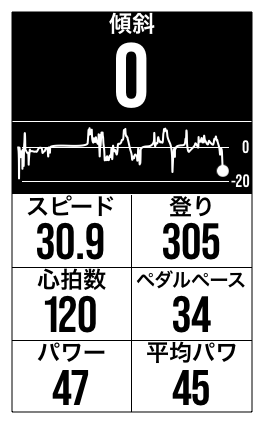
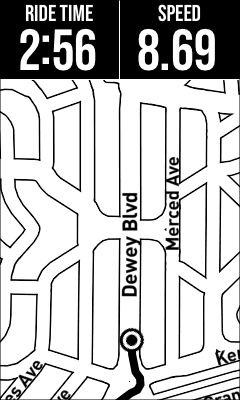
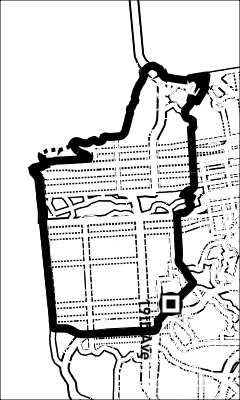
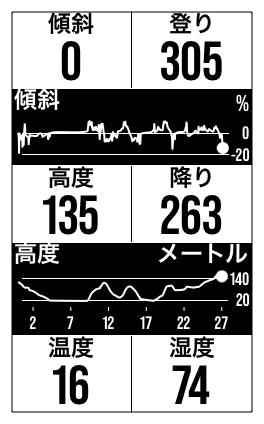
統計、グラフ、地図を表示
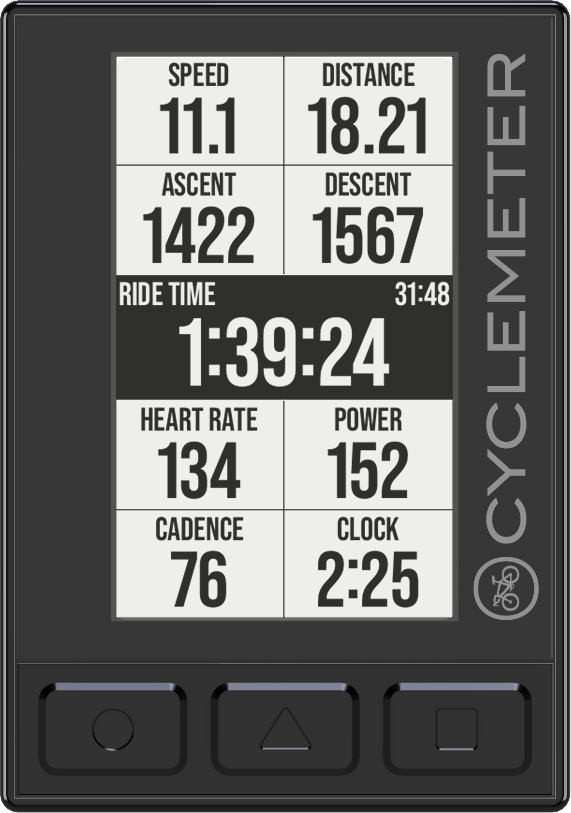
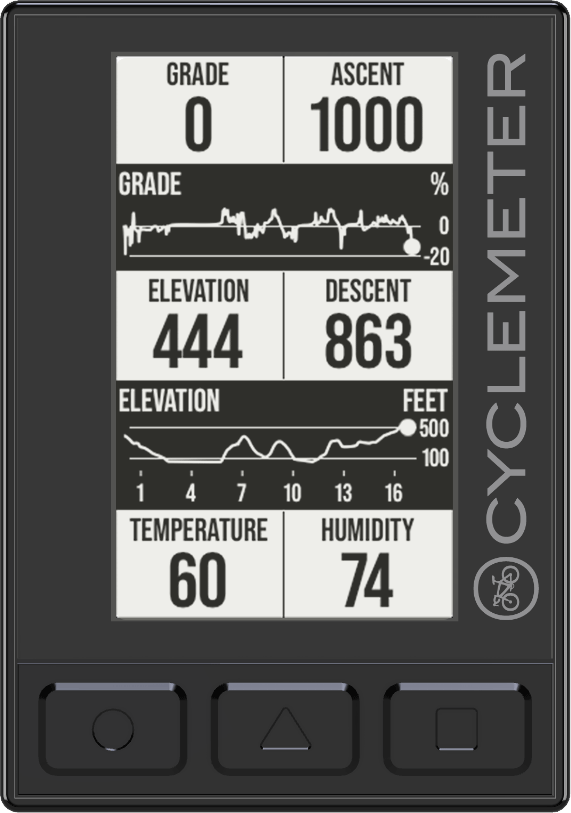
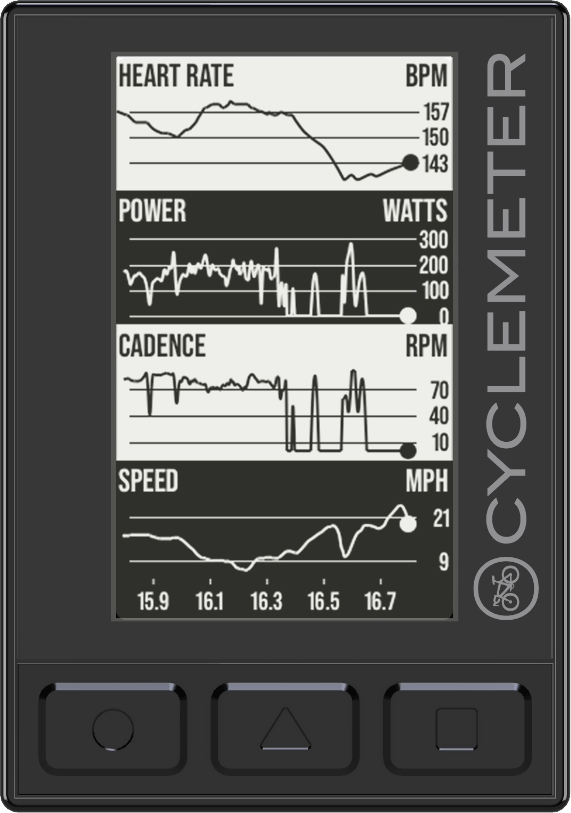
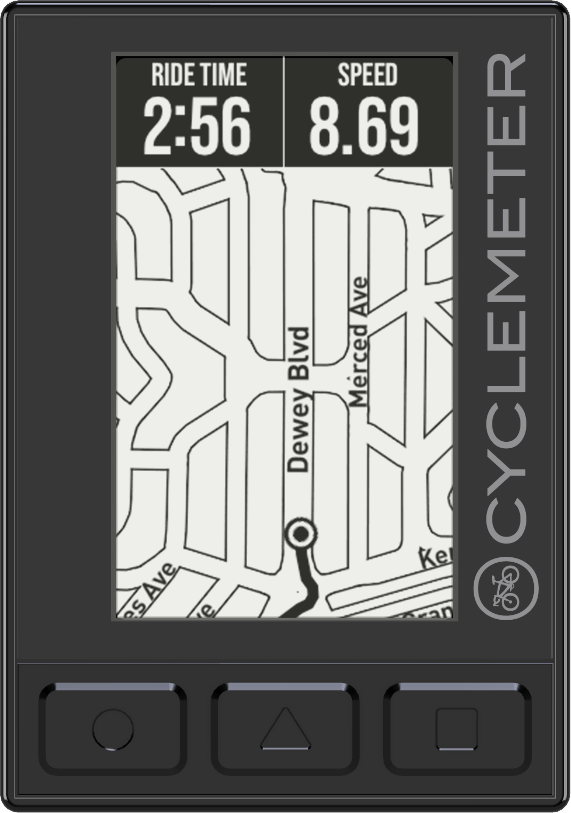
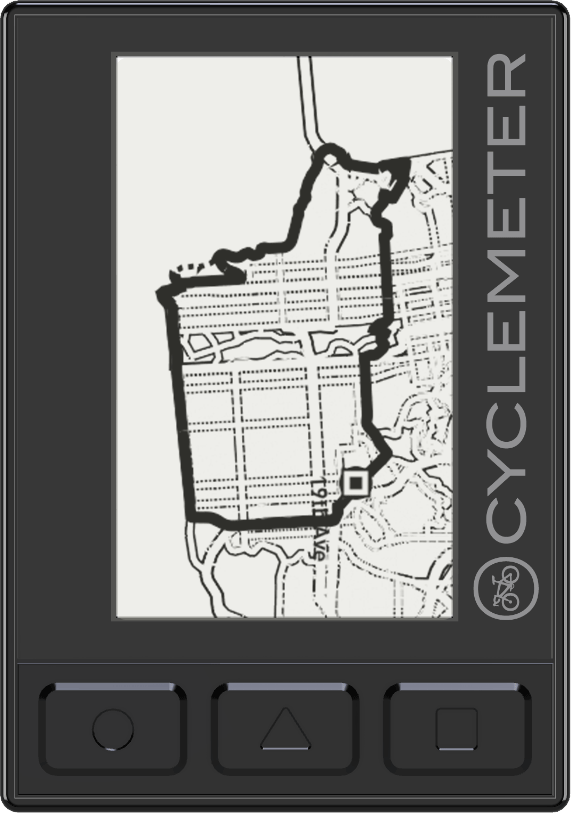
何百種類もの統計、グラフ、地図を表示し、走りに役立つフィードバックを提供します。これまで以上のベストライドをサポートします。
大きく読みやすい画面
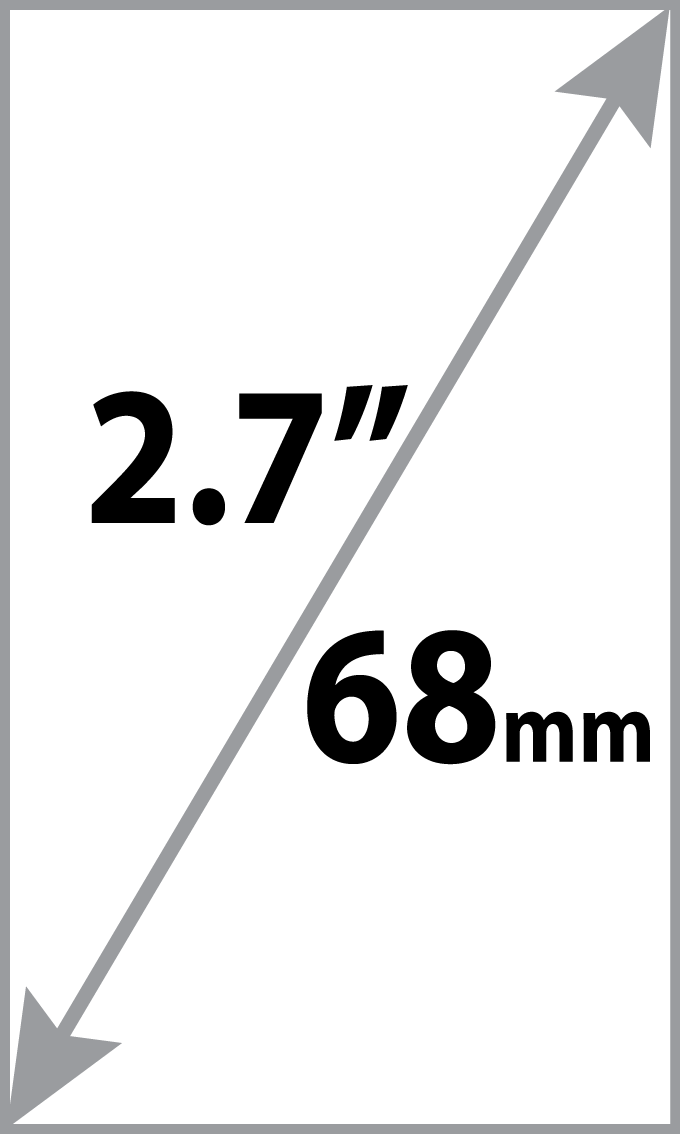
トランスフレクティブ方式の2.7インチ(68 mm)画面。400 × 240のモノクロ解像度。スマートフォンの画面と違い、直射日光下でも曇天時でも視認性は良好。バックライトはありませんので、夜明けから日暮れまでお使いいただけ、夜間はヘッドランプと併用してください。
毎晩の充電は不要
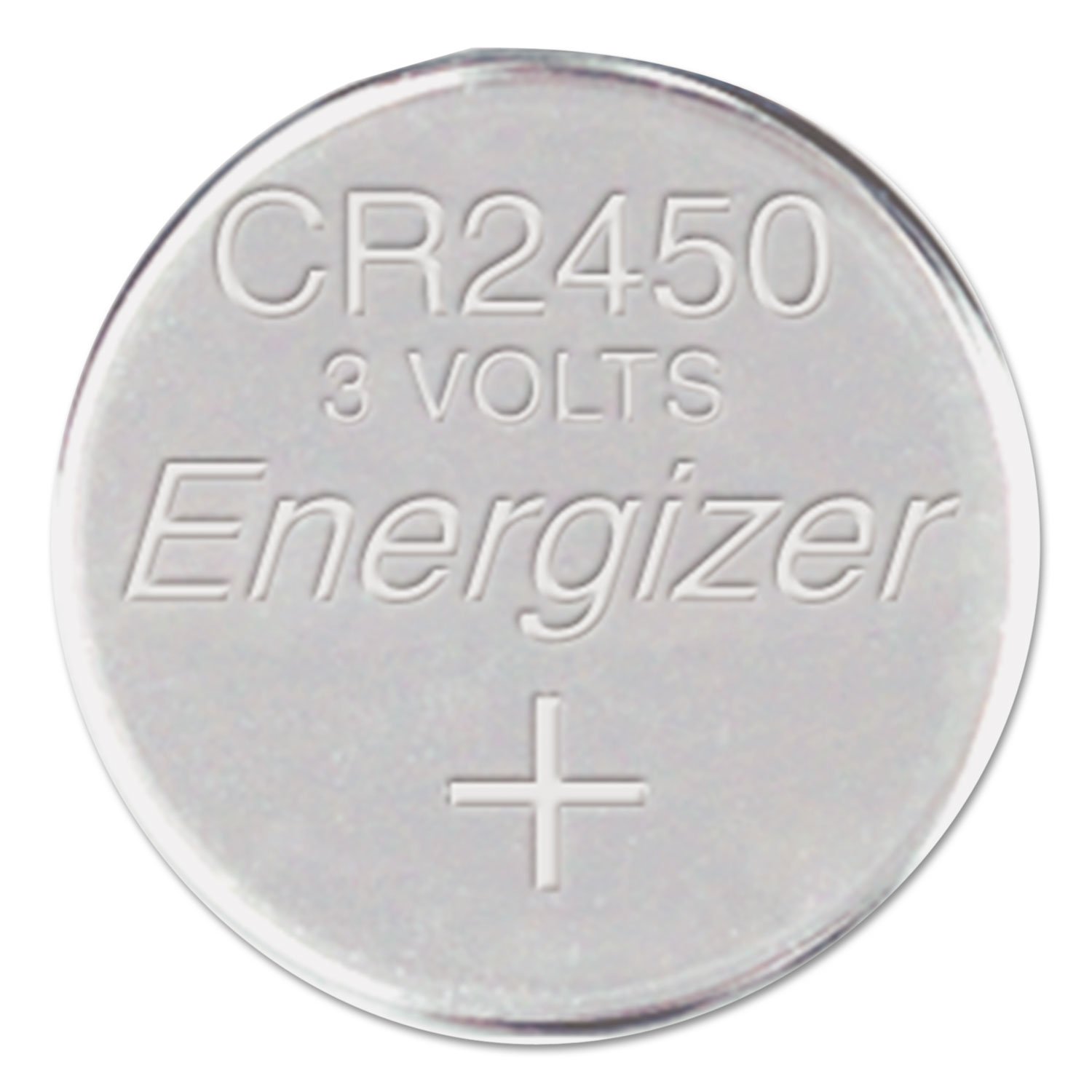
安価なCR2450電池1個(同梱)で、最長1年分のライドに対応します。これは1年間毎日3時間ライドする計算です。一般的な2 mmの六角レンチ(同梱)で簡単に交換できます。
3つのボタン、14のアクション
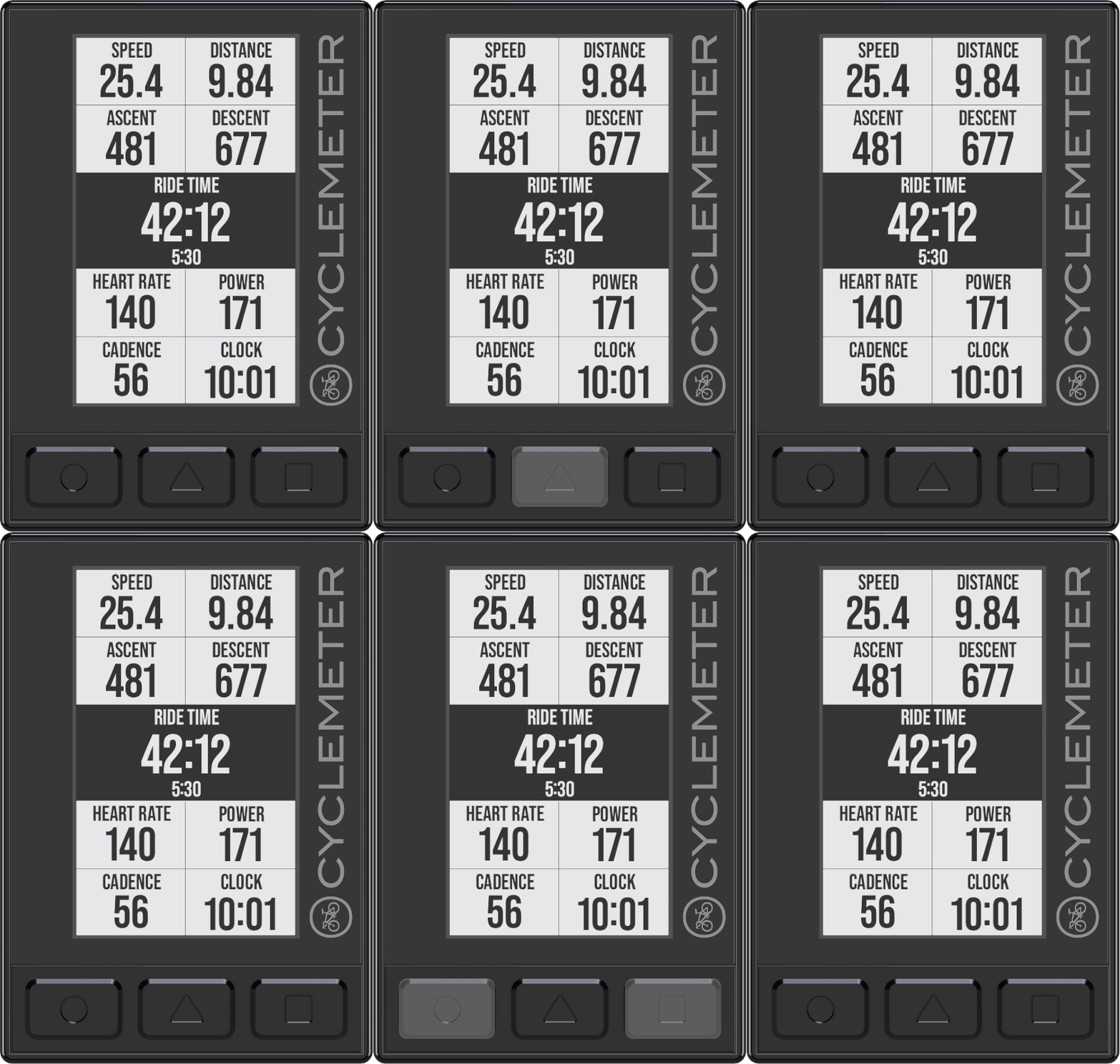
3つのボタンは前面に配置され、簡単にアクセスできます。グローブを着用していても問題なく操作可能です。各ボタンで短押し(モメンタリー)と長押し(2秒)を判別し、3つのボタンのすべての組み合わせを利用できるため、最大14種類のアクションを割り当てられます。完全にカスタマイズ可能です。
わずか57グラム
ほとんどのサイクルコンピュータより軽量で、わずか57グラム。大画面ながらサイズは88 mm × 58 mm × 20 mmに収まっています。
音楽の操作
Apple Musicアプリの再生や一時停止、次のトラックや前のトラックへのスキップを操作できます。
自転車用レーダーで安全をサポート
Garmin VariaおよびBryton Gardiaの自転車用レーダーに対応。後方から車両が接近すると音声アラートで通知され、ディスプレイ上で相対位置も確認できます。
自分仕様に
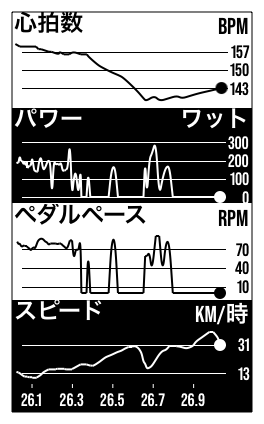
完全にカスタマイズ可能です。デフォルトのページは、お使いの端末構成に応じて自動的に設定されます。ページ、ペイン、統計、グラフをお好みに合わせて変更できます。ボタンの動作も思いどおりに設定できます。
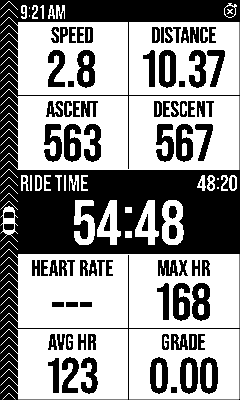
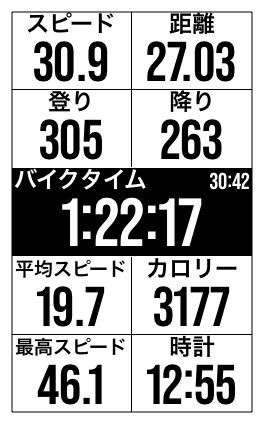
利用・カスタマイズできるページテンプレートはたくさんありますが、その一部をご紹介します。
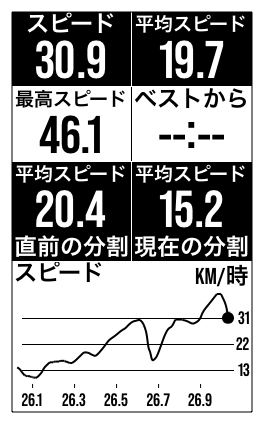
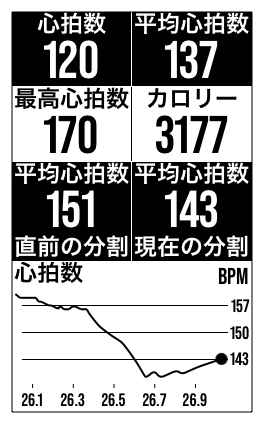
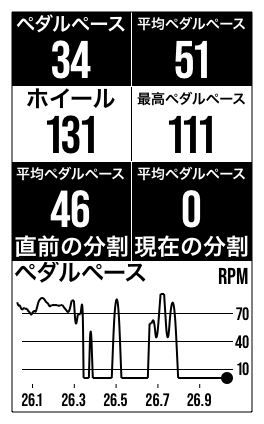
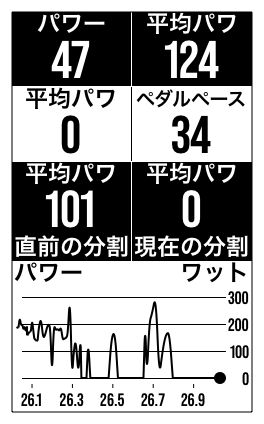
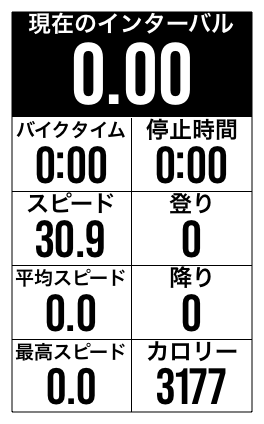
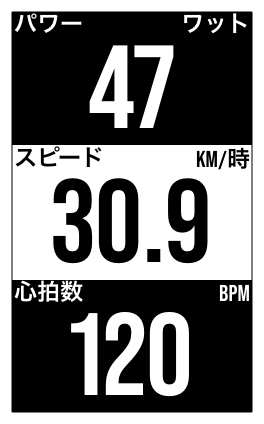
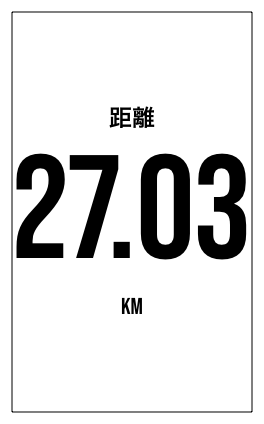
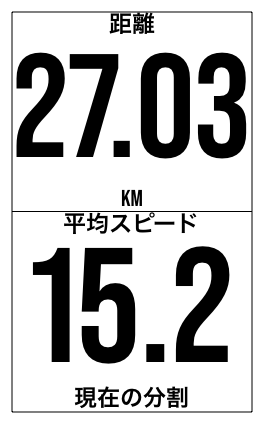
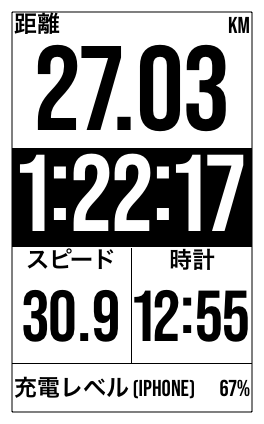
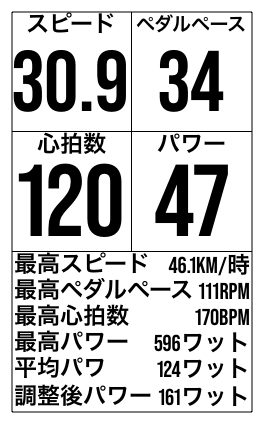
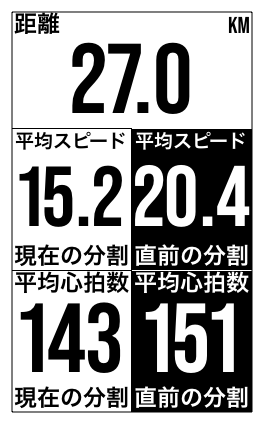
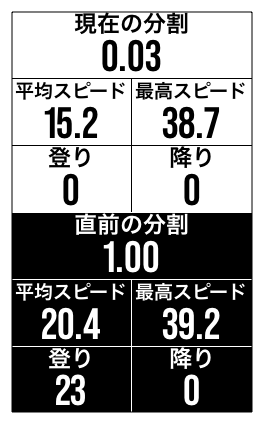
柔軟なマウントオプション
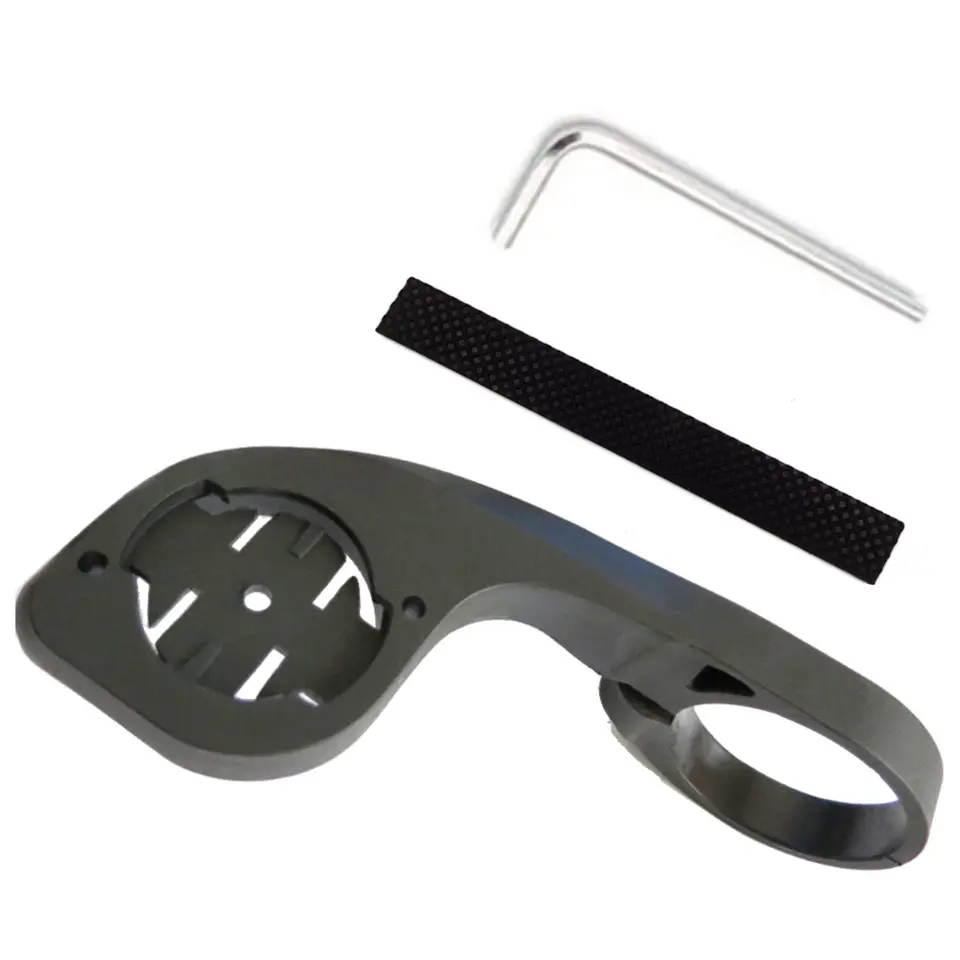
31.8 mmハンドルバー用の軽量マウントが付属しており、26 mmハンドルバー用の縮径インサートも同梱されています。または、お手持ちのマウントもご利用いただけます。Garmin™互換のマウントなら、いずれもご利用いただけます。
耐候性・堅牢性
雨の中を走り、泥の中をペダリングしても問題ありません。Cyclemeter Bike Displayは、ロードバイク、マウンテンバイク、そして毎日の通勤まで、幅広く対応するように設計されています。
未来を見据えたプラットフォーム
カリフォルニアにあるAbvioが設計し、米国で組み立てられています。Cyclemeter Bike Displayは当社のアプリと緊密に統合されており、今後のさらなる進化のプラットフォームとなります。可能性は無限です。
Cyclemeter、Runmeter、Walkmeterで動作
Cyclemeter、Runmeter、またはWalkmeterが必要です。Eliteサブスクリプションは必須ではありませんが、強くおすすめします。
iPhoneに対応
iOS 12以降に対応するすべてのiPhoneでご利用いただけます。現時点でAndroidには対応していません。
現在、米国、欧州連合、英国、カナダ、オーストラリア、ニュージーランド、日本で発売中!
Cyclemeter Bike Displayがあなたの国で利用できるようになる時期については、support@abvio.com までお問い合わせください。
クイックスタート
- 付属の3 mm六角レンチを使って、ステムを中心にハンドルバーに付属のマウントを取り付けます。ハンドルバーが31.8 mm未満の場合は、付属のラバーインサートを使用してマウントの内径を小さくしてください。
- 4分の1回転で、バイクディスプレイをマウントに取り付けます。
- バイクディスプレイのいずれかのボタンを押して電源を入れます。
- Cyclemeter(またはRunmeter/Walkmeter)で、その他 > Bike Display を開きます。
- 「Bike Displayを追加」をタップします。
- 数秒以内に、リストにバイクディスプレイが表示されます。タップして接続してください。
- これで準備完了です!
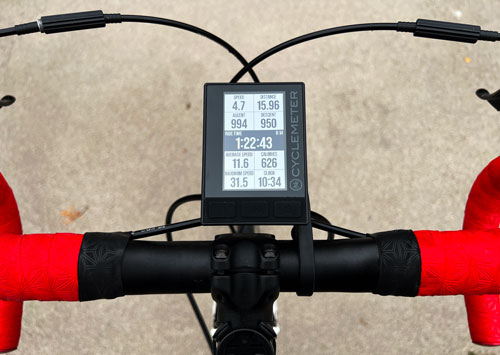
Cyclemeter Bike Displayの使い方
Cyclemeter Bike Displayはワイヤレスで接続し、当社アプリのデータや表示を遠隔で操作・表示します。バイクディスプレイに接続するには、当社アプリが起動している必要があります。
- iPhoneで当社アプリを起動します。
- 必要に応じて、当社アプリと強力な機能を使ってライドの準備を行ってください。
- ● ボタンを押して、ライドの記録を開始します。
- ▲ ボタンを押して、ラップまたはインターバルを記録します。坂のインターバル測定に最適です。
- ◾ ボタンを押して、ページを切り替えます。
- ● ボタンを押して、ライドの記録を停止します。
- 当社アプリのストップウォッチビューで「完了」をタップしてライドを終了します。
地図の表示中:
- ● と ▲ のボタンを押して拡大します。
- ▲ と ◾ のボタンを押して縮小します。
ワークアウトの最後に「完了」をタップすると、ディスプレイは自動的に電源が切れます。● ボタンを2秒間長押しすることで、手動で電源を切ることもできます。
当社アプリがライドを記録していない場合、バイクディスプレイは初期設定で10分後に自動的に電源を切ります。その後、スプラッシュ画面が表示され、さらに1分後に電源が切れます。この初期値は、その他 > 設定 > 詳細設定 > Keep Alive で変更できます。
バイクディスプレイにスプラッシュ画面が数秒以上表示されたままの場合は、当社アプリを起動すれば接続されます。
電池の交換
Cyclemeter Bike DisplayはCR2450コイン電池で動作しており、最長1年分のライド後に交換が必要になります。当社の試験で信頼性が高かったEnergizer™ブランドをおすすめします。
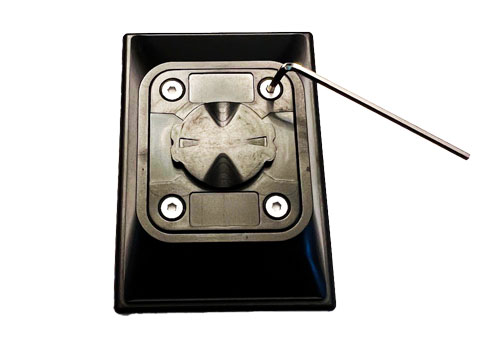
- 付属の2 mm六角レンチを使って、バイクディスプレイ背面の4本の小さなネジを外します。
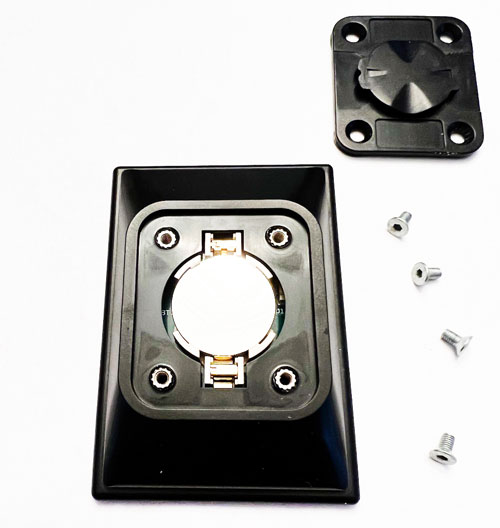
- 電池カバーを取り外します。少し固い場合は、指で慎重に外してください。
- 小型のドライバーなどの工具で、古い電池を取り外します。軽い力で、必ず電池ホルダーの一番下から持ち上げるように外してください。
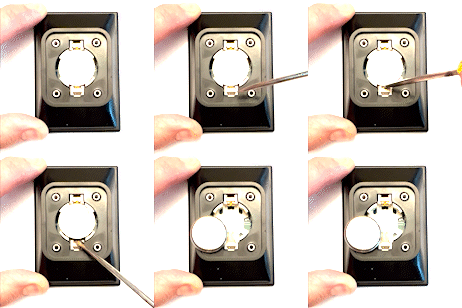
- 新しいCR2450電池を上方向に押し込むようにセットします。
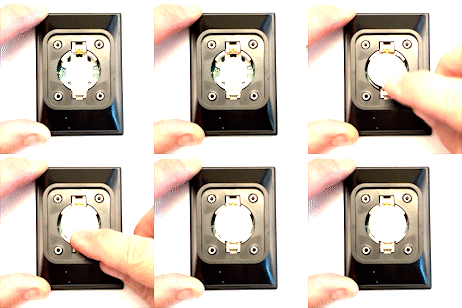
- 電池カバーを取り付け直します。
- ネジを締め直します。締めすぎないようご注意ください。
カスタマイズ
バイクディスプレイを手元に置いておくと、変更を加えた際に自動的に反映されます。
ページのカスタマイズ
最もシンプルなカスタマイズは、既存のページ上の統計を変更することです。例として、「メイン統計ページ」で「下降」を「湿度」に変更する手順を示します。
- その他 > Bike Display > メイン統計 を開きます。
- 上昇、下降 をタップします。
- 下降 をタップします。利用可能な統計の一覧が表示され、「下降」が選択された状態になります。
- 湿度 をタップします。これでバイクディスプレイに「下降」の代わりに「湿度」が表示されるようになります。
もうひとつのカスタマイズは、テンプレートの一覧からページを追加することです。
- その他 > Bike Display > ページ を開いて、現在バイクディスプレイで使用しているページを確認します。
- + / 編集 をタップし、続いて + をタップすると、サムネイル付きのテンプレート一覧が表示されます。
- いずれかのテンプレートをタップして、ページ一覧に追加します。
- + / 編集 をタップして、ページの順序変更やページの削除を行います。
任意のページを自由に編集できます。各ページは、統計やグラフ、その他のビジュアルを含む複数のペインで構成されています。統計のペインには、1つまたは2つの統計を並べることも、任意の行数で表示することもできます。
任意のページをタップして編集します。
- ページ名 をタップして、ページ名を編集します。
- + / 編集 をタップして、ページ上のペインの順序変更や削除を行います。
- + / 編集 をタップし、続いて + をタップして新しいペインを追加します。
任意のペインをタップして編集し、続いて統計をタップして、選択した統計と、その特性(テキスト色を黒にするか白にするか、見出しと小見出しの配置など)を編集します。
各ペインにはペインサイズがあり、そのペインが消費する垂直方向のスペース量を決めます。たとえば、サイズが7、5、3、5の4つのペインがある場合、合計は20となり、それぞれが垂直方向に7/20、5/20、3/20、5/20の比率で表示されます。
ボタンのカスタマイズ
バイクディスプレイには初期設定のボタン動作が用意されており、その他 > Bike Display > ボタン で変更や追加ができます。
各ボタン動作は、1つ、2つ、または3つのボタンの短押し(モメンタリー)や長押し(2秒)で起動できます。これにより、合計で14通りの組み合わせが可能になります。
なお、●(左)ボタンの長押しは、ディスプレイの電源オフ用に予約されています。
+ / 編集 をタップして、ページ上のボタン動作の並び替えや削除を行います。
+ / 編集 をタップし、続いて + をタップして、新しいボタン動作を追加します。
サポート
ご不明な点がありましたら、support@abvio.com までお問い合わせください。喜んでサポートいたします。