Documentation
Diese Dokumentation ist ein Leitfaden zu allen Funktionen und Möglichkeiten von Cyclemeter. Sie erläutert die zentralen Konzepte wie Routen und Aktivitäten sowie die Nutzung von Stoppuhr, Historie und Weitergabe. Diese Dokumentation ist auch unter cyclemeter.com/documentation verfügbar.
Zentrale Konzepte
- Nutzen Sie Cyclemeter wie eine Stoppuhr. Tippen Sie in der Ansicht Stoppuhr auf Start, wenn Sie ein Workout beginnen oder fortsetzen, auf Stopp, wenn Sie pausieren oder fertig sind, auf Runde, wenn Sie ein Intervall und einen Rundenpunkt auf der Karte markieren möchten, und schließlich auf Fertig, wenn Ihr Workout abgeschlossen ist. Tippen Sie auf Zurücksetzen, wenn Sie zum nächsten Start bereit sind.
- Sperren Sie Ihr iPhone mit der Seitentaste, um das Display auszuschalten, bevor Sie das iPhone in die Tasche oder ins Radtrikot stecken. Das schont den Akku und verhindert versehentliche Berührungen. Cyclemeter zeichnet weiter auf.
- Nutzen Sie Siri für die freihändige Steuerung. Siehe Siri.
- Cyclemeter behält alle Ihre Workout-Daten auf Ihrem iPhone, bis Sie sie weitergeben möchten. Ein ganzes Jahr an Daten belegt auf Ihrem iPhone nur so viel Platz wie ein paar Musiktitel. Einträge lassen sich löschen oder bearbeiten, indem Sie aus den Ansichten Kalender, Historie, Routen oder Aktivitäten zur Ansicht Workout-Info wechseln und auf Bearbeiten tippen. Wir empfehlen, die automatische Sicherung in iCloud zu aktivieren, damit Ihre Daten erhalten bleiben, falls Ihr iPhone verloren geht oder gestohlen wird.
- Daten von Hand ergänzen. Sie haben Ihr iPhone beim Workout vergessen? Kein Problem: Öffnen Sie einfach die Ansicht Kalender oder Historie und tippen Sie auf +.
- Workouts online ansehen und weitergeben. Cyclemeter kann Karte, Diagramme und alle Ihre Statistiken gemeinsam auf einer Seite darstellen — ideal für einen größeren Bildschirm oder zum Teilen mit Freunden und Familie. Siehe Workout Explorer.
- Legen Sie Routen an und nutzen Sie sie, wenn Sie denselben Weg zurücklegen. So vergleicht Cyclemeter Ihre Workouts auf jeder Route. Sie können auch Strecken importieren und ihnen als Route folgen. Eine Route trägt außerdem die Navigation, der Sie folgen: Eine Route auszuwählen ist also der Weg, die Abbiegehinweise zu starten. Wählen Sie Ihre Route über die Taste oben links in der Ansicht Stoppuhr. Siehe Routen.
- Wählen Sie Ihre Aktivität, bevor Sie mit dem Workout beginnen. Cyclemeter eignet sich für viele Aktivitäten, darunter Radfahren, Laufen, Walken und mehr. Wählen Sie Ihre Aktivität über die Taste oben rechts in der Ansicht Stoppuhr und wählen (oder erstellen) Sie die gewünschte Aktivität.
- Cyclemeter unterstützt Intervalltraining und Zielwarnungen. Bearbeiten oder ergänzen Sie Aktivitäten, um Intervalltraining zu organisieren und Leistungsziele festzulegen. Cyclemeter begleitet Ihr Workout mit Ansagen und zeichnet Ihre Statistiken auf. Siehe Aktivitäten, Intervalle, Ziele, Pläne.
- Cyclemeter unterstützt Trainingspläne. Wählen Sie im Aktivitätsmenü der Stoppuhr einen Plan, und Sie werden durch die Workouts zu Ihren Fitnesszielen geführt. Nutzen Sie die Ansicht Pläne, um die mitgelieferten Trainingspläne anzusehen und zu bearbeiten oder eigene zu erstellen.
- Cyclemeter kann Ihre Statistiken ansagen, während Sie trainieren. Siehe Ansagen.
- Cyclemeter kann Sie Abbiegung für Abbiegung führen. Planen Sie einen Weg auf der Karte oder importieren Sie einen, und Cyclemeter sagt jede Abbiegung an und zeigt sie an, während Ihr Workout aufgezeichnet wird. Siehe Navigation.
- Mit der Pausenerkennung zeichnen Sie nur die Zeit auf, in der Sie sich bewegen. Die Pausenerkennung ist standardmäßig aus. Sie können sie in den Einstellungen einschalten oder in den Einstellungen einer Aktivität festlegen, dass sie bei dieser Aktivität immer an oder immer aus ist.
- Die Einstellungen, die Sie am häufigsten ändern, sind einen Fingertipp entfernt. Tippen Sie in der Ansicht Stoppuhr auf das Zahnradsymbol rechts neben der Taste Start, um zu den Workout-Einstellungen zu gelangen. Siehe Wo die Einstellungen zu finden sind.
Routen
Routen ordnen und vergleichen Ihre Leistungsdaten. Wenn Sie eine Route anlegen und sie jedes Mal weiterverwenden, wenn Sie denselben Weg zurücklegen, sehen Sie Ihren Fortschritt in den Ansichten Karte, Kalender, Diagramme und Historie. Cyclemeter bewertet Ihre Leistung auf einer Route mit diesen Symbolen:
 Beste
Beste  Bessere
  Mittlere
  Schlechtere
  Schlechteste
Um eine Route zu erstellen oder umzubenennen, tippen Sie oben links in der Ansicht Stoppuhr auf die Routentaste und dann auf + / Bearbeiten. Tippen Sie auf +, um eine Route hinzuzufügen, oder auf einen Routennamen, um Name und Einstellungen zu ändern.
Wählen Sie eine Route vor oder nach dem Start, um Ihren Weg mit der Route zu verknüpfen. Sie können auch später die Workout-Info bearbeiten, um die Route zu ändern.
Lassen Sie einfach Neue Route ausgewählt, wenn Sie das Workout keiner Route zuordnen möchten. Diese Wege erscheinen dennoch in den Ansichten Kalender und Historie oder in der Ansicht Routen unter Alle.
Jede Route kann die app-weiten Bestenlisten-Einstellungen überschreiben. Kriterien für das Beste und Zu integrierende Workouts werden für die gesamte App in den Einstellungen festgelegt; jede Route kann diesen App-Einstellungen folgen oder eigene Werte verwenden.
Weitere Informationen finden Sie in der Ansicht Routen.
Aktivitäten, Intervalle, Ziele, Pläne
Wählen Sie die Aktivität, die zu Ihrem geplanten Workout passt. Die gewählte Aktivität steuert die Algorithmen der Pausenerkennung, bestimmt, ob Intervalle angesagt und protokolliert werden, und ob Ziele überwacht und angesagt werden, damit Ihr Workout auf Kurs bleibt. Die gewählte Aktivität steuert außerdem die Berechnung des Energieverbrauchs und die Art, wie Ihre Workouts zusammengefasst werden.
Um eine Aktivität auszuwählen, tippen Sie oben rechts in der Ansicht Stoppuhr auf die Aktivitätstaste und dann auf einen Aktivitätsnamen. Um eine Aktivität zu bearbeiten, hinzuzufügen oder zu löschen, tippen Sie auf die Aktivitätstaste und dann auf + / Bearbeiten.
Sie können Aktivitäten auch in der Ansicht Aktivitäten ansehen, bearbeiten, hinzufügen und löschen.
Intervalle können auf Zeit, Wegstrecke oder Ort beruhen (Ende an einem bestimmten Breiten- und Längengrad) oder unbegrenzt sein. Ein unbegrenztes Intervall endet, wenn Sie in der Ansicht Stoppuhr auf die Taste Runde tippen oder auf Stopp und dann auf Fertig.
Cyclemeter enthält Beispielaktivitäten mit einfachen Intervallen. Sie können diese bestehenden Aktivitäten bearbeiten oder neue Aktivitäten mit eigenen Intervallen und Zielen anlegen.
Ziele ermöglichen es Ihnen, Leistungsbereiche festzulegen und per Sprachausgabe oder Mitteilung gewarnt zu werden, wenn Ihre Leistung den Bereich verlässt. Ziele lassen sich für eine ganze Aktivität oder für ein einzelnes Intervall festlegen.
Eine Aktivität kann auch app-weite Einstellungen überschreiben. Pausenerkennung, Indoors, Schritte, Wegstrecke nach Schritten, Internetzugang, Fahrrad, Schuhe und die Wegstreckeneinheit bieten jeweils die Auswahl App-Einstellungen, die der Ansicht Einstellungen folgt, oder einen ausdrücklichen Wert, der gilt, sobald diese Aktivität ausgewählt ist. Siehe Wie eine Aktivität eine Einstellung überschreibt.
Pläne ermöglichen es Ihnen festzulegen, wie oft Sie trainieren und welche Aktivitäten und Intervallprogramme Sie an welchem Tag absolvieren. Cyclemeter liefert fertige Pläne für die Vorbereitung auf 5 km, 10 km, Halbmarathon oder Marathon mit, lässt Ihnen aber die Freiheit, einen Plan ganz nach Ihren Vorstellungen zu erstellen. Um einen Plan zu starten, tippen Sie in der Stoppuhr auf die Aktivitätstaste, wählen einen Plan und tippen auf Start.
Weitere Informationen finden Sie in den Ansichten Aktivitäten und Pläne.
Workout-Info
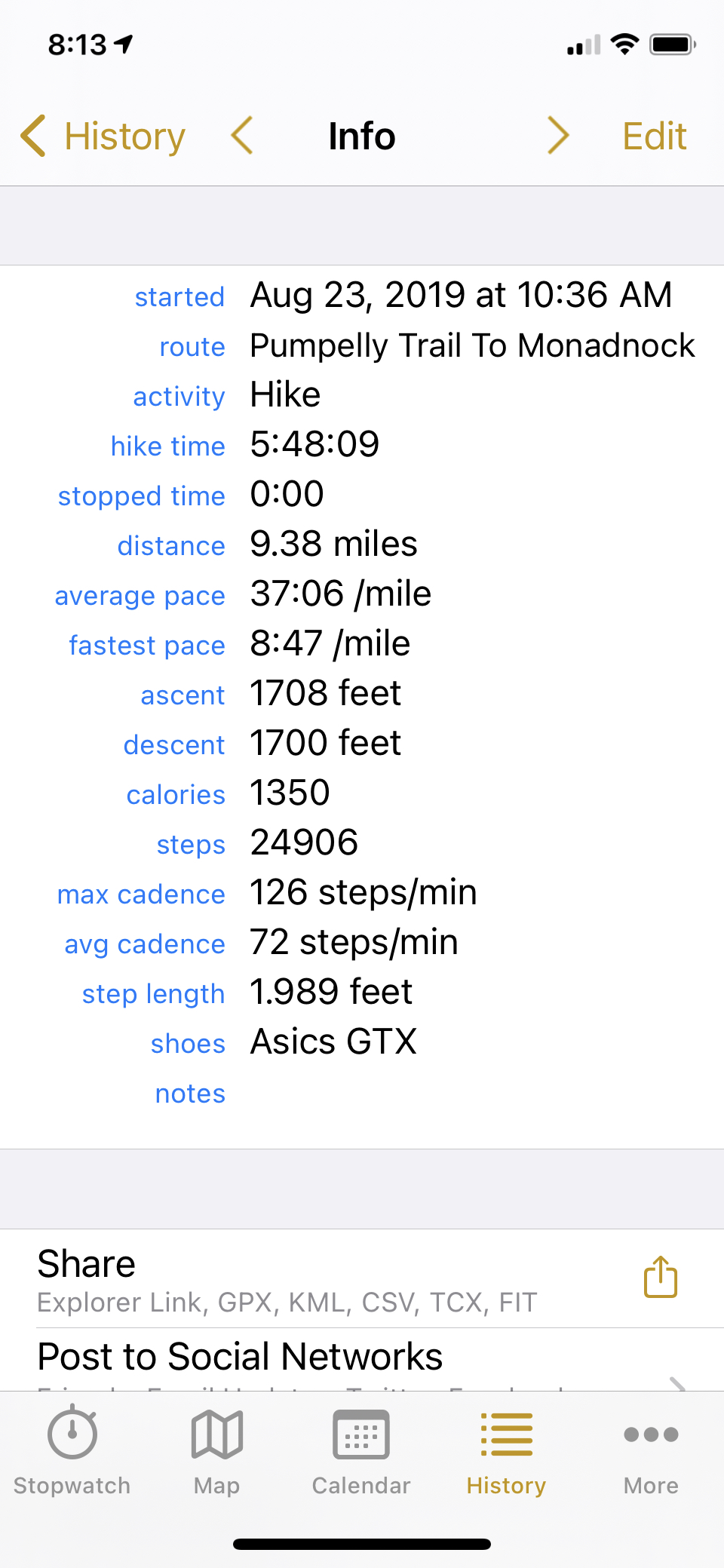
Über die Ansichten Kalender und Historie sehen Sie alle Daten Ihrer abgeschlossenen Workouts. Auch die Ansichten Routen und Aktivitäten zeigen Ihnen Ihre Workouts je Route und Aktivität.
Hier sehen Sie außerdem Karte, Diagramme und Wetter des Workouts. Wenn Sie auf die Statistiken, die Karte oder die Diagramme tippen, versetzen Sie Cyclemeter in den Überprüfungsmodus: Die Ansichten Stoppuhr, Karte und Diagramme zeigen dann die Daten dieses Workouts, so wie sie bei dessen Abschluss waren.
Weitergeben öffnet das iOS-Freigabefenster, um den Workout-Explorer-Link oder eine Exportdatei an eine andere App zu senden.
Mailen verfasst eine E-Mail mit dem Link und Ihren Statistiken.
Öffnen in... sendet einen Export an eine andere App.
Posten postet auf den Weitergabediensten, die Sie bereits aktiviert haben.
Analysieren zeigt Ihre Splits, Ihre Intervalle (einschließlich der über die Taste Runde ausgelösten) und Ihre Zonen.
Trimmen ist nützlich, wenn Sie am Ende des Workouts vergessen haben, auf Stopp zu tippen.
Route erstellen legt aus diesem Workout eine neue Route an und macht das Workout zu deren offizieller Strecke.
Duplizieren/Gegeneinander Antreten dupliziert ein Workout, damit Sie bei künftigen Workouts dagegen antreten können.
Roadbook listet die Abbiegungen und eigenen Hinweise der Navigation, der Sie gefolgt sind, der Reihe nach auf.
Online-Explorer lädt das Workout hoch und öffnet dessen Workout Explorer auf Ihrem Gerät.
Kalender Sync sendet dieses Workout an Ihren Kalender. Sie können das automatisch ablaufen lassen und Ihre Kalendereinstellungen in den Kalender-Einstellungen verwalten.
In Health speichern sendet dieses Workout an iOS Health. Sie können Cyclemeter so einstellen, dass dies automatisch geschieht — siehe Health-Einstellungen.
Ein Workout bearbeiten
Tippen Sie auf Bearbeiten, um die Aufzeichnung eines Workouts zu korrigieren oder zu vervollständigen. Die meisten Statistiken lassen sich von Hand ändern — Startzeit, Wegstrecke, Zeit, Pausenzeit, durchschnittliche und höchste Geschwindigkeit oder Tempo, Aufstieg, Abstieg, Kalorien, Schritte, Trittfrequenz, Pulsfrequenz, Leistung, Temperatur und Notizen — ebenso Route, Plan, Aktivität, Gegner, Fahrrad und Schuhe. Eine importierte Strecke hat keine eigenen Statistiken; beim Bearbeiten werden dort stattdessen Name, Datum, Wegstrecke, Aufstieg, Abstieg und Notizen angeboten.
Vier Schalter ändern nicht einfach einen Wert, sondern berechnen das Workout neu.
Pausenerkennung, Indoors, Schritte und Wegstrecke nach Schritten starten die Berechnung für das abgeschlossene Workout erneut. So retten Sie ein Workout, das mit der falschen Einstellung aufgezeichnet wurde: Schalten Sie zum Beispiel Indoors aus, um die GPS-Daten wiederherzustellen, die bei eingeschaltetem Indoors ignoriert wurden. Schritte und Wegstrecke nach Schritten erscheinen nur bei Aktivitäten, die Schritte aufzeichnen.
Daten erneut verarbeiten berechnet sämtliche abgeleiteten Statistiken aus den aufgezeichneten Messwerten neu.
Aus Health löschen entfernt die Kopie dieses Workouts, die Cyclemeter in Health gespeichert hat. Der Befehl erscheint nur bei einem Workout, das in Health gespeichert wurde, und nur solange Health in den Health-Einstellungen eingeschaltet ist.
Löschen entfernt das Workout aus Cyclemeter.
Weitergabe
Ihre Workout-Daten bleiben auf Ihrem Gerät, bis Sie sie weitergeben möchten. Wenn Sie ein Workout weitergeben, werden dessen Daten online bereitgestellt und Sie erhalten eine Adresse, die Sie verteilen können. Wir nennen das einen Workout Explorer.
Workout Explorer
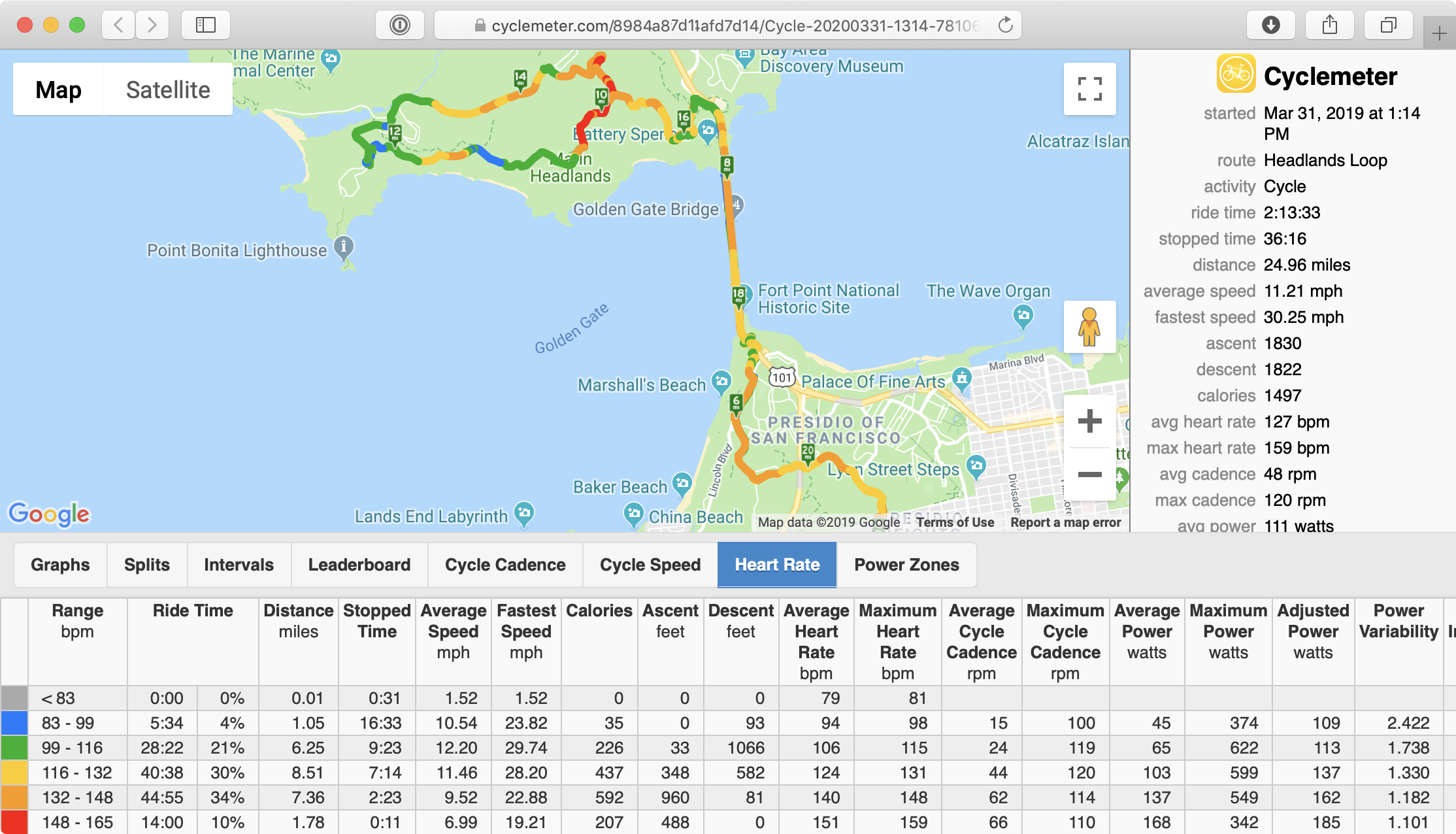
Analysieren und teilen Sie Ihre Karten, Diagramme und Statistiken online. Cyclemeter kann alle Ihre Daten bequem online zeigen, einschließlich der zusammenfassenden Statistiken, einer Bestenliste für die Route sowie Tabellen für Ihre Splits, Intervalle und Zonen. Mit den Tasten unter dem Diagramm können Sie es auf bestimmte Statistiken beschränken und die Achsen steuern, oder Sie klicken und ziehen im Diagramm selbst, um zu zoomen.
Um einen Workout Explorer von Hand weiterzugeben, öffnen Sie die Workout-Info und tippen auf Weitergeben für das Freigabefenster, auf Mailen, um eine E-Mail mit der Adresse und Ihren Statistiken zu verfassen, oder auf Öffnen in..., um einen Export an eine andere App zu senden.
Um einen Workout Explorer automatisch weiterzugeben, siehe Email Updates. Ihr Workout wird standardmäßig online weitergegeben, sobald Sie sich innerhalb von Cyclemeter bei einem dieser Dienste anmelden. Wenn Sie Ihren Workout Explorer nicht weitergeben möchten, entfernen Sie den Link aus der Liste der weitergegebenen Elemente.
Um Ihr Workout aus Cyclemeter heraus online anzusehen, tippen Sie in der Ansicht Workout-Info auf Online-Explorer.
Ihr Workout Explorer wird während des Workouts alle paar Minuten mit Ihrem aktuellen Standort und Ihren Statistiken aktualisiert. So halten Sie Freunde, Familie und Trainer bestens über Ihren Fortschritt auf dem Laufenden. Sie und andere können Ihre Online-Workouts auf iPhones, iPads, anderen Mobilgeräten oder Computern ansehen.
Email Updates
Sie können sich oder anderen automatisch einen Link zum Workout Explorer Ihres Workouts zusenden lassen. Das ist eine hervorragende Möglichkeit, Ihr Workout am Computer oder Tablet anzusehen und es mit Freunden, Familie oder Trainern zu teilen. Zur Einrichtung siehe Email Updates.
Live-Tracking und Nachrichten
Cyclemeter bietet sicheres Live-Tracking und sicheren Nachrichtenaustausch mit Familie und Freunden. Senden Sie einfach eine Einladung per SMS oder E-Mail: Ihre Freunde können Cyclemeter kostenlos installieren und sich anmelden, um Updates von Ihnen zu erhalten. Immer wenn Sie ein Workout beginnen oder abschließen, erhalten sie dann eine Mitteilung, die sie antippen können, um Ihr Workout zu sehen oder Ihnen Kommentare zu senden.
Während Ihres Workouts sieht Ihr Freund in Cyclemeter Ihren Live-Standort, Ihren Weg und Ihre Statistiken. Er kann Ihnen außerdem Textnachrichten senden, die Ihnen während des Workouts per Sprachausgabe vorgelesen werden.
Siehe Freunde für die sichere Anmeldung mit Apple oder Google und das Erstellen von Einladungen.
Automatisch auf Strava und MyFitnessPal posten
Cyclemeter kann automatisch auf Strava und MyFitnessPal posten, wenn Ihr Workout beendet ist. Siehe Strava und MyFitnessPal.
Weitergabe an andere Apps
Wenn ein Workout abgeschlossen ist, können Sie die Ansicht Workout-Info öffnen und auf Weitergeben tippen, um den Workout Explorer an andere Apps weiterzugeben.
Navigation
Überblick über die Navigation
Die Navigation führt Sie entlang eines Weges, den Sie geplant haben, während Cyclemeter Ihr Workout aufzeichnet. Jede Abbiegung wird bei Annäherung angesagt und auf dem Bildschirm angezeigt — auf Ihrem iPhone und auf dem Cyclemeter Bike Computer.
- Tippen Sie in der Ansicht Karte oben links auf die Navigationstaste
 und wählen Sie Neue Navigation. Wählen Sie Navigation bearbeiten, um die Navigation zu ändern, der Sie gerade folgen.
 - Um eine früher erstellte Navigation zu verwenden, tippen Sie oben links in der Ansicht Stoppuhr auf die Routentaste und wählen deren Route.
- Starten Sie Ihr Workout wie gewohnt.
- Abbiegungen werden bei Annäherung angesagt, ebenso alle eigenen Hinweise, die Sie hinzugefügt haben.
- Cyclemeter meldet Ihnen, wenn Sie Ihr Ziel erreichen.
Auf dem Bildschirm erscheint der nächste Hinweis in der Ansicht Karte und auf der Karte in der Ansicht Stoppuhr — Abbiegerichtung, Entfernung dorthin, Anweisung sowie ein etwaiger Status wie Nicht auf Kurs oder Neuberechnung der Route. Der Cyclemeter Bike Computer zeigt denselben Hinweis auf seiner eigenen Navigationsseite.
Wenn Sie den Weg verlassen, sagt Cyclemeter Nicht auf Kurs an und berechnet die Route neu, um Sie zurückzuführen; sobald Sie wieder auf dem Weg sind, folgt die Ansage Zurück auf Kurs. Während der Neuberechnung wird der Weg zurück zu Ihrer Strecke auf der Karte als rote Linie angezeigt; sie verschwindet, sobald Sie wieder auf Kurs sind.
Die Navigation hat einen eigenen Abschnitt in den Einstellungen, in dem Sie sie ein- oder ausschalten und ihre Ansagen, Warnungen, Zur Navigation springen, die Neuberechnung der Route und das Einfache Tracking steuern. Warnungen und Zur Navigation springen werden für Ihr iPhone und für den Cyclemeter Bike Computer getrennt eingestellt, sodass sich beide unterschiedlich verhalten können. Die Karten-Einstellungen bestimmen, ob die Navigationsanzeige auf der Karte erscheint.
Eine Navigation erstellen
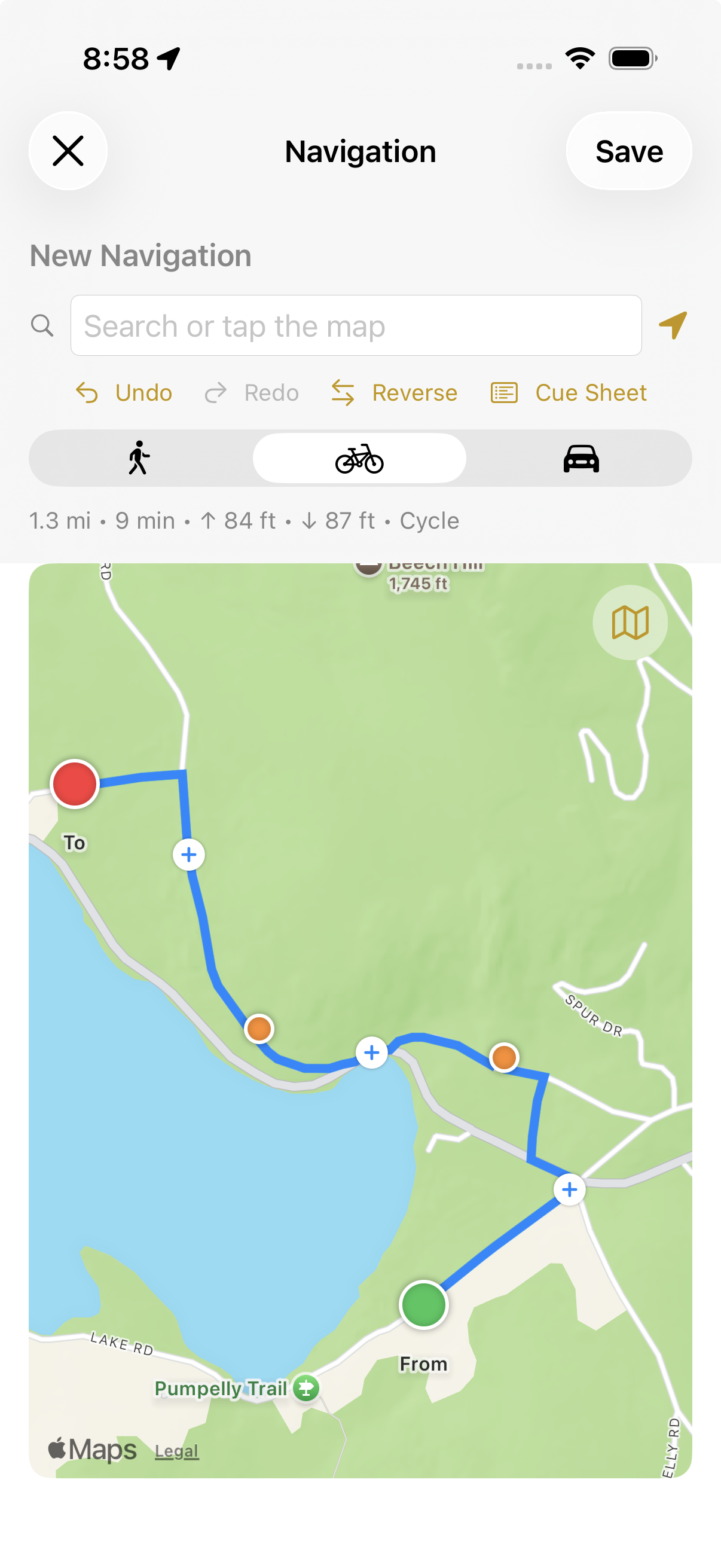
Erstellen Sie eine Navigation, indem Sie Punkte auf einer Karte setzen. Cyclemeter findet die Straßen oder Wege dazwischen und sichert das Ergebnis als Navigation, der Sie beim Radfahren, Gehen oder Autofahren folgen können.
In der Ansicht Navigation verwalten Sie alle Navigationen, die Sie erstellt haben. Sie können eine davon an drei Stellen zum Bearbeiten öffnen: in der Ansicht Karte, in der Ansicht Navigation und über den Offiziellen Workout / Navigation einer Route.
Punkte hinzufügen
Sie fügen Punkte der Reihe nach hinzu: Der erste Punkt ist Ihr Start, der letzte Ihr Ziel, alles dazwischen ein Wegpunkt. Es gibt drei Wege, einen Punkt hinzuzufügen:
- Suche — geben Sie einen Ort oder eine Adresse in das Suchfeld ein und tippen Sie auf einen Vorschlag (oder drücken Sie die Eingabetaste für das erste Ergebnis). Der Punkt wird am Ende angefügt.
- Aktueller Standort — tippen Sie in der Suchleiste auf die Standorttaste, um Ihren jetzigen Standort hinzuzufügen.
- Auf die Karte tippen — tippen Sie auf eine freie Stelle, um dort einen Punkt zu setzen.
Während Sie Punkte hinzufügen, wird die Linie dazwischen gezeichnet und eine Zusammenfassung eingeblendet: Gesamtstrecke, geschätzte Dauer, Höhenmeter aufwärts und abwärts sowie Ihr Fortbewegungsmodus.
Fortbewegungsmodus
Die Modusauswahl zeigt drei Symbole: einen Fußgänger für Gehen und Laufen, ein Fahrrad für das Radfahren und ein Auto für das Autofahren. Der Weg wird für den gewählten Modus neu berechnet; Autorouten berücksichtigen die aktuelle Verkehrslage. (Der Fahrradmodus setzt iOS 18 oder neuer voraus.)
Punkte anpassen
- Einen Punkt verschieben — ziehen Sie seine Stecknadel an eine andere Stelle.
- Einen Punkt dazwischen einfügen — jeder Abschnitt hat in der Mitte einen Griff mit einem +. Tippen Sie darauf, um dort einen Punkt einzufügen, oder ziehen Sie ihn, um den neuen Punkt genau dort zu setzen, wo Sie loslassen.
- Tippen Sie auf eine Stecknadel, um ihre Aktionen zu sehen:
- Bearbeiten — öffnet die Details des Punktes (siehe Hinweise unten).
- Löschen — entfernt den Punkt.
- Schleife schließen / Schleife öffnen (auf dem Startpunkt) — macht aus einem Weg von A nach B eine Schleife, die zu Ihrem Start zurückführt, oder öffnet eine Schleife wieder zu einem einfachen Weg.
- Widerrufen / Wiederholen — gehen Sie in Ihren Punktänderungen Schritt für Schritt zurück oder vorwärts.
- Umkehren — vertauscht Start und Ziel und dreht damit die gesamte Route um.
Alternative Routen
Wenn Cyclemeter andere Wege findet, erscheinen diese als blass graue Linien, jeweils mit einem Fahrzeit-Etikett. Tippen Sie auf ein Etikett (oder auf die blasse Linie), um zu dieser Alternative zu wechseln. Ihre Wahl wird für jeden Abschnitt gemerkt, auch während Sie weiter bearbeiten.
Eigene Hinweise
Tippen Sie auf einen Punkt und wählen Sie Bearbeiten, um daraus einen eigenen Hinweis zu machen — eine Stelle, die immer angesagt wird, während Sie der Navigation folgen. Für einen eigenen Hinweis können Sie festlegen:
- Name und Notizen — Ihr eigener Text (z. B. „An der roten Scheune abbiegen“). Angezeigt und angesagt werden die Notizen; lassen Sie sie leer, wird stattdessen der Name verwendet.
- Art — wählen Sie aus einer vollständigen Liste von Kurspunktarten (Wasser, Verpflegung, Gefahr, Gipfel, Sanitätsstation und viele mehr), jeweils mit eigenem Symbol. Schon die Wahl einer Art genügt, um den eigenen Hinweis anzulegen; der Name der Art wird angesagt, wenn Sie keinen eigenen Text ergänzen.
Punkte, die einfach „Punkt“ bleiben, bleiben stumm, sofern es sich nicht um eine echte Abbiegung handelt.
Tippen Sie auf Hinweise, um alle Hinweise der Navigation der Reihe nach durchzusehen, jeweils mit Symbol, Text und Entfernung vom Start.
Kartenoptionen
Über die Taste für Kartenoptionen wechseln Sie zwischen den Ansichten Strasse, Hybrid und Satellit und schalten Verkehr und Sonderziele ein oder aus.
Sichern und bearbeiten
- Sichern — bei einer neuen Navigation werden Sie nach einem Namen gefragt (vorbelegt als „Start bis Ziel“).
- Eine bestehende Navigation bearbeiten — Ihre gesicherten Punkte, Hinweise und Alternativrouten-Entscheidungen werden alle wiederhergestellt, und das Sichern überschreibt die Navigation an Ort und Stelle.
- Abbrechen — wenn ungesicherte Änderungen vorliegen, werden Sie um Bestätigung gebeten, bevor sie verworfen werden.
Routen und Navigation
Beim Erstellen einer Navigation entsteht auch eine Route, sodass Sie im normalen Gebrauch beides nie selbst verknüpfen müssen.
Eine Route fasst Ihre Workouts auf demselben Weg zusammen und vergleicht sie, und jede Route hat einen Offiziellen Workout / Navigation — die Strecke, mit der sie vergleicht. Ist diese offizielle Strecke eine Navigation, führt Cyclemeter sie während Ihres Workouts aus.
- Sichern Sie eine neue Navigation, und Cyclemeter legt eine Route gleichen Namens an, macht die Navigation zur offiziellen Strecke dieser Route und wählt die Route für Sie aus. Sie müssen Ihr Workout nur noch starten.
- Verwenden Sie sie später erneut, indem Sie diese Route über die Routentaste oben links in der Ansicht Stoppuhr auswählen. Ihre Navigation läuft dann wieder.
Eine Navigation muss nicht von Ihnen erstellt sein. Eine TCX- oder FIT-Datei, die bereits Hinweise enthält — etwa ein Export aus Ride with GPS oder cycle.travel — behält diese Hinweise beim Import und kann als offizielle Strecke einer Route dienen. Sie erhalten dieselbe Sprach- und Bildschirmführung wie bei einer selbst erstellten Navigation.
Enthält die offizielle Strecke keine Hinweise — ein gewöhnlich aufgezeichnetes Workout oder eine GPX- oder KML-Datei —, gibt es keine Abbiegungen anzusagen. Cyclemeter kann Ihnen aber weiterhin mitteilen, wenn Sie Nicht auf Kurs und wenn Sie wieder Zurück auf Kurs sind — über die Einstellungen Einfaches Tracking.
Importieren / Exportieren
Importieren
Cyclemeter kann GPX-, TCX-, FIT- und KML-Dateien importieren, unter anderem um:
- eine Datei als offizielle Strecke einer Route zu importieren, sodass Sie auf Karte und Höhendiagramm sehen, wohin es geht.
- eine Datei als virtuellen Gegner zu importieren, sodass Sie gegen diesen antreten, Ansagen über Ihren Vorsprung oder Rückstand hören und seine Position auf Karte und Diagrammen sehen.
- Dateien früher aufgezeichneter Workouts von anderen Sport-Websites und -Apps zu importieren, sodass Sie Ihre Workout-Historie in Cyclemeter ansehen können. Beachten Sie, dass nur manche Sport-Websites und -Apps den Export der nötigen Informationen erlauben.
TCX, FIT und GPX sind die bevorzugten Formate für den Import von Workout-Informationen. Der KML-Import ist auf KML-Dateien beschränkt, die von Cyclemeter erstellt wurden.
Importe lassen sich für die Navigation nutzen. Eine TCX- oder FIT-Datei mit Hinweisen — etwa ein Export aus Ride with GPS oder cycle.travel — behält diese Hinweise, wenn Sie sie als Strecke importieren. Cyclemeter legt dafür eine Route an, macht die Datei zum Offiziellen Workout / Navigation dieser Route und wählt sie aus, sodass Sie beim nächsten Workout ihren Anweisungen folgen können. Siehe Navigation.
So wird importiert
- Tippen Sie auf Ihrem iPhone in Mail, Safari oder einer anderen App auf den Link oder den Mailanhang, den Sie importieren möchten. Tipp: Sie können eine Datei auch per AirDrop von macOS auf Ihr iPhone übertragen.
- Sie werden gefragt, mit welcher App Sie die Datei öffnen möchten. Wählen Sie Cyclemeter.
- Cyclemeter startet und zeigt eine Seite mit Karte und Einstellungen. Sie können die Vorgaben übernehmen oder Folgendes anpassen:
Route - Wählen Sie eine bestehende Route aus der Liste oder tippen Sie auf + / Bearbeiten, um eine neue Route anzulegen.
Aktivität - Wählen Sie eine Aktivität aus der Liste oder tippen Sie auf + / Bearbeiten, um eine neue Aktivität anzulegen.
Gegner - Wählen Sie einen bestehenden Gegner aus der Liste oder tippen Sie auf + / Bearbeiten, um einen neuen Gegner anzulegen. Wählen Sie den standardmäßig Ich genannten Gegner, um dieses Workout in Ihre Historie aufzunehmen.
Sie können außerdem wählen, ob die Datei als Strecke oder als Workout importiert wird. 4. Tippen Sie auf Importieren. Die Datei wird importiert und die Ansicht Workout-Info wird angezeigt.
Sie können auch mit URL importieren unter Einstellungen > Erweitert einen Link einsetzen. Kommen die Zeitstempel in der falschen Zeitzone an, siehe GPX/TCX Import verwendet Ihre lokale Zeitzone und FIT verwendet Standortdatensatz für Startzeit in den Erweiterten Einstellungen.
Importierte Dateien verwenden
Das Ergebnis Ihres Imports sehen Sie in den Ansichten Historie, Kalender, Routen, Aktivitäten und Gegner.
- Tippen Sie in der Routen-Historie auf einen Routennamen, um Ihre Importe zu sehen; sie werden unter Bestenliste oder Strecken aufgeführt.
- Eine Strecke oder ein beliebiges Workout kann zum Offiziellen Workout / Navigation einer Route werden, indem Sie die Einstellungen dieser Route bearbeiten.
- Hat der Import ein Gegner-Workout erzeugt, wird es abgespielt, während Sie diese Route zurücklegen. Das Symbol des Gegners erscheint auf der Karte und in den Diagrammen. Sie können Ansagen zu Ihrem relativen Fortschritt hören und diese Information auch in Postings an Email Updates aufnehmen.
- Ihre Gegner und deren Workouts sehen und verwalten Sie in der Ansicht Gegner.
GPX-, FIT-, TCX- und KML-Dateien zum Importieren finden
Ein einfacher Weg zu Dateien führt über andere Menschen, die Cyclemeter nutzen.
- Jede von Cyclemeter versendete E-Mail enthält standardmäßig einen Import-Link. Tippen Sie den Link einfach auf Ihrem iPhone an, um einen Import zu starten.
- Jeder Online-Workout-Explorer-Link enthält einen KML-Link.
Sie finden TCX-, FIT- und GPX-Dateien auch im Internet. Manche GPX-Dateien enthalten nur Standortinformationen und lassen sich daher nur als Strecke importieren. Andere enthalten zusätzlich Zeitangaben und können als Strecke oder als Workout importiert werden.
Exportieren
Cyclemeter bietet viele Wege, Ihre Daten zu exportieren.
Ein einzelnes Workout als GPX, KML, TCX, FIT oder CSV exportieren
- Öffnen Sie die Ansicht Historie oder eine andere Ansicht.
- Navigieren Sie zu dem Workout, das Sie exportieren möchten. Suchen Sie es in der Liste der letzten Workouts oder arbeiten Sie sich durch die Zusammenfassungen.
- Tippen Sie auf das Workout, das Sie exportieren möchten.
- Tippen Sie auf Mailen oder Öffnen in.... (Alternativ tippen Sie auf Analysieren, um Split-, Intervall- und Zoneninformationen als CSV-Datei oder Adresse anzusehen und zu exportieren.)
- Wählen Sie, was Sie weitergeben möchten und ob als Dateianhang oder als Adresse zu einer Datei auf der Website von Abvio.
- Explorer-Link - am besten zum Weitergeben.
- GPX - das am weitesten verbreitete Format für Standortinformationen.
- TCX, FIT - am besten für Sport-Websites.
- KML - am besten für die Anzeige in Google Earth.
- CSV - am besten für Auswertung und Diagramme in einer Tabellenkalkulation.
- Senden Sie die E-Mail an sich selbst oder an jemand anderen.
Zusammenfassende Daten als CSV exportieren
- Öffnen Sie die Ansicht Historie, wählen Sie die Zusammenfassungen und tippen Sie auf die Auswahl, die Sie exportieren möchten.
- Tippen Sie auf Weitergeben, um alle zusammenfassenden Daten zu exportieren, oder tippen Sie auf eine Zusammenfassung und wählen Sie dann ^, um nur einen Teil davon zu exportieren.
- Wählen Sie, ob Sie eine CSV-Datei als Anhang oder als Adresse zu einer auf cyclemeter.com gespeicherten Datei exportieren möchten.
- Senden Sie die E-Mail an sich selbst oder an jemand anderen. Gesendet wird eine CSV-Datei oder Adresse mit allen Workouts, die zu diesem Routennamen gehören — oder mit allen Ihren Workouts, wenn Sie Alle gewählt haben.
Alle Ihre Workouts exportieren
Nutzen Sie Workouts exportieren unter Einstellungen > Erweitert. Legen Sie ein Startdatum und ein Enddatum fest, um den Export auf einen Zeitraum zu begrenzen, wählen Sie ein Dateiformat — GPX, TCX, FIT, KML oder CSV — und tippen Sie auf Workouts exportieren.
Drei Einstellungen in den Erweiterten Einstellungen bestimmen den Inhalt Ihrer Exportdateien: Pausenerkennung in Exporten, Runden exportieren und Bei Stopp: Runde.
Siri
Mit Siri können Sie Cyclemeter steuern und einzelne Statistiken abfragen.
Um Cyclemeter mit Siri zu nutzen, rufen Sie zuerst Siri auf. Das kann ein langer Druck auf die Fernbedienung kabelgebundener Kopfhörer sein oder ein „Hey Siri“ mit einem AirPod, gefolgt von Ihrem Befehl.
Hier einige Beispiele, wie Sie Cyclemeter mit Siri steuern:
- „Hey Siri, Cyclemeter bitten, Start auszuführen“
- „Hey Siri, Cyclemeter bitten, Runde auszuführen“
- „Hey Siri, Cyclemeter bitten, Stopp auszuführen“
- „Hey Siri, Cyclemeter bitten, Fertig auszuführen“
- „Hey Siri, Cyclemeter bitten, Zurücksetzen auszuführen“
- „Hey Siri, Cyclemeter bitten, Verwerfen auszuführen“
- „Hey Siri, Cyclemeter bitten, Ansagen auszuführen“
Jeder dieser Befehle funktioniert auch in der Form „Hey Siri, Workout mit Cyclemeter Start“.
Hier einige Beispiele, wie Sie Cyclemeter mit Siri nach Statistiken fragen:
- „Hey Siri, Cyclemeter nach Wegstrecke fragen“
- „Hey Siri, Cyclemeter nach Geschwindigkeit fragen“
- „Hey Siri, Cyclemeter nach Tempo fragen“
- „Hey Siri, Cyclemeter nach Pulsfrequenz fragen“
- „Hey Siri, Cyclemeter nach Leistung fragen“
- „Hey Siri, Cyclemeter nach Gefälle fragen“
- „Hey Siri, Cyclemeter nach Fahrtzeit fragen“
- „Hey Siri, Cyclemeter nach Pausenzeit fragen“
- ... und ebenso für nahezu alle Statistiken, einschließlich Durchschnitts- und Höchstwerten, Aufstieg und Abstieg, Schritten und Trittfrequenz, Kalorien, Temperatur und Luftfeuchtigkeit sowie verbleibender Wegstrecke und Zeit.
Wenn Siri nicht eindeutig erkennt, welche Statistik Sie meinen, werden Sie auf dem Bildschirm gebeten, eine aus einer Liste auszuwählen.
Sie können auch die App Kurzbefehle nutzen, um Siri-Befehle für Cyclemeter in Ihre persönlichen Automationen einzubauen. Beachten Sie, dass alle vor Version 12.1.50 erstellten Kurzbefehle gelöscht und neu angelegt werden müssen.
Wind- und Fahrgeräusche können verhindern, dass Siri Sie versteht. Siri funktioniert mit Cyclemeter daher am besten im Stand oder bei langsamer Fahrt.
Ansichten
Die ersten Ansichten erscheinen in der Registerleiste, die übrigen erreichen Sie über Mehr. Mit Registerkarten neu anordnen in den Einstellungen legen Sie fest, welche Ansichten in der Registerleiste erscheinen und in welcher Reihenfolge.
 Stoppuhr
Die Ansicht Stoppuhr ist die Hauptansicht von Cyclemeter. Wischen Sie nach links und rechts, um weitere Seiten mit zusätzlichen Statistiken, Karten und Diagrammen zu sehen.
Tippen Sie wie bei einer Stoppuhr auf Start oder Stopp, um zu starten, zu pausieren, fortzusetzen und zu stoppen. Tippen Sie auf Fertig, wenn Sie ganz fertig sind; die Daten werden dann in den Ansichten Kalender, Historie und anderen gespeichert. Tippen Sie auf Runde, um ein Intervall von Hand aufzuzeichnen: Die Daten seit dem letzten Intervall werden zusammengefasst und an Ihrem aktuellen Standort wird eine Markierung auf der Karte gesetzt. Tippen Sie auf Zurücksetzen, um Cyclemeter für einen neuen Start vorzubereiten.
Die Taste oben links wählt die Route — und damit auch jede Navigation, die zu dieser Route gehört. Die Taste oben rechts wählt die Aktivität oder einen Trainingsplan. Das Zahnradsymbol rechts neben Start öffnet die Workout-Einstellungen, die kurze Liste der Einstellungen, die vor und während eines Workouts am nützlichsten sind. Siehe Wo die Einstellungen zu finden sind.
Unter den Tasten zeigt die GPS-Anzeige die Qualität Ihrer Standortbestimmung, und die Statusicons zeigen, welche Sensoren, Dienste und Einstellungen aktiv sind. Welche Symbole erscheinen, legen Sie mit Statusicons in den Stoppuhr-Einstellungen fest.
Die Stoppuhr-Seiten sind vollständig konfigurierbar. Siehe Stoppuhr-Einstellungen, um Ihre Stoppuhr-Seiten einzurichten.
 Karte
Karte
Die Ansicht Karte zeigt Ihren aktuellen Weg als blaue Linie. Wenn Sie einer Route folgen, zeigt sie außerdem die offizielle Strecke als violette Linie sowie Symbole für den besten, mittleren und schlechtesten Workout und für die Gegner dieser Route. Wenn die Navigation Ihre Route neu berechnet, wird der Weg zurück zu Ihrer Strecke als rote Linie angezeigt.
Tippen Sie oben links auf die Navigationstaste , um eine Navigation zu erstellen oder zu bearbeiten. Während Sie einer folgen, erscheint hier der nächste Hinweis.
 Auf Ihren aktuellen Standort zoomen.
 Die Ansicht an Ihrer Fahrtrichtung ausrichten.
 So zoomen, dass die ganze Route zu sehen ist.
 Von Hand zoomen und verschieben.
Ziehen Sie zwei Finger auseinander oder zusammen, um zu zoomen, und tippen Sie doppelt, um hineinzuzoomen.
Siehe Karten-Einstellungen, um Kartenanbieter und Kartenstil zu wählen und Markierungen, Hinweise, Drehung und Wegdarstellung zu steuern.
 Kalender
Die Ansicht Kalender zeigt Ihre Daten nach Tagen des Monats, samt Symbolen für den besten, mittleren und schlechtesten Workout. Tippen Sie auf +, um Daten für den ausgewählten Tag hinzuzufügen.
Siehe Kalender-Einstellungen für mehr Informationen dazu, wie Sie den Cyclemeter-Kalender mit dem Kalender Ihres iPhones teilen.
 Historie
Die Ansicht Historie bietet Ihnen viele Möglichkeiten, Ihre Workouts anzusehen, auszuwerten und zu verwalten.
Tippen Sie auf ^, um Workouts hinzuzufügen, zu bearbeiten und weiterzugeben oder um Workouts aus iOS Health zu importieren.
Folgende Darstellungen stehen zur Verfügung.
 Die Liste all Ihrer Workouts
 Ihre Workouts, zusammengefasst nach Zeitraum und Aktivität.
 Ihre Workouts in konfigurierbaren grafischen Dashboards.
 Ihre Workouts in konfigurierbaren grafischen Dashboards, die Sie als Ihre wichtigsten Leistungskennzahlen einrichten.
Jedes Dashboard-Element hat eigene Einstellungen: Titel, Art, die dargestellte Statistik, Gruppierung und Sortierung, den abgedeckten Zeitraum sowie die einbezogenen Routen, Aktivitäten, Pläne, Fahrräder und Schuhe. Dashboards zurücksetzen in den Erweiterten Einstellungen stellt bei allen Dashboards das ursprüngliche Layout wieder her.
 Elite
Elite
Cyclemeter Elite ist das Abonnement, das alle erweiterten Funktionen von Cyclemeter freischaltet. Ohne Elite finanziert sich Cyclemeter über Werbung und beschränkt sich auf die grundlegende Aufzeichnung. Mit Elite wird nie Werbung angezeigt und alle leistungsfähigen Funktionen stehen zur Verfügung. Danke, dass Sie unsere Entwicklungs- und Supportarbeit unterstützen!
Ihr Abonnement verwalten oder wiederherstellen können Sie mit Abonnement verwalten und Käufe wiederherstellen in den Erweiterten Einstellungen.
 Einstellungen
Große Macht bringt viele Einstellungen mit sich! Siehe Einstellungen für die vollständige Liste und Wo die Einstellungen zu finden sind für die weiteren Orte, an denen sich eine Einstellung ändern lässt.
 Hilfe
Hilfe
Die Dokumentation von Cyclemeter können Sie auch online unter cyclemeter.com/documentation/ lesen.Diese Dokumentation können Sie auch in Cyclemeter selbst lesen, in der Ansicht Hilfe — in der Registerleiste oder unter Mehr.
 Freunde
Unsere Funktion für Live-Tracking und Nachrichten heißt Freunde. Mit Freunde können Ihre Freunde und Ihre Familie Mitteilungen erhalten, wenn Sie ein Workout beginnen und abschließen, Ihre Workouts live verfolgen und Nachrichten senden, die Ihnen während des Workouts per Sprachausgabe vorgelesen werden.
Die Ansicht Freunde hat oben drei Registerkarten.
Einladen ermöglicht es Ihnen, Ihre Freunde per SMS, per E-Mail oder über einen eindeutigen Link einzuladen.
Workouts zeigt Ihre letzten Workouts, begrenzt auf die letzten fünf. Tippen Sie auf ein Workout, um eine Karte mit dem Weg, die Statistiken und die Kommentare zu sehen. Tippen Sie auf die Karte, um sie größer und zoombar samt weiterer Statistiken anzuzeigen.
Freunde zeigt die Personen, die Ihre Einladung angenommen haben. Tippen Sie auf eine Person, um ihre Workouts zu sehen oder die Verbindung zu widerrufen.
Karten, Statistiken und Kommentare werden etwa einmal pro Minute aktualisiert.
Siehe Freunde-Einstellungen dazu, was Sie weitergeben und wie Kommentare Sie erreichen.
 Diagramme
Die Ansicht Diagramme zeigt Ihr Tempo, Ihre Höhe, Ihre Pulsfrequenz oder Ihre Trittfrequenz. Ihr aktuelles Workout erscheint als durchgezogene blaue Linie, während eine gepunktete violette Linie den offiziellen Workout dieser Route darstellt. Über die Taste Einstellungen (oben rechts) legen Sie fest, welche Diagramme angezeigt werden. Siehe Diagramm-Einstellungen.
 Schrittmesser
Die Ansicht Schrittmesser zeigt Ihnen ein Balkendiagramm aller Ihrer Schritte nach Tag, Woche, Monat oder Jahr. Ihre Schritte werden vom Beschleunigungssensor Ihres iPhones erfasst. Ihre Gesamtschritte erscheinen in Grün, Ihre Schritte während Workouts zu Fuß wie Laufen und sportliches Walken in Rot.
Die Schrittzählung steuern Sie über Schritte in den Einstellungen.
 iCloud
Cyclemeter kann Ihre Datenbank in iCloud sichern. So sind Ihre Daten geschützt und lassen sich leicht auf andere Geräte übertragen.
Jetzt speichern legt sofort eine Kopie an und ersetzt damit die Kopie dieses Geräts. Speichern mit Zeitstempel behält daneben eine datierte Kopie.
Automatisch speichern legt fest, wie oft die App Ihre Daten selbsttätig sichert. Mobilfunk erlaubt Sicherungen über das Mobilfunknetz; lassen Sie die Option aus, um nur über WLAN zu sichern.
Tippen Sie auf eine gesicherte Datenbank, um sie zu installieren oder zu löschen.
Wir empfehlen, iCloud-Sicherungen zu aktivieren. Ihre Sicherung wird nach jedem Workout gespeichert, und falls Ihr iPhone verloren geht oder kaputtgeht, können Sie Ihre Daten leicht auf einem anderen Gerät wiederherstellen.
 Bike Computer
Verbinden und konfigurieren Sie den Cyclemeter Bike Computer sowie seinen Vorgänger, das Cyclemeter Bike Display.
Sobald ein Gerät verbunden ist, konfiguriert diese Ansicht seine Seiten — und beim Cyclemeter Bike Display, was seine Schaltflächen tun. Einstellungen umfasst die Helligkeit der Hintergrundbeleuchtung, Helligkeit erhöhen und Dauer erhöhen, die geräteeigenen Zonenfarben sowie seine Navigations-Einstellungen — darunter seine eigenen Warnungen und Zur Navigation springen, die getrennt von denen Ihres iPhones eingestellt werden. Beim Cyclemeter Bike Display enthält Einstellungen ausschließlich die Navigations-Einstellungen.
Mehr über den Cyclemeter Bike Computer erfahren oder ihn kaufen
 Apple Watch
In der Ansicht Apple Watch richten Sie die Seiten ein, die Sie auf der Apple Watch sehen, sowie die zugehörigen Einstellungen.
Aus Gesundheit importieren überträgt Workouts aus iOS Health nach Cyclemeter, sofern die Workouts nicht von Cyclemeter aufgezeichnet wurden.
Seiten konfiguriert die durchsuchbaren Seiten und die vergänglichen Seiten — die Übersichtsseite und die Mitteilungsseiten für Zeit, Wegstrecke, Split-Ende, Intervall-Ende und Fahrradradar. Anzeige Drücken macht das gesamte Zifferblatt zum Auslöser für Start, Stopp, Runde oder Ansage.
Mitteilungen legt fest, welche Mitteilungen auf der Uhr erscheinen.
Pulsfrequenz-Monitor-Einstellungen wählt das Gerät, das Ihre Pulsfrequenz aufzeichnet. Siehe Pulsfrequenz-Monitor.
Start öffnet die Watch-App legt fest, ob die Apple-Watch-App geöffnet wird, wenn Sie in der iPhone-App auf Start tippen.
Zonenfarben legt fest, ob Statistiken auf der Uhr nach Zone eingefärbt werden und welche Zonen dabei gelten. Siehe Zonenfarben.
Druck auf Krone und Knopf legt fest, welche Aktion ausgelöst wird, wenn Digital Crown und Seitentaste der Apple Watch gleichzeitig gedrückt werden.
Watch Diagnostics meldet den Zustand der Verbindung zur Uhr. Nutzen Sie es, wenn unser Support-Team darum bittet.
 Geräte
Cyclemeter nutzt die Bluetooth-Funktechnik, um sich mit externen Geräten wie Pulsfrequenz-Monitoren, Geschwindigkeits- und Trittfrequenzsensoren, Leistungsmessern und Fahrradradaren zu verbinden.
Tippen Sie auf Gerät hinzufügen, um nach Geräten in der Nähe zu suchen, und tippen Sie dann auf das gewünschte Gerät. Tippen Sie auf ein bereits vorhandenes Gerät in der Liste, um es zu konfigurieren.
Jedes Gerät hat eigene Einstellungen: seinen Namen und je einen Schalter für jede Datenart, die es liefern kann — Pulsfrequenz, Fahrradgeschwindigkeit, Trittfrequenz und Fahrradleistung. Leistungsmesser bieten zusätzlich Leistungsanteil (ob der Messer ein Bein oder beide erfasst) und Leistungsskala und lassen sich mit Kalibrieren justieren. Fahrradradare bieten zusätzlich einen Schalter Fahrradradar. Löschen entfernt das Gerät.
Pulsfrequenz-Monitor-Einstellungen wählt das Gerät, das Ihre Pulsfrequenz aufzeichnet. Siehe Pulsfrequenz-Monitor.
Siehe die Liste der unterstützten Geräte.
 Pläne
Pläne
Cyclemeter unterstützt Sie bei der Trainingsplanung auf ein bestimmtes Ziel hin, etwa einen 5-km-Lauf oder einen Marathon. Mit Trainingsplänen legen Sie fest, wie oft Sie trainieren und welche Aktivitäten und Intervallprogramme Sie an welchem Tag absolvieren. Cyclemeter liefert fertige Pläne für die Vorbereitung auf 5 km, 10 km, Halbmarathon oder Marathon mit, lässt Ihnen aber die Freiheit, einen Plan ganz nach Ihren Vorstellungen zu erstellen.
Um einen Plan zu starten, tippen Sie in der Stoppuhr auf die Aktivitätstaste, wählen einen Plan und drücken auf Start. Eine Planseite wird angelegt, die Ihnen hilft, Ihren Fortschritt zu verfolgen. Wenn Ihr Workout abgeschlossen ist, drücken Sie auf Stopp und dann auf Fertig: Das Workout wird als erledigt markiert und der Plan rückt zum nächsten Workout vor. Wischen Sie nach oben oder unten oder nutzen Sie die Tasten an der rechten Seite, um kommende Workouts vorauszusehen, oder tippen Sie auf den Text des aktuellen Workouts, um es zu bearbeiten oder als erledigt bzw. nicht erledigt zu markieren.
In der Ansicht Pläne verwalten Sie mehrtägige Trainingspläne. Mit + / Bearbeiten fügen Sie Pläne hinzu, entfernen und ordnen sie neu, oder Sie wählen einen Plan aus, um seine Details anzusehen und zu bearbeiten.
Einzelne Pläne sind nach Wochen gegliedert. Tippen Sie auf Einstellungen, um Name und Beschreibung des Plans zu bearbeiten, seinen Start-Termin oder Wochentag festzulegen und zu bestimmen, ob der Plan über Kalender Sync synchronisiert wird.
Tippen Sie auf einen leeren Tag, um eine Aktivität hinzuzufügen. Um eine vorhandene Aktivität zu bearbeiten, tippen Sie auf ihre blaue Schaltfläche. Tippen Sie auf den Eintrag selbst, um die Aktivität in die Zwischenablage zu kopieren, den Tag zu leeren oder die Aktivitäten innerhalb der Woche zu verschieben. Sobald eine Aktivität in der Zwischenablage liegt, können Sie sie durch Tippen auf einen anderen Tag dort einsetzen.
Am Ende jeder Woche gibt es eine zusätzliche Zeile, über die Sie diese Woche duplizieren oder löschen oder eine leere Woche dahinter einfügen können. Tipp: Eine Woche zu duplizieren spart Zeit, wenn die Wochen eines Plans einander ähneln.
 Routen
Die Ansicht Routen zeigt und verwaltet Ihre Routen und deren Historie. Tippen Sie auf + / Bearbeiten, um eine Route hinzuzufügen oder zu löschen, oder tippen Sie auf eine Route, um Name und Einstellungen zu ändern oder Historie und Bestenliste anzusehen. Der Eintrag Alle enthält alle Ihre Daten nach Datum sortiert.
Routen-Einstellungen
Folgende Einstellungen lassen sich für jede Route ändern:
Name ist der Name der Route.
Beste, mittlere, schlechteste - Wenn aktiviert, zeigt die App Ihren besten, mittleren und schlechtesten Workout dieser Route und lässt Sie beim Aufzeichnen gegen sie antreten.
Kriterien für das Beste wählt die Statistik, nach der die Workouts der Route bewertet werden — höchste Durchschnittsgeschwindigkeit bzw. bestes Durchschnittstempo, kürzeste oder längste Zeit, größte Wegstrecke, größter Aufstieg, höchster Energieverbrauch, höchste durchschnittliche Pulsfrequenz, höchste durchschnittliche Trittfrequenz, höchste Durchschnittsleistung, höchste Leistungsabgabe, meiste Schritte oder höchste durchschnittliche Schrittfrequenz. Belassen Sie es auf App-Einstellungen, um den Einstellungen zu folgen.
Zu integrierende Workouts legt fest, ob die Bewertung Alle Workouts der Route berücksichtigt oder nur die Zuletzt absolvierten; in diesem Fall geben Sie deren Anzahl an. Belassen Sie es auf App-Einstellungen, um den Einstellungen zu folgen.
Offizieller Workout / Navigation - Wenn aktiviert, erscheint die offizielle Strecke der Route auf Karte und Diagramm, und die darin enthaltenen Hinweise werden für die Navigation verwendet. Wählen Sie den zu verwendenden Workout, die Strecke oder die Navigation — oder Keine.
Offizielle Wegstrecke und Offizielle Zeit legen die Werte fest, mit denen Verbleibende Wegstrecke und Verbleibende Zeit in der Stoppuhr berechnet werden, und die auch für Ansagen und Email Updates gelten. Setzen Sie diese Einstellungen auf Werte ungleich null, um Strecken- und Zeitziele für die Route festzulegen.
Nach Beenden offizielle Wegstrecke verwenden - Wenn aktiviert, wird beim Tippen auf Fertig in der Stoppuhr die offizielle Wegstrecke anstelle der aufgezeichneten verwendet.
Gegner - Wenn aktiviert, treten Sie beim Aufzeichnen gegen Ihre Gegner auf dieser Route an.
Kartensymbole - Wenn aktiviert, erscheinen die Symbole für Beste, Mittlere, Schlechteste und Gegner auf der Karte.
Diagrammsymbole - Wenn aktiviert, erscheinen dieselben Symbole im Diagramm.
Wenn keine Route ausgewählt ist — also wenn in der Stoppuhr Neue Route gewählt ist —, werden die entsprechende Offizielle Wegstrecke und Offizielle Zeit in den Einstellungen festgelegt.
Siehe Routen für einen Überblick.
Navigation
Die Ansicht Navigation listet jede Navigation auf, die Sie erstellt haben. Tippen Sie auf eine, um sie zu bearbeiten, oder auf + / Bearbeiten, um eine Navigation hinzuzufügen oder eine bestehende zu löschen. Siehe Navigation für einen Überblick.
 Aktivitäten
Die Ansicht Aktivitäten zeigt und verwaltet Ihre Aktivitäten sowie deren Intervalle und Ziele. Tippen Sie auf eine Aktivität, um Name und Einstellungen zu ändern oder ihre Historie anzusehen. Tippen Sie auf + / Bearbeiten, um eine Aktivität hinzuzufügen oder zu löschen. Siehe Aktivitäten, Intervalle, Ziele für einen Überblick.
Funktionen und Einstellungen von Aktivitäten
Historie zeigt alle Workouts, die diese Aktivität verwenden.
Ziele legt die gewünschten Leistungsbereiche für die gesamte Aktivität fest. Verlässt Ihre Leistung den Bereich, wird eine Zielwarnung angesagt.
Folgendes finden Sie unter Einstellungen.
Name ist der Name der Aktivität.
Notizen werden angezeigt, wenn eine Aktivität in einem Plan verwendet wird.
Fertig erscheint, wenn die Aktivität zu einem Trainingsplan gehört, und markiert dieses Plan-Workout als erledigt oder nicht erledigt.
Fahrrad bestimmt, welches Fahrrad gewählt wird, wenn diese Aktivität ausgewählt ist. Belassen Sie es auf App-Einstellungen, um das in den Einstellungen gewählte Fahrrad zu verwenden.
Schuhe bestimmt, welche Schuhe gewählt werden, wenn diese Aktivität ausgewählt ist. Belassen Sie es auf App-Einstellungen, um die in den Einstellungen gewählten Schuhe zu verwenden.
Art legt die besonderen Eigenschaften der Aktivität fest und steuert die Berechnung des Energieverbrauchs.
Zusammenfassen nach legt fest, wie die Aktivität zusammengefasst wird. So kann eine Aktivität mit Intervallen etwa in eine andere Aktivität zusammengefasst werden, damit Gesamtstrecke und weitere Statistiken berechnet werden können.
Split Wegstrecke legt fest, ab welcher Wegstrecke Workouts in Splits unterteilt werden.
Pausenerkennung und Indoors überschreiben die app-weiten Einstellungen, sobald diese Aktivität ausgewählt ist. Wählen Sie App-Einstellungen, um den Einstellungen zu folgen.
Schritte, Wegstrecke nach Schritten, Schrittlänge als Messart und Schrittlänge als Wert überschreiben die app-weiten Schritteinstellungen. Die mit Cyclemeter gelieferten Indoor-Aktivitäten aktivieren hier Wegstrecke nach Schritten, damit Workouts auf dem Laufband die Wegstrecke ohne GPS messen. Siehe Schritte.
Geschwindigkeit / Tempo legt fest, ob die Aktivität Geschwindigkeit (Wegstrecke / Zeit) oder Tempo (Zeit / Wegstrecke) anzeigt.
Wegstrecke in legt die Einheit für die Wegstrecke fest. Mit App-Einstellungen gilt die Einstellung der gesamten App. Siehe Wegstrecke in.
Internetzugang überschreibt die app-weite Einstellung, sobald diese Aktivität ausgewählt ist. Siehe Internetzugang.
Zusammenfassungen legt fest, ob dieser Eintrag in den Berichten der Zusammenfassungsansichten der Historie erscheint.
GPS Fehler filtern legt fest, ob die GPS-Filterung angewendet wird, während diese Aktivität verwendet wird.
Spitzengeschwindigkeit dämpfen berechnet die höchste Geschwindigkeit bzw. das beste Tempo über einen längeren Zeitraum, was Fehler durch GPS-Ungenauigkeit verringert.
Fortschrittsseite anzeigen fügt der Stoppuhr eine Fortschrittsseite hinzu, wenn diese Aktivität Intervalle enthält.
Stopp am Intervallende stoppt die Stoppuhr automatisch, sobald das letzte Intervall endet.
Körperliche Aktivität kennzeichnet die Aktivität als Sport, was beeinflusst, wie Schritte in der Ansicht Schrittmesser zugeordnet werden.
Standortaktivität teilt iOS mit, welche Art von Bewegung zu erwarten ist, was beim Filtern der Standortdaten hilft. Belassen Sie den Vorgabewert, sofern unser Support-Team nichts anderes empfiehlt.
Strava-Aktivität und Strava-Sport legen fest, wie Workouts dieser Aktivität beim Posten auf Strava bezeichnet werden.
Layout legt fest, welche Elemente in der Ansicht Workout-Info für Workouts dieser Aktivität erscheinen, einschließlich der Anzeige von Wetter.
Referenzen listet die Routen, Pläne und Workouts auf, die diese Aktivität verwenden.
Intervall-Einstellungen
Tippen Sie auf Bearbeiten, um Intervalle dieser Aktivität hinzuzufügen und zu löschen. Für jedes Intervall gilt Folgendes.
Wählen Sie Wegstrecke, Zeit, Ort oder Unbegrenzt als Intervallart.
Name ist der Name des Intervalls.
Ziele legt die gewünschten Leistungsbereiche für dieses Intervall fest. Verlässt Ihre Leistung den Bereich, wird eine Zielwarnung angesagt.
Siehe Aktivitäten für einen Überblick.
 Zonen
Zonen
Die Ansicht Zonen zeigt und verwaltet Zonen. Sie dienen dazu, Ihre Leistung durch Aufteilung Ihrer Statistiken auszuwerten und Ihre Statistiken, Diagramme und die Karte einzufärben.
Zonensätze gibt es für Pulsfrequenz, Geschwindigkeit, Tempo, Gefälle, Trittfrequenz, Schrittfrequenz und Leistung, mit getrennten Sätzen für Radfahren, Laufen und Walken, wo sie sich unterscheiden. Zonensätze lassen sich hinzufügen, löschen und bearbeiten, und jeder Satz kann für seine Art vorausgewählt werden.
Für jeden Zonensatz können Sie seinen Namen, die Untergrenze und den Namen jeder Zone sowie den Höchstwert des Satzes bearbeiten. Zonensätze für die Pulsfrequenz lassen sich automatisch aus Ihrem Alter und Ihrem Geschlecht berechnen, Leistungszonensätze aus Ihrer Funktionalen Leistungsschwelle; diese Werte werden mit den Einstellungen geteilt.
Öffnen Sie nach einem Workout die Workout-Info und tippen Sie auf Analysieren, um Ihre Splits, Intervalle und Zonen zu sehen.
Siehe Zonenfarben, um festzulegen, wo die Zonenfärbung angewendet wird.
 Email Updates
Die Ansicht Email Updates steuert die E-Mails, die automatisch an Ihre Trainer, Freunde und Familie gesendet werden, um sie über Ihre Route und Ihren Standort zu informieren. Tragen Sie unter Empfängern die E-Mail-Adressen der Personen ein, die benachrichtigt werden sollen; E-Mails werden dann gesendet, wenn Sie auf Start tippen, und ebenso am Ende, wenn Sie auf Fertig tippen.
Email konfigurieren legt fest, wann Nachrichten gesendet werden und was jede einzelne enthält. Sie können bei Start, Stopp, Start (fortsetzen) und Fertig senden, in einem Zeit- oder Wegstrecken-Intervall sowie am Ende jedes Splits oder jeder Runde / jedes Intervalls. Jede dieser Möglichkeiten hat ihre eigene Liste einzubeziehender Statistiken; ein Link zu einer Karte Ihres aktuellen Standorts, alle 5 Minuten aktualisiert, ist standardmäßig enthalten und kann entfernt werden.
Bestätigung, wenn "Fertig" fragt vor dem Senden der letzten Nachricht nach. System einschließen ergänzt Geräte- und App-Informationen, die hilfreich sind, wenn unser Support-Team Ihnen weiterhilft.
 Strava
In der Ansicht Strava melden Sie sich bei Strava an, damit Workouts dort automatisch gepostet werden, nachdem Sie in der Ansicht Stoppuhr auf Fertig getippt haben.
Mit Strava verbinden meldet Sie an, Strava unterbrechen meldet Sie ab. Der Schalter Strava schaltet das Posten ein und aus, ohne Sie abzumelden.
Fertig legt fest, ob Workouts hochgeladen werden, wenn Sie auf Fertig tippen. Dateiformat wählt das an Strava gesendete Dateiformat. Pausenerkennung legt fest, ob pausierte Abschnitte Ihres Weges einbezogen werden. Cyclemeter-Marke einschließen ergänzt einen Cyclemeter-Hinweis in der geposteten Aktivität.
Aktivitätsname und Sportart, die Strava für jedes Workout speichert, stammen aus den Einstellungen Strava-Aktivität und Strava-Sport Ihrer Aktivität.
 MyFitnessPal
In der Ansicht MyFitnessPal melden Sie sich bei MyFitnessPal an, damit Workouts dort automatisch gepostet werden, nachdem Sie in der Ansicht Stoppuhr auf Fertig getippt haben.
Mit MyFitnessPal verbinden meldet Sie an, Verbindung mit MyFitnessPal trennen meldet Sie ab. Der Schalter MyFitnessPal schaltet das Posten ein und aus, ohne Sie abzumelden.
Fertig legt fest, ob Workouts gesendet werden, wenn Sie auf Fertig tippen, und Fertig-Nachricht wählt die einbezogenen Statistiken. Zurücksetzen stellt die Vorgaben wieder her.
 Über uns
Liefert Informationen über das Produkt und über uns, darunter die Versionsnummer, unsere Datenschutzrichtlinie, unsere Bedingungen und die Danksagungen für die von uns verwendete Open-Source-Software.
Einstellungen
Wo die Einstellungen zu finden sind
Die Einstellungen von Cyclemeter sind an einer Stelle gebündelt, doch diejenigen, die Sie am häufigsten ändern, finden Sie zusätzlich genau dort, wo Sie sie brauchen.
Einstellungen — die Ansicht Einstellungen enthält sämtliche Einstellungen in der oben aufgeführten Reihenfolge; die selten benötigten sind unter Erweitert zusammengefasst.
Workout-Einstellungen — das Zahnradsymbol rechts neben Start in der Ansicht Stoppuhr öffnet eine kurze Liste der Einstellungen, die vor und während eines Workouts am nützlichsten sind: Stoppuhr-Seiten und Stoppuhr-Einstellungen, Pulsfrequenz-Monitor, Ihre Weitergabedienste, Kalender- und Health-Synchronisierung, Workout-Notizen, Fahrrad und Schuhe, Pausenerkennung, Schritte, Wegstrecke nach Schritten, Indoors, Internetzugang, Zonenfarben, Geräte und den Workout Explorer. Alle Einstellungen ganz unten öffnet die vollständige Ansicht Einstellungen.
Aktivitäts-Einstellungen — mehrere Einstellungen lassen sich von der gewählten Aktivität überschreiben. Siehe unten.
Routen-Einstellungen — die Einstellungen für Bestenliste und offizielle Strecke gehören zu jeder einzelnen Route und können dem app-weiten Wert folgen oder ihn überschreiben. Siehe Routen-Einstellungen.
Workout-Info — einige Einstellungen lassen sich nachträglich für ein abgeschlossenes Workout ändern, wodurch dessen Statistiken neu berechnet werden. Siehe Ein Workout bearbeiten.
Wie eine Aktivität eine Einstellung überschreibt
Eine Aktivität kann einen eigenen Wert für jene Einstellungen mitbringen, die sich typischerweise mit dem ändern, was Sie gerade tun. So misst eine Aktivität Laufband die Wegstrecke nach Schritten, während alles andere GPS nutzt, und eine Aktivität Mountainbike wählt ein anderes Fahrrad als Ihr Arbeitsweg — ohne dass Sie daran denken müssten, etwas umzustellen.
Um einen Wert festzulegen, tippen Sie oben rechts in der Stoppuhr auf die Aktivitätstaste, dann auf + / Bearbeiten, dann auf die Aktivität und öffnen Einstellungen. Denselben Ort erreichen Sie über die Ansicht Aktivitäten.
Jede dieser Einstellungen bietet App-Einstellungen, was der Ansicht Einstellungen folgt, neben den Werten, die gelten, sobald diese Aktivität ausgewählt ist.
| Aktivitäts-Einstellung | Auswahl | Folgt bei App-Einstellungen |
|---|---|---|
| Fahrrad | App-Einstellungen, Keine oder ein Fahrrad | Fahrrad |
| Schuhe | App-Einstellungen, Keine oder ein Paar Schuhe | Schuhe |
| Pausenerkennung | App-Einstellungen, Ja, Nein | Pausenerkennung |
| Indoors | App-Einstellungen, Ja, Nein | Indoors |
| Schritte | App-Einstellungen, Ein, Aus | Schritte |
| Wegstrecke nach Schritten | App-Einstellungen, Ein, Aus | Wegstrecke nach Schritten |
| Schrittlänge (Messart) | App-Einstellungen, Automatisch, Manuell | beim Laufen oder beim Walken |
| Schrittlänge (Wert) | eine Länge, die Sie eingeben | beim Laufen oder beim Walken |
| Wegstrecke in | App-Einstellungen, Meilen, Kilometer, Seemeilen | Wegstrecke in |
| Internetzugang | App-Einstellungen, Ja, Nein | Internetzugang |
Wegstrecke nach Schritten, Schrittlänge als Messart und Schrittlänge als Wert erscheinen nur, solange die Einstellung Schritte der Aktivität nicht Aus ist, und die Schrittlänge als Wert erst, wenn die Messart auf etwas anderes als App-Einstellungen steht.
Die übrigen Einstellungen einer Aktivität haben kein app-weites Gegenstück — sie gehören allein der Aktivität. Siehe Funktionen und Einstellungen von Aktivitäten.
Pulsfrequenz-Monitor
Wählt das Gerät, das Ihre Pulsfrequenz aufzeichnet. Es wird immer nur eine Quelle verwendet:
iPhone nutzt AirPods Pro 3 oder einen Pulsfrequenz-Monitor, der im Bluetooth-Bereich der iOS-App Einstellungen gekoppelt ist. Dafür ist iOS 26 oder neuer nötig.
Apple Watch nutzt die Modi „Auf iPhone aufzeichnen“ und „Auf Apple Watch aufzeichnen“ der Cyclemeter-Watch-App.
Cyclemeter nutzt einen Pulsfrequenz-Monitor, den Sie in der Ansicht Geräte hinzugefügt haben.
Warten Sie, bis Pulsfrequenzwerte erscheinen, bevor Sie Ihr Workout starten oder Ihr Gerät sperren, und beenden Sie jede andere App, die eine Workout-Sitzung oder den Pulsfrequenz-Monitor verwendet.
Diese Einstellung erreichen Sie auch über die Workout-Einstellungen, die Ansicht Geräte, die Ansicht Apple Watch und die Health-Einstellungen.
Ansagen
Die Einstellungen Ansagen steuern, wie Cyclemeter Ihr Tempo, Ihre Durchschnittswerte, Ihre Wegstrecke und vieles mehr ansagt. Ansagen können in Zeit- oder Wegstreckenintervallen erfolgen oder auf Anforderung über Siri oder die Fernbedienung. Um eine laufende Ansage zu beenden, klicken Sie auf die Kopfhörer-Fernbedienung.
Zeit, Wegstrecke, Auf Anforderung, Split beenden und Intervall beenden legen jeweils ein Intervall (sofern zutreffend) und eine eigene Liste von Statistiken fest, sodass Sie bestimmen, was gesagt wird und in welcher Reihenfolge.
Stimme wählt die Stimme für die Sprachausgabe.
Kürzen verwendet knappere Formulierungen, die weniger Zeit brauchen.
Andere Audio steuert, wie Ansagen mit anderem Ton zusammenwirken: Mischen legt sie darüber, Volumen reduzieren senkt den anderen Ton ab, und Gesprochenes Audio unterbrechen pausiert gesprochene Inhalte wie Podcasts.
Bluetooth Audio aufwecken spielt einen kurzen Ton, um Bluetooth-Kopfhörer aufzuwecken, die zwischen Ansagen in den Ruhezustand gehen. Wählen Sie Automatisch, Ein oder Aus.
Lautstärke stellt die Lautstärke der Ansagen im Verhältnis zu anderem Ton ein.
Split beginnen und Intervall beginnen sagen den Beginn jedes Splits und jedes Intervalls an; Intervall beginnen kann Intervall Name, Intervall Wiederholung und Intervall Nummer enthalten.
Beim Überholen sagt an, wenn Sie einen Gegner überholen oder überholt werden.
Ziel sagt an, wenn Ihre Leistung einen Zielbereich verlässt. Wählen Sie Aus, Kurz oder Lang.
Starten / Stoppen sagt Starts und Stopps an. Wählen Sie Aus, Fernbedienung (nur bei Auslösung über die Kopfhörer-Fernbedienung) oder Immer an.
Halber Weg und Ganzer Weg sagen an, wenn Sie die Hälfte bzw. die gesamte offizielle Wegstrecke der Route erreicht haben.
Ansagen schaltet sämtliche Ansagen aus und wieder ein.
Fernbedienung
Wir empfehlen inzwischen Siri anstelle der Fernbedienung.
Mit den Einstellungen Fernbedienung können Sie die Stoppuhr starten und stoppen, selbst wenn das iPhone gesperrt ist und in Ihrer Tasche, im Armband oder in der Fahrradhalterung steckt. Klicken Sie dazu langsam zweimal (etwa eine Sekunde Abstand) auf die Fernbedienung Ihrer Kopfhörer, um zu stoppen oder zu starten.
Starten / Stoppen aktiviert dieses Verhalten; es ist standardmäßig aus.
Auf Anforderung legt fest, ob bei einem Klick auf die Fernbedienung eine Ansage abgespielt wird. Die Fernbedienung ist so vorkonfiguriert, dass eine Ansage erfolgt, wenn die App Musik des iPhones pausiert ist. Dieses Verhalten lässt sich so ändern, dass nie eine Ansage erfolgt — oder dass bei jedem Klick die Musik stummgeschaltet und eine Ansage abgespielt wird.
Hinweis: Die Fernbedienungsfunktionen von Cyclemeter arbeiten nur mit der App Musik, nicht mit anderen Audio-Apps wie Spotify oder Podcasts.
Pausenerkennung
Wenn die Pausenerkennung eingeschaltet ist, wird jede Zeit, in der Sie stehen, der Pausenzeit und nicht der verstrichenen Zeit zugerechnet und beeinflusst somit Ihr Durchschnittstempo oder Ihre Durchschnittsgeschwindigkeit nicht. Bis die Pause erkannt ist, läuft die verstrichene Zeit weiter, wird dann aber auf den Beginn der erkannten Pause zurückgesetzt. Sobald Sie sich wieder bewegen, zählt die Zeit erneut als verstrichene Zeit.
Ist ein Workout abgeschlossen, können Sie dessen Ansicht Workout-Info öffnen, auf Bearbeiten tippen und die Pausenerkennung dieses Workouts ändern. So sehen Sie Wegstrecke, Zeit und Durchschnittsgeschwindigkeit bzw. -tempo mit und ohne Pausenerkennung.
Sie können die Einstellungen einer Aktivität so ändern, dass die Pausenerkennung bei dieser Aktivität immer an oder immer aus ist, und Sie erreichen den Schalter schnell über die Workout-Einstellungen.
Die Pausenerkennung wirkt sich auch darauf aus, was die App verlässt: siehe Pausenerkennung in Exporten in den Erweiterten Einstellungen, die Einstellung Pausenerkennung bei Strava und die in den Health-Einstellungen.
Fahrrad
Bestimmt, welches Fahrrad für das nächste Workout gewählt wird, und bündelt die Einstellungen rund um Fahrradsensoren.
Tippen Sie auf + / Bearbeiten, um ein Fahrrad hinzuzufügen oder zu löschen, und tippen Sie auf ein Fahrrad, um seinen Namen, seinen Raddurchmesser oder Radumfang, seine Anfängliche Wegstrecke und das Datum der Inbetriebnahme festzulegen. Zusammenfassungen zu Ihren Fahrrädern sehen Sie hier oder in der Historie.
Ein Fahrrad kann auch von Aktivitäten gewählt werden. So kann Ihr Rennrad zur Aktivität Fahrrad gehören und Ihr Mountainbike zur Aktivität Mountainbike. Siehe die Einstellungen jeder Aktivität in der Ansicht Aktivitäten.
Standard legt die Radgröße fest, die gilt, wenn das gewählte Fahrrad keine hat.
Ausfallumschaltung von Geschwindigkeitssensor zu GPS greift für Geschwindigkeit und Wegstrecke auf GPS zurück, wenn der Geschwindigkeitssensor keine Werte mehr liefert.
Tritte Maximum setzt eine Obergrenze für Trittfrequenzwerte und unterdrückt so Fehlmessungen.
Funktionale Leistungsschwelle ist die höchste normalisierte Leistung, die Sie eine Stunde lang halten könnten. Sie fließt in die unter Unterstützung von Leistungsmessern beschriebenen Berechnungen ein und wird mit den Zonen und den Health-Einstellungen geteilt.
Leistungszielstatistik wählt, mit welcher Leistungsstatistik Ihre Leistungsziele verglichen werden.
Fahrradradar legt fest, was geschieht, wenn ein Fahrradradar Verkehr meldet: Audio Fahrzeuge nähern sich und Audio Alles frei spielen einen Ton, Mitteilung Fahrzeuge nähern sich und Mitteilung Alles frei senden eine Mitteilung (siehe Mitteilungen), und Position platziert die Radaranzeige links oder rechts auf dem Bildschirm.
Am einfachsten bestimmen Sie die Radgröße, indem Sie den Durchmesser Ihres Rades messen. Messen Sie den Durchmesser Ihres Reifens mit einem Zollstock und geben Sie ihn in Cyclemeter als Durchmesser ein.
Weitere Informationen und Rechner für verschiedene Felgen- und Reifentypen finden Sie unter ISO 5775 auf Wikipedia, Tire Sizing von Sheldon Brown oder Wheel Math auf bikecalc.com.
Schuhe
Bestimmt, welche Schuhe für das nächste Workout gewählt werden.
Tippen Sie auf + / Bearbeiten, um ein Paar hinzuzufügen oder zu löschen, und tippen Sie auf ein Paar, um seinen Namen, seine Anfängliche Wegstrecke und das Datum der Inbetriebnahme festzulegen. Zusammenfassungen zu Ihren Schuhen sehen Sie hier oder in der Historie; ausgemusterte Paare bleiben in einem eigenen Abschnitt erhalten.
Schuhe können auch von Aktivitäten gewählt werden. Siehe die Einstellungen jeder Aktivität in der Ansicht Aktivitäten.
Wegstrecke in
Legt die Einheiten für Wegstrecke und Geschwindigkeit fest: Meilen, Kilometer oder Seemeilen.
Eine Aktivität kann über ihre Einstellung Wegstrecke in eine andere Einheit verwenden.
Gewicht in
Ihr Gewicht, das in die Berechnung des Energieverbrauchs einfließt. Wählen Sie Pfund oder Kilogramm und aktivieren Sie Das Gewicht automatisch aus Health erhalten., damit es mit iOS Health übereinstimmt.
Alter
Geschlecht
Fließen in die Berechnung der Pulsfrequenzzonen und des Energieverbrauchs ein. Das Alter ergibt sich aus Ihrem Geburtstag, damit es stets aktuell bleibt. Das Geschlecht kann auch ohne Angabe bleiben.
Eine Änderung eines dieser Werte berechnet jeden automatischen Pulsfrequenz-Zonensatz neu.
Energieverbrauch
Legt fest, ob Energie als Kalorien oder Kilojoule angezeigt wird.
Temperatur
Legt fest, ob die Temperatur in Fahrenheit oder Celsius angezeigt wird.
Stoppuhr
Seiten legt fest, was in der Stoppuhr angezeigt wird. Mit der Taste + / Bearbeiten fügen Sie Seiten hinzu, entfernen oder ordnen sie neu. Fügen Sie eine Seite aus einer Liste vorgefertigter Konfigurationen hinzu oder eine leere Seite, die Sie selbst gestalten. Tippen Sie auf eine Seite, um sie umzubenennen, zu duplizieren oder ihre einzelnen Kacheln zu bearbeiten, und nutzen Sie erneut + / Bearbeiten, um Kacheln hinzuzufügen, zu entfernen oder neu zu ordnen. Beim Bearbeiten einer Kachel steuern Sie mit Kachelgröße die relativen Größenverhältnisse der Kacheln auf dieser Seite.
Folgende Kachelarten stehen zur Verfügung:
- Statistiken – zeigen Sie bis zu 12 Statistiken Ihrer Wahl, in Farbe und Textgröße anpassbar
- Karte – zeigen Sie eine Karte mit Ihrer gesamten Route oder Ihrer aktuellen Position
- Diagramm – stellen Sie Ihre Statistiken über Zeit oder Wegstrecke dar
- Splits – zeigen Sie Split-Statistiken
- Runden / Intervalle – zeigen Sie eine Liste der Runden und Intervalle Ihres aktuellen Workouts
- Zonen – zeigen Sie Informationen nach Geschwindigkeits-, Trittfrequenz-, Leistungs-, Gefälle- oder Pulsfrequenzzone
- Workout – zeigen Sie Ihr aktuelles Intervalltraining oder Ihren Trainingsplan
- Fortschritt – zeigen Sie Ihren Fortschritt in einem Intervalltraining
- Musik – steuern Sie die App Musik, wählen Sie Playlists und sehen Sie, was gerade läuft
- Wetter – zeigen Sie die aktuellen Bedingungen
Sie können wählen, welche Zone jede Kachel Statistiken, Diagramm und Karte einfärbt. Siehe Zonenfarben.
Erscheinungsbild stellt den Hintergrund der Stoppuhr auf System, Hell oder Dunkel.
Statistiken stellt die Schriftstärke der Statistiken auf Geringes, Mittel oder Fett.
Voreingestellte Route / Navigation legt die Route — und die zugehörige Navigation — fest, die nach dem Tippen auf Zurücksetzen in der Stoppuhr ausgewählt ist.
Letzte Aktivität automatisch auswählen wählt erneut die zuletzt genutzte Aktivität statt der voreingestellten.
Anzeige Lauf und Anzeige Walk legen fest, ob Laufen und Walken die Geschwindigkeit als Tempo (Zeit / Wegstrecke) oder als Geschwindigkeit (Wegstrecke / Zeit) anzeigen. Das lässt sich auch beim Bearbeiten jeder Aktivität ändern.
Statusicons legt fest, welche Symbole im Statusbereich der Stoppuhr erscheinen — verbundene Sensoren, Weitergabedienste, Pausenerkennung, Schritte, Wegstrecke nach Schritten, Indoors, Offline-Modus, Kalender, Health, Freunde, der Bike Computer und die Akkustände.
Karte
Der erste Abschnitt wählt den Kartenstil: Strasse, Satellit, Hybrid oder, mit Google-Karten, Gelände und Verkehr.
Karten wählt Apple oder Google als Kartenanbieter.
Zonenfarben wählt den Zonensatz, der Ihren Weg einfärbt. Siehe Zonenfarben.
Navigation blendet die Navigationsanzeige auf der Karte ein oder aus. Siehe Navigation.
Drehung legt fest, ob sich die Karte nach der iPhone-Ausrichtung oder nach der Fahrtrichtung dreht, und Wahren Norden verwenden richtet sie am geografischen statt am magnetischen Norden aus.
Entfernungsmarken und Intervall Markers legen fest, ob diese Symbole auf der Karte erscheinen.
Eigene Hinweise und Kurspunkte legen fest, ob die Hinweise der Navigation, der Sie folgen, auf der Karte gezeichnet werden.
Offizielle gestrichelte zeichnet die offizielle Strecke der Route als gestrichelte Linie.
Karte alle 5 Minuten hochladen legt fest, ob Karten hochgeladen werden, damit die Empfänger Ihrer Email Updates sie ansehen können. Eine Karte wird immer dann hochgeladen, wenn in den Email Updates ein Kartenlink gepostet wird.
Karte weitergeben steuert unsere Möglichkeit, eine Karte an Weitergabedienste zu übermitteln.
GPS Korrektur für China behandelt den Versatz, der in China auftritt.
Glatte Pfade zeichnen legt fest, ob beim Zeichnen der Wege geglättet wird. Wählen Sie Automatisch oder Aus.
Diagramme
Der erste Abschnitt legt fest, welche Statistiken in jedem Diagramm erscheinen. Tippen Sie auf + / Bearbeiten, um Diagramme hinzuzufügen, zu entfernen und neu zu ordnen.
Für jedes Diagramm wählen Sie die Statistik unter Diagramm, ob es das gesamte Workout oder nur eine Mitlaufender Zeit bzw. Wegstrecke zeigt, und welche Zonenfarben gelten. Zurücksetzen stellt den ursprünglichen Satz an Diagrammen wieder her.
Höhendiagramme glätten steuert die Glättung der Höhendiagramme.
Kalender
Wenn Synchronisieren, wenn fertig eingeschaltet ist, wird Ihr Workout mit dem Kalender Ihres iPhones synchronisiert, sobald Sie in der Ansicht Stoppuhr auf Fertig tippen, und ebenso, wenn ein Workout bearbeitet wird. Das ist praktisch, weil der iPhone-Kalender mit iCal oder Outlook sowie mit externen Kalendern wie Google Kalender oder Microsoft Exchange geteilt werden kann. Derselbe Schalter erscheint in den Workout-Einstellungen.
Kalender ist der konkrete Kalender, der mit dem Cyclemeter-Kalender synchronisiert wird. Wir empfehlen, auf dem iPhone einen eigenen Kalender für Ihre Workouts anzulegen, um Weitergabe und Anzeige besser steuern zu können. Wenn Sie einen externen Kalender wie Google Kalender nutzen, legen Sie den Kalender zuerst dort an.
Titel legt fest, was im Titel des Kalendereintrags steht.
Notiz legt fest, was in der Notiz des Kalendereintrags steht.
Ganztägiger Eintrag synchronisiert Ihr Workout als ganztägigen Termin.
Verfügbarkeit wird von CalDAV- und Exchange-Servern genutzt, um anzugeben, wie der Termin bei der Planung zu behandeln ist: Beschäftigt, Frei, Vorläufig oder Nicht verfügbar.
Wochenanfang erlaubt die Wahl von Sonntag oder Montag als Wochenbeginn.
Tippen Sie auf Kalendar synchronisieren, um alle Workouts des Cyclemeter-Kalenders mit dem iPhone-Kalender zu synchronisieren.
Tippen Sie auf Kalenderevents entfernen, um alle Workouts aus dem Kalender Ihres iPhones zu entfernen.
Ein einzelnes Workout können Sie jederzeit mit Kalender Sync in der Workout-Info an Ihren Kalender senden.
Mitteilungen
Verwaltet die Mitteilungen, die Cyclemeter während eines Workouts sendet, damit Sie Ihren Fortschritt auf dem Sperrbildschirm sehen, ohne die App zu öffnen.
Mitteilungen schaltet sie alle ein und aus.
Zeit und Wegstrecke senden eine Mitteilung im Intervall Ihrer Wahl.
Split beginnen, Split beenden, Intervall beginnen und Intervall beenden senden an diesen Punkten eine Mitteilung; bei Split beenden und Intervall beenden wählen Sie, was jede Mitteilung enthält.
Ziel sendet eine Mitteilung, wenn Ihre Leistung einen Zielbereich verlässt.
Fahrradradar Fahrzeuge nähern sich und Fahrradradar Alles frei senden Mitteilungen eines verbundenen Fahrradradars. Die zugehörigen Töne stellen Sie unter Fahrrad ein.
Zurücksetzen stellt die Vorgaben wieder her.
Health
Verwaltet, welche Informationen Cyclemeter mit iOS Health austauscht. Falls es beim Speichern dieser Informationen in Health Probleme gibt, öffnen Sie Datenschutz in der iOS-App Einstellungen und prüfen Sie, ob die Berechtigungen für Cyclemeter erteilt sind.
Health schaltet die Verbindung ein und aus.
Speichern wenn fertig speichert jedes Workout in Health, sobald Sie auf Fertig tippen. Derselbe Schalter erscheint in den Workout-Einstellungen.
Aus Gesundheitsalarm importieren bietet an, Workouts zu importieren, die Health von einer anderen App erhalten hat.
Pausenerkennung legt fest, ob die Pausenzeit in das Gespeicherte einfließt.
Um Erlaubnis bitten zeigt die iOS-Berechtigungsabfrage erneut an.
Speichern wählt, welche Messwerte geschrieben werden: Wegstrecke, Geschwindigkeit, Kalorien, Schritte, Pulsfrequenz, Trittfrequenz, Leistung, Funktionale Leistungsschwelle und Route.
Ereignisse wählt, welche Workout-Ereignisse geschrieben werden: Pause / Fortsetzen, Bewegung pausiert / fortgesetzt, Markierungen, Segmente und Runden.
Pulsfrequenz-Monitor-Einstellungen wählt die Quelle der Pulsfrequenz. Siehe Pulsfrequenz-Monitor.
Daten der App aus Health löschen entfernt alles, was Cyclemeter in Health geschrieben hat.
Gegner
Gegner erlauben es Ihnen, gegen importierte Workouts anzutreten — Ihre eigenen oder die anderer.
Dient dazu, Ihre Gegner zu durchsuchen und zu verwalten. Der erste Gegner in der Liste heißt standardmäßig Ich und steht für Ihre eigenen Workouts. Weitere Gegner und deren Workouts entstehen meist bei einem Import.
Gegner lassen sich über + / Bearbeiten hinzufügen oder löschen. Tippen Sie auf einen Gegnernamen, um Name, Initialen, Symbole und Weitergabeoptionen zu bearbeiten und die Historie zu sehen.
Registerkarten neu anordnen
Legt fest, welche Ansichten in der Registerleiste erscheinen und in welcher Reihenfolge. Ansichten, die Sie aus der Registerleiste nehmen, bleiben unter Mehr erreichbar. Siehe Ansichten.
Zonenfarben
Zonen können Ihre Daten einfärben, sodass ein Blick genügt, um zu erkennen, wie hart Sie arbeiten. Dieser Abschnitt legt fest, wo diese Färbung angewendet wird:
Statistiken, Diagramme und Karten schalten die Zonenfärbung jeweils ein und aus.
Zonen öffnet die Ansicht Zonen, in der die Zonensätze selbst festgelegt werden.
Welcher Zonensatz gilt, wählen Sie dort, wo das jeweilige Element konfiguriert wird — in den Karten-Einstellungen, in jedem Diagramm und in jeder Stoppuhr-Kachel. Die Apple Watch und der Bike Computer haben eigene Abschnitte Zonenfarben. Die drei Schalter erscheinen außerdem in den Workout-Einstellungen.
Navigation
Steuert die Abbiegehinweise. Siehe Navigation für einen Überblick.
Navigation schaltet die Funktion ein und aus.
Ansagen sagt jede Abbiegung und jeden eigenen Hinweis bei Annäherung an.
Warnungen zeigt den nächsten Hinweis auf dem Bildschirm, wenn Sie gerade keine Ansicht betrachten, die ihn ohnehin anzeigt.
Zur Navigation springen erlaubt es Ihnen, diese Warnung anzutippen, um zur Karte oder zur Stoppuhr-Seite mit der Navigation zu wechseln.
Neuberechnung der Route sucht einen Weg zurück auf Ihre Strecke, wenn Sie sie verlassen.
Einfaches Tracking für Navigation und Einfaches Tracking für Workouts sagen Nicht auf Kurs und Zurück auf Kurs an, wenn die Strecke, der Sie folgen, keine Hinweise zum Ansagen enthält — im ersten Fall eine importierte GPX- oder KML-Strecke, im zweiten ein gewöhnlich aufgezeichnetes Workout, das als offizielle Strecke einer Route dient.
Warnungen und Zur Navigation springen werden für Ihr iPhone und für den Cyclemeter Bike Computer getrennt eingestellt, sodass sich beide unterschiedlich verhalten können. Die geräteeigenen Fassungen stehen in seinen Einstellungen, unter Bike Computer. Alle übrigen Einstellungen dieses Abschnitts gelten für beide.
Beste, mittlere, schlechteste
Legt fest, wie Cyclemeter die Workouts einer Route bewertet, um den besten, den mittleren und den schlechtesten zu bestimmen.
Kriterien für das Beste wählt die Statistik für die Bewertung: höchste Durchschnittsgeschwindigkeit bzw. bestes Durchschnittstempo, kürzeste oder längste Zeit, oder größte Wegstrecke, größter Aufstieg, höchster Energieverbrauch, höchste durchschnittliche Pulsfrequenz, höchste durchschnittliche Trittfrequenz, höchste Durchschnittsleistung, höchste Leistungsabgabe, meiste Schritte oder höchste durchschnittliche Schrittfrequenz.
Zu integrierende Workouts berücksichtigt Alle Workouts der Route oder nur die Zuletzt absolvierten — in diesem Fall legt Zuletzt fest, wie viele.
Jede Route kann beide Einstellungen überschreiben. Siehe Routen-Einstellungen.
Freunde
Verwaltet die Einstellungen von Freunde. Siehe Freunde.
Der erste Abschnitt zeigt das Konto, mit dem Sie angemeldet sind, und bietet Abmeldung.
Live-Workouts teilen legt fest, ob Ihre Freunde ein Workout verfolgen können, während es läuft.
Aktuelle Workout-Kommentare legt fest, wie die Kommentare Ihrer Freunde Sie erreichen: Ansagen liest sie per Sprachausgabe vor, und Auf Apple Watch zeigen blendet sie auf Ihrer Uhr ein.
Einladung annehmen nimmt Sie über einen Link in die Freundesliste einer anderen Person auf.
Entfernen von Workouts von Freunden zieht die bereits weitergegebenen Workouts zurück, und Einladungen widerrufen storniert von Ihnen versendete Einladungen.
Statistiken legt fest, was Ihre Freunde sehen — eine Zusammenfassung, das Workout und die Detail-Statistiken — und Zurücksetzen stellt die Vorgaben wieder her.
Wetter und Musik legen fest, ob auch diese Angaben weitergegeben werden.
Email Updates
Verwaltet die Einstellungen von Email Updates. Siehe Email Updates.
Strava
Verwaltet die Einstellungen von Strava. Siehe Strava.
MyFitnessPal
Verwaltet die Einstellungen von MyFitnessPal. Siehe MyFitnessPal.
Barometrischer Höhenmesser
Cyclemeter nutzt den barometrischen Höhenmesser Ihres iPhones, um Aufstieg und Abstieg während Ihres Workouts genauer zu messen. Schalten Sie ihn aus, wenn Sie die Höhe lieber allein aus dem GPS ableiten möchten.
Schritte
Legt fest, ob Cyclemeter den Beschleunigungssensor Ihres iPhones zum Zählen von Schritten nutzt. Schritte fließen in die Ansicht Schrittmesser, in die Schrittfrequenz und — wenn Sie es wünschen — in die Wegstrecke ein.
Wegstrecke nach Schritten
Legt fest, ob Cyclemeter die Wegstrecke aus den Schritten statt aus dem GPS ableiten soll. Das ist vor allem bei Workouts in Innenräumen oder auf dem Laufband nützlich. Der Einfachheit halber können Sie dies auch in den Einstellungen einer Aktivität festlegen. Cyclemeter enthält einige vorgefertigte Indoor-Aktivitäten, in denen Wegstrecke nach Schritten bereits aktiviert ist.
Schrittlänge beim Laufen
Schrittlänge beim Walken
Zeigt Ihre Schrittlänge für Lauf- und Walk-Aktivitäten und erlaubt die Eingabe, wenn die zugehörige Messart auf Manuell steht.
Schrittlänge beim Laufen (Messart)
Schrittlänge beim Walken (Messart)
Legt fest, ob Ihre Schrittlänge von Hand eingegeben oder automatisch aus Ihren letzten Workouts berechnet wird. Im zweiten Fall nutzt Cyclemeter Ihre letzten abgeschlossenen Outdoor-Workouts und teilt die aus dem GPS abgeleitete Wegstrecke durch die Anzahl der dabei zurückgelegten Schritte.
Eine Aktivität kann Messart und Länge über ihre eigenen Einstellungen Schrittlänge überschreiben.
Offizielle Wegstrecke
Offizielle Zeit
Wenn Neue Route ausgewählt ist, legen Offizielle Wegstrecke und Offizielle Zeit die Werte fest, mit denen Verbleibende Wegstrecke und Verbleibende Zeit in der Stoppuhr berechnet werden, und die auch für Ansagen und Email Updates gelten. Setzen Sie diese Einstellungen auf Werte ungleich null, um für einzelne Workouts unter Neue Route Strecken- und Zeitziele festzulegen.
Ist eine Route ausgewählt, stammen die entsprechenden Werte aus dieser Route. Siehe Routen-Einstellungen.
Indoors
Schalten Sie Indoors ein, um ein Workout ohne GPS aufzuzeichnen. Das ist bei folgenden Workouts in Innenräumen nützlich.
- Auf einer Rolle ohne Geschwindigkeitssensor und ohne Pulsfrequenz-Monitor. In diesem Fall können Sie Ihre Workout-Zeit protokollieren.
- Auf einer Rolle mit Geschwindigkeitssensor. In diesem Fall können Sie Wegstrecke, Geschwindigkeit, Kalorien und Workout-Zeit messen.
- Auf einer Rolle mit Pulsfrequenzsensor. In diesem Fall können Sie Kalorien, Pulsfrequenzzonen und Workout-Zeit berechnen.
- Auf einem Laufband oder einer Hallenbahn mit eingeschalteter Wegstrecke nach Schritten, entweder in den Einstellungen oder in Ihren Aktivitäts-Einstellungen. In diesem Fall können Sie Wegstrecke, Geschwindigkeit, Kalorien und Workout-Zeit messen.
- Auf einem Laufband oder einer Hallenbahn mit Pulsfrequenz-Monitor. In diesem Fall können Sie Kalorien, Pulsfrequenzzonen und Workout-Zeit berechnen.
- Auf einem Laufband oder einer Hallenbahn mit Pulsfrequenz-Monitor und eingeschalteter Wegstrecke nach Schritten. In diesem Fall können Sie Wegstrecke, Tempo, Pulsfrequenz, Kalorien, Pulsfrequenzzonen und Workout-Zeit berechnen.
Sie haben vergessen, den Indoor-Modus für ein Outdoor-Workout auszuschalten? Öffnen Sie die Ansicht Workout-Info dieses Workouts, tippen Sie auf Bearbeiten und schalten Sie Indoors aus, um die fehlenden GPS-Daten wiederherzustellen.
Sie können auch Ihre Aktivitäts-Einstellungen so ändern, dass Indoors bei einer gewählten Aktivität immer an oder immer aus ist; Achtung: "Indoors" in den Erweiterten Einstellungen meldet Ihnen, wenn beides nicht zusammenpasst.
Internetzugang
Internetzugang legt fest, ob Cyclemeter Daten über das Internet übertragen darf. Schalten Sie diese Einstellung aus, wenn Sie Datenkosten vermeiden oder den Akkuverbrauch senken möchten, denn dann finden Kartendownloads, Live-Tracking und Nachrichten von Freunde sowie Email Updates nicht statt. Unabhängig davon zeichnet Cyclemeter Ihre Zeit, Wegstrecke, Geschwindigkeit, Höhe und Ihren Weg weiterhin auf.
Eine Aktivität kann diese Einstellung überschreiben.
Erweiterte Einstellungen
Die meisten erweiterten Einstellungen belassen Sie am besten bei ihren Vorgaben — oder ändern sie nur, wenn der Cyclemeter-Support es empfiehlt.
Abonnement verwalten öffnet Ihr Cyclemeter-Elite-Abonnement im App Store. Käufe wiederherstellen stellt auf Ihrem iPhone den Nachweis Ihrer In-App-Käufe wieder her.
Anzeige an legt fest, ob sich das Display gemäß der Einstellung Ihres iPhones sperrt (Automatische Sperre), dauerhaft an bleibt (Immer an) oder nur während der Aufzeichnung an bleibt (Bei Aufnahme an).
URL importieren erlaubt es Ihnen, eine Adresse zum Importieren einzusetzen.
GPX/TCX Import verwendet Ihre lokale Zeitzone legt fest, ob Cyclemeter die Zeit beim Import in Ihre lokale Zeit und Zeitzone umrechnen soll statt in UTC.
FIT verwendet Standortdatensatz für Startzeit entnimmt die Startzeit einer FIT-Datei ihrem ersten Standortdatensatz statt dem Dateikopf, was Importe mit falscher Startzeit korrigiert.
Ortungsdienste legt fest, ob Sie Cyclemeter den Zugriff auf das GPS des iPhones erlauben. Diese Einstellung sollte normalerweise eingeschaltet bleiben.
Keep Awake gibt an, wie lange das GPS nach dem Sperren Ihres iPhones aktiv bleiben soll, damit die Fernbedienung weiterhin funktioniert.
Aktivitäten zusammenfassen berechnet die Zusammenfassungen aller Ihrer Workouts neu. Nützlich, wenn Sie Ihre Aktivitäts-Einstellungen geändert haben und Cyclemeter zur Neuberechnung zwingen müssen. Normalerweise ist das aber nicht nötig.
Dashboards zurücksetzen stellt die Formate aller Dashboards in der Historie wieder her.
Kalorien aus Pulsfrequenz legt fest, ob Cyclemeter Ihre Pulsfrequenz zur Kalorienmessung heranzieht.
Kalorien rechnet mit Höhe. legt fest, ob Cyclemeter Höhenänderungen in die Kalorienberechnung einbezieht (ohne Pulsfrequenz).
Kalorien Skalierungsfaktor multipliziert die aus Geschwindigkeit oder Tempo berechneten Kalorien. Damit gleichen Sie die Werte von Cyclemeter an ein Gerät an, dem Sie vertrauen.
Aufstieg / Abstieg dämpfen legt fest, ob Cyclemeter kleine Höhenänderungen herausfiltert.
Auf- / Abstiegstoleranz erhöht oder verringert die Toleranz gegenüber Höhenänderungen.
VO2Max (ml/kg/min) erlaubt die Eingabe Ihres VO2Max-Wertes, der zusammen mit der Pulsfrequenzmessung ein genaueres Maß für den Energieverbrauch liefert.
Achtung: "Indoors" legt fest, ob Sie gewarnt werden, wenn die Indoors-Einstellung einer Aktivität von einer allgemeinen Einstellung überschrieben wird. Lassen Sie sie eingeschaltet.
Zeit mit schwachem GPS ist ein Diagnosewerkzeug, das in der Stoppuhr die Zeit anzeigt, in der die GPS-Genauigkeit unzureichend war. Sie erscheint nur, wenn sie größer als null Sekunden ist. Zudem erscheint nach dem Workout ein Hinweis, wenn diese Zeit bestimmte Schwellen überschreitet, um Ihnen die Abhilfen zu zeigen, die anderen Kunden geholfen haben.
Workouts exportieren erlaubt es Ihnen, alle Ihre Workouts in den Formaten GPX, TCX, FIT, KML oder CSV zu exportieren oder den Export auf einen bestimmten Zeitraum zu begrenzen.
Pausenerkennung in Exporten legt fest, ob Cyclemeter die Abschnitte Ihres Weges auslässt, die während der Pausenerkennung entstanden sind. Nützlich, um Probleme mancher Programme mit diesen Dateiformaten zu umgehen.
Runden exportieren legt fest, was in Ihren Exportdateien als Runde geschrieben wird: Intervalle oder Training, Intervalle oder Splits oder Nur Splits.
Bei Stopp: Runde löst, wenn eingeschaltet, beim Tippen auf Stopp eine Runde aus. Das ist nützlich, um ein Intervall aufzeichnen zu lassen, wodurch ein Rundenpunkt auf der Karte des Workouts erscheint.
Stopp bestätigen fragt vor dem Stoppen der Stoppuhr nach, damit ein versehentliches Tippen kein Workout beendet.
GPS Fehlerminderung legt fest, wann die Algorithmen zur GPS-Fehlerminderung greifen. Am besten auf Automatisch belassen.
Sprache und Region sind nützlich, um die allgemeinen Einstellungen des iPhones zu überschreiben. In der Regel werden Sie wollen, dass Cyclemeter den allgemeinen Einstellungen folgt.
Position der iPad-Tab-Leiste platziert die Registerleiste des iPads oben oder unten am Bildschirm.
Neuigkeiten legt fest, ob Cyclemeter Ihnen Neuigkeiten der Entwickler anzeigt.
Support-ID ist eine bei der Installation vergebene Zufallszeichenfolge, die alle Uploads an unsere Server kennzeichnet.
Serviceupload lädt Ihre Workout-Datenbank und das Protokoll der App auf unseren Supportserver. Tun Sie das nur auf Bitte unserer Support-Ingenieure. Diese Informationen helfen uns, aufgetretene Probleme zu lösen, und werden nur begrenzte Zeit aufbewahrt.
Unterstützte Geräte
Cyclemeter verbindet sich per Bluetooth mit Pulsfrequenz-Monitoren, Geschwindigkeits- und Trittfrequenzsensoren, Leistungsmessern und Fahrradradaren sowie mit dem Cyclemeter Bike Computer. Nachfolgend eine unvollständige Liste der unterstützten Geräte. Wenn Sie Fragen zu einem bestimmten Gerät haben, schreiben Sie uns an support@abvio.com.
Fahrradradar
- Garmin Varia
- Bryton Gardia
Pulsfrequenz-Monitore
- Wahoo Fitness TICKR
- Wahoo TICKR FIT (Armband)
- Wahoo Fitness Blue HR
- Polar H7
- Polar H10
- Polar OH1 (Armband)
- Mio, darunter die Modelle Alpha, Link, Slice und Velo (Handgelenkband)
- Runalyzer Blue HR
- Beets BLU
- ProForm SmartBeat
- 60beat BLUE
Geschwindigkeits- und Trittfrequenzsensoren
- Wahoo Fitness RPM Speed
- Wahoo Fitness RPM Cadence
- Bontrager DuoTrap Kombinierter Geschwindigkeits-/Trittfrequenzsensor (Bluetooth-Unterstützung)
Leistungsmesser
- Favero Assioma Uno und Duo
- Stages
- Polar P1 und P2 Pedale
- Cycleops PowerTap Nabenleistungsmesser (mit Bluetooth)
- Wahoo KICKR
Unterstützung von Leistungsmessern
Wenn Sie einen Fahrrad-Leistungsmesser haben, liefert Cyclemeter Daten, die Ihr Training leiten können.
Während Ihres Workouts kann Ihre Leistungsabgabe je nach Steigung, Wind, Wettkampf und anderen Faktoren erheblich schwanken. Je größer die Schwankung, desto stärker die Belastung für Ihren Körper. Deshalb ist ein einfacher Mittelwert der Leistung kein gutes Maß für die Anstrengung während Ihres Workouts; andere Kennzahlen sind nützlicher, um Ihr Training zu verstehen und zu steuern.
Die folgenden Kennzahlen beschreiben Dr. Andrew Coggan und Hunter Allen in ihrem ausgezeichneten Buch Training and Racing with a Power Meter. Die Begriffe Normalized Power™, Training Stress Score™ und Intensity Factor™ sind Marken von Peaksware, LLC.
- Normalisierte Leistung (NP) - Eine Kennzahl der typischen Leistungsabgabe während Ihres Workouts, die Schwankungen berücksichtigt. Sie wird berechnet, indem jeder Leistungsmesswert in die vierte Potenz erhoben und anschließend die vierte Wurzel aus der Summe dieser Werte gezogen wird.
- Funktionale Leistungsschwelle (FTP) - Geben Sie diesen Wert unter Einstellungen > Fahrrad ein. Sie steht für die höchste normalisierte Leistung, die Sie über eine 60-minütige Fahrt erreichen könnten.
- Intensitätsfaktor (IF) - Das Verhältnis Ihrer normalisierten Leistung zu Ihrer funktionalen Leistungsschwelle. Je höher dieser Wert, desto härter Ihr Workout — ohne dass dessen Dauer berücksichtigt wird.
- Training Stress Score (TSS) - Ein Gesamtmaß für die Anstrengung Ihres Workouts, das die dauerhafte Stoffwechselbelastung und die Dauer des Workouts berücksichtigt. Berechnet als Quadrat des Intensitätsfaktors, multipliziert mit der Dauer des Workouts in Stunden, multipliziert mit 100.
- Variabilitätsindex (VI) - Das Verhältnis von normalisierter Leistung zu Durchschnittsleistung des Workouts.
- Max NP - Die höchste normalisierte Leistung, die in bestimmten Zeitabschnitten Ihres Workouts erreicht wurde. Max NP (5:00) ist zum Beispiel die höchste normalisierte Leistung, die in einem beliebigen 5-Minuten-Abschnitt Ihres Workouts erreicht wurde.
Barometrischer Höhenmesser
Cyclemeter nutzt den barometrischen Höhenmesser Ihres iPhones, um Aufstieg und Abstieg während Ihres Workouts genauer zu messen. Das lässt sich in den Einstellungen ausschalten.
Quellen für die Pulsfrequenz
Cyclemeter kann die Pulsfrequenz von einer Apple Watch aufzeichnen, von AirPods Pro 3 oder einem anderen Monitor, der in den Bluetooth-Einstellungen des iPhones gekoppelt ist (iOS 26 oder neuer), oder von einem Monitor, den Sie in der Ansicht Geräte hinzugefügt haben. Welche Quelle verwendet wird, wählen Sie in den Einstellungen Pulsfrequenz-Monitor.
Fehlerbehebung
Cyclemeter nutzt das interne GPS des iPhones, um Ihren Standort im Zeitverlauf zu bestimmen. Zwar setzt Cyclemeter fortschrittliche Technik ein, um fehlerhafte Daten herauszufiltern, doch bleibt es auf die Qualität der vom iPhone gemeldeten Standortdaten angewiesen.
Anzeichen dafür, dass Cyclemeter fehlerhafte Daten vom iPhone erhalten hat, sind unter anderem:
- Falsche Wegstrecke, Höhe, Steigung oder Kalorien
- Falsches Durchschnittstempo oder falsche Durchschnittsgeschwindigkeit
- Übertriebenes Spitzentempo oder übertriebene Spitzengeschwindigkeit
- Ausreißer in den Diagrammen
- Wegabweichungen auf der Karte
Die folgenden Vorschläge haben vielen unserer Kunden geholfen.
Prüfen Sie, ob die Ortungsdienste aktiviert sind - Tippen Sie in der App Einstellungen Ihres iPhones auf Datenschutz, dann auf Ortungsdienste, und prüfen Sie, ob sie für Cyclemeter aktiviert sind.
Starten Sie Ihr iPhone neu, wenn der GPS-Empfang dauerhaft schlecht ist - Wenn der GPS-Empfang des iPhones dauerhaft schlecht ist, schalten Sie das iPhone vollständig aus und wieder ein. Halten Sie dazu die Seitentaste des iPhones gedrückt und ziehen Sie dann Ausschalten. Warten Sie, bis das iPhone vollständig ausgeschaltet ist. Schalten Sie es anschließend wieder ein, indem Sie die Seitentaste gedrückt halten, bis das iPhone startet.
Nutzen Sie unsere neueste Software - Stellen Sie sicher, dass Sie unsere neueste Software verwenden. Wir verbessern unsere Software fortlaufend und machen sie robuster gegenüber GPS-Ungenauigkeiten.
Warten Sie vor dem Start auf guten GPS-Empfang - Warten Sie nach dem Start von Cyclemeter einige Sekunden, bis das GPS des iPhones bereit ist und guten Empfang meldet. Zeigt Cyclemeter die Warnung über schlechten GPS-Empfang, warten Sie, bis die GPS-Anzeige unten links in der Stoppuhr mindestens 3 Balken zeigt.
In Innenräumen ist der GPS-Empfang schlecht - In Innenräumen ist der GPS-Empfang meist unzureichend, weil Stahl, Holz oder Beton den Empfang der Satelliten behindern können.
In der App Karten des iPhones kann der GPS-Empfang ausreichend wirken - Cyclemeter benötigt eine ausreichende GPS-Genauigkeit, um Ihre Aktivität aufzuzeichnen, während die App Karten für Ihren ungefähren Standort mit weit weniger auskommt. Wenn Sie in der App Karten genau hinsehen, erkennen Sie möglicherweise einen großen blauen Kreis um Ihren Standort — ein Zeichen geringer Genauigkeit. Bei geringer GPS-Genauigkeit nutzt das iPhone WLAN und Mobilfunkmasten, um Ihren ungefähren Standort zu bestimmen; das ist für die Aufzeichnung Ihrer Workouts nicht genau genug.
Wie Sie Ihr iPhone tragen, wirkt sich auf den GPS-Empfang aus - Das iPhone muss mindestens 3 der 24 GPS-Satelliten sehen, um Ihre Position zu bestimmen. Ihr Körper absorbiert einen Teil des Signals. Die meisten Menschen tragen ihr Telefon in einer Tasche, einem Armband oder der Rückentasche eines Trikots. Halten Sie das iPhone möglichst von Metall fern, etwa von einem Metallreißverschluss oder Fahrradwerkzeug.
Hohe Gebäude und Bäume wirken sich auf den GPS-Empfang aus - Hohe Gebäude, Bäume, Gelände, Berge, Mauern oder Felswände usw. können den GPS-Empfang verschlechtern.
Hochfrequenzstörungen (RFI) können den GPS-Empfang beeinträchtigen - Hochfrequenzstörungen können den GPS-Empfang stören. Typische starke Quellen sind Richtfunkantennen, Satellitenschüsseln und vor allem Hochspannungsleitungen.
Beobachten Sie die Zeit mit schwachem GPS - Cyclemeter zeigt die Zeit, in der der GPS-Empfang unzureichend war, in Rot neben der GPS-Anzeige der Stoppuhr an und blendet nach dem Tippen auf Fertig einen Hinweis ein. Um dies auszuschalten oder den Schwellenwert anzupassen, siehe Zeit mit schwachem GPS in den Erweiterten Einstellungen.
Schalten Sie das WLAN aus - Wenn das iPhone wegen schlechten GPS-Empfangs keine brauchbaren Standortdaten erhält, greift es auf die weniger genauen Informationen eines nahen WLAN-Hotspots oder Mobilfunkmastes zurück. Das kann zu einer ungenauen Standortbestimmung und zu schlechten Ergebnissen führen. Ein möglicher Ausweg ist, das WLAN während Ihrer Aktivität auszuschalten; das spart zugleich Akku.
Nutzen Sie das iPhone im zulässigen Temperaturbereich - Apple veröffentlicht die zulässigen Betriebstemperaturen für das iPhone. Außerhalb dieses Bereichs kann das GPS des iPhones fehlerhafte oder ungenaue Standortdaten an Cyclemeter melden.
Bearbeiten Sie Ihre Statistiken - Selbst wenn Sie alle beschriebenen Hinweise befolgen, können GPS-Empfangsprobleme gelegentlich dazu führen, dass Cyclemeter fehlerhafte Ergebnisse aufzeichnet. Cyclemeter erlaubt es Ihnen, die Statistiken Ihrer Aktivität zu bearbeiten — Wegstrecke, Zeit, Steigung, Kalorien usw. Korrigieren Sie Ihre Statistiken ruhig nach dem Workout. Siehe Ein Workout bearbeiten.
Sperren Sie Ihr iPhone - Bevor Sie Ihr iPhone in die Tasche stecken, drücken Sie die Seitentaste. Damit wird das iPhone gesperrt, Cyclemeter zeichnet aber weiter auf. Zugleich sinkt der Akkuverbrauch, weil das Display ausgeht. Beachten Sie, dass Sie Siri nutzen können, um Cyclemeter zu starten und zu stoppen, während es gesperrt in Ihrer Tasche steckt.
Cyclemeter muss laufen, um Daten aufzuzeichnen - Sorgen Sie dafür, dass Cyclemeter während Ihres Workouts durchgehend läuft. Wenn Sie einen Anruf annehmen, eine Nachricht beantworten oder in der App Musik den Titel wechseln, kehren Sie danach unbedingt zu Cyclemeter zurück. Manche unserer Kunden berichten von der Angewohnheit, vor dem Einstecken des Telefons die Home-Taste zu drücken — das sollten Sie vermeiden.
Cyclemeter benötigt GPS-Fähigkeiten - Der iPod touch und einige iPad-Modelle haben kein GPS. Sie können ihren Standort zwar meist bestimmen, doch geschieht das über Mobilfunkmasten oder WLAN-Standorte, was weder zuverlässig noch genau genug ist.
Wir helfen Ihnen gerne - Auf cyclemeter.com/support erfahren Sie, wie Sie uns erreichen; wir beantworten gerne jede Frage und helfen bei jedem Anliegen.
Danke, dass Sie unser Kunde sind!
Das Abvio-Team