Documentation
このドキュメントは、Cyclemeter のすべての機能と可能性を解説するガイドです。ルートやアクティビティーといった重要な考え方に加えて、スポーツ時計、履歴、共有の使い方を説明します。このドキュメントは cyclemeter.com/documentation でもご覧いただけます。
重要な考え方
- Cyclemeter はストップウォッチのように使えます。 スポーツ時計ビューで、ワークアウトを開始または再開するときはスタート、休憩するときや終了したときはストップ、インターバルを区切ってマップにラップ地点を残したいときはラップ、ワークアウトがすべて終わったら完了をタップします。次に備えるときはリセットをタップします。
- iPhone をロックしましょう。ポケットやサイクルジャージに入れる前に、側面のボタンで画面を消灯します。バッテリーを節約でき、誤操作も防げます。Cyclemeter は記録を続けます。
- ハンズフリー操作には Siri を使いましょう。Siri をご覧ください。
- Cyclemeter はワークアウトのデータをすべて iPhone 内に保持します。共有するかどうかはあなたが決めます。1 年分のデータでも、曲を数曲分保存する程度の容量しか使いません。データの削除や編集は、カレンダー、履歴、ルート、アクティビティーの各ビューからワークアウト情報ビューを開き、編集をタップして行います。iPhone を紛失・盗難した場合にもデータを守れるよう、iCloud への自動バックアップを有効にすることをおすすめします。
- データは手動でも追加できます。ワークアウトに iPhone を持っていくのを忘れましたか。問題ありません。カレンダービューまたは履歴ビューを開いて + をタップしてください。
- ワークアウトをオンラインで表示・共有できます。Cyclemeter はマップ、グラフ、すべての統計情報を 1 ページにまとめて表示できます。大きな画面で見るときや、友人や家族と共有するときに最適です。Workout Explorer をご覧ください。
- 同じ道を通るときはルートを作成して使いましょう。そうすれば Cyclemeter が各ルートごとにワークアウトを比較します。たどるためのパスをルートとして読み込むこともできます。ルートは、あなたが従うナビゲーションも保持します。つまり、ルートを選ぶことがターンごとの案内を開始する方法です。ルートはスポーツ時計ビュー左上のボタンから選びます。ルートをご覧ください。
- ワークアウトを始める前にアクティビティーを選びましょう。Cyclemeter は自転車、ランニング、ウォーキングなど、さまざまなアクティビティーに使えます。スポーツ時計ビュー右上のボタンをタップし、使いたいアクティビティーを選択(または作成)します。
- Cyclemeter はインターバルトレーニングと目標アラートに対応しています。アクティビティーを編集または追加して、インターバルトレーニングを管理し、パフォーマンスの目標を設定できます。Cyclemeter はアナウンスでワークアウトを導き、統計情報を記録します。アクティビティー、インターバル、目標、プランをご覧ください。
- Cyclemeter はトレーニングプランに対応しています。スポーツ時計のアクティビティーメニューからプランを選ぶと、フィットネス目標に向けたワークアウトへと導かれます。プランビューで付属のトレーニングプランを確認・編集したり、自分のプランを作成したりできます。
- Cyclemeter はワークアウト中に統計情報を読み上げられます。アナウンスをご覧ください。
- Cyclemeter はターンごとに案内できます。マップ上でパスを計画するか、パスを読み込むと、Cyclemeter はワークアウトを記録しながら各ターンを読み上げて表示します。ナビゲーションをご覧ください。
- 停止検知を使うと、動いている時間だけを記録できます。停止検知は初期状態ではオフです。設定でオンにできるほか、特定のアクティビティーの設定を編集して、そのアクティビティーでは常にオンまたは常にオフにすることもできます。
- よく変更する設定はワンタップで開けます。スポーツ時計ビューでスタートボタンの右にある歯車ボタンをタップすると、ワークアウト設定が開きます。設定はどこにあるかをご覧ください。
ルート
ルートはパフォーマンスデータを整理し、比較します。ルートを作成し、同じ道を通るたびに使い続けることで、マップ、カレンダー、グラフ、履歴の各ビューで進歩を確認できます。Cyclemeter はルート上のパフォーマンスを次のアイコンで評価します。
 ベスト
ベスト  良好
良好  中間
中間  不良
不良  ワースト
ワースト
ルートを作成または名称変更するには、スポーツ時計ビュー左上のルートボタンをタップし、+ / 編集を押します。+ をタップしてルートを追加するか、ルート名をタップして名前や設定を変更します。
ルートを選択すると、スタートの前でも後でも、走行パスをそのルートに関連付けられます。後からワークアウト情報を編集してルートを変更することもできます。
ワークアウトをルートにまとめる必要がなければ、新規ルートを選択したままにしてください。そのパスもカレンダービューと履歴ビュー、またはルートビューのすべてに表示されます。
各ルートはアプリ全体のリーダーボード設定を上書きできます。最良の基準と取り入れるべきトレーニングはアプリ全体の値として設定で決めますが、各ルートはそのアプリケーション設定に従うことも、独自の値を使うこともできます。
詳しくはルートビューをご覧ください。
アクティビティー、インターバル、目標、プラン
予定しているワークアウトに合ったアクティビティーを選びましょう。選択したアクティビティーは停止検知のアルゴリズムを左右し、インターバルをアナウンスして記録するかどうか、目標を監視してアナウンスしワークアウトを軌道に乗せるかどうかを決めます。選択したアクティビティーは、燃焼エネルギーの計算方法やワークアウトの要約のされ方も決定します。
アクティビティーを選ぶには、スポーツ時計ビュー右上のアクティビティーボタンをタップし、アクティビティー名をタップします。アクティビティーを編集、追加、削除するには、アクティビティーボタンをタップしてから + / 編集をタップします。
アクティビティービューからも、アクティビティーの表示、編集、追加、削除ができます。
インターバルは、時間、距離、場所(特定の緯度・経度で終了)に基づくものと、無制限のものがあります。無制限のインターバルは、スポーツ時計ビューでラップボタンをタップするか、ストップをタップしてから完了をタップすると終了します。
Cyclemeter には、シンプルなインターバルを備えたサンプルのアクティビティーが用意されています。これらを編集することも、独自のインターバルと目標を持つ新しいアクティビティーを作成することもできます。
目標では、望ましいパフォーマンスの範囲を設定し、範囲から外れたときに音声合成やお知らせで通知を受け取れます。目標はアクティビティー全体にも、個々のインターバルにも設定できます。
アクティビティーはアプリ全体の設定を上書きすることもできます。停止検知、インドア、歩数、歩数から計算された距離、インターネットアクセス、バイク、シューズ、距離の単位には、それぞれ設定ビューに従うアプリケーション設定という選択肢と、そのアクティビティーを選んでいる間だけ有効になる明示的な値があります。アクティビティーによる設定の上書きをご覧ください。
プランでは、どのくらいの頻度でワークアウトを行い、どの日にどのアクティビティーとインターバルトレーニングを行うかを決められます。Cyclemeter には 5K、10K、ハーフマラソン、フルマラソンに備えるためのプランが組み込まれていますが、まったく自由に自分専用のプランを作ることもできます。プランを開始するには、スポーツ時計のアクティビティーボタンをタップし、プランを選んでスタートをタップします。
詳しくはアクティビティービューとプランビューをご覧ください。
ワークアウト情報
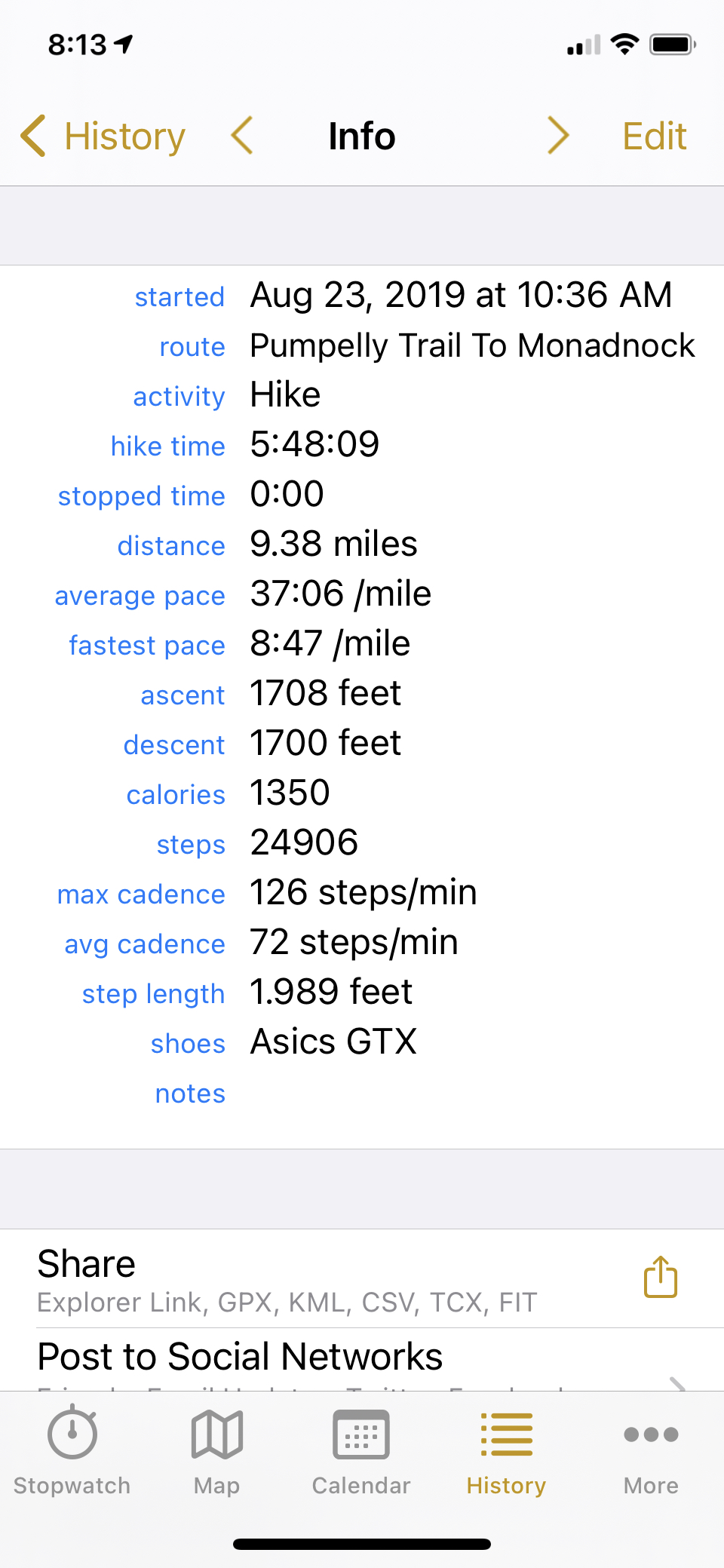
カレンダービューと履歴ビューでは、完了したワークアウトのすべてのデータを確認できます。ルートビューとアクティビティービューを使って、ルート別・アクティビティー別にワークアウトを見ることもできます。
ここではワークアウトのマップ、グラフ、天気も確認できます。統計情報、マップ、グラフをタップすると Cyclemeter はレビューモードになり、スポーツ時計、マップ、グラフの各ビューが、そのワークアウトが完了した時点のデータを表示します。
共有は iOS の共有シートを開き、Workout Explorer のリンクやエクスポートファイルを他のアプリに送ります。
Eメールはリンクと統計情報を含むメールを作成します。
開く... はエクスポートを他のアプリに送ります。
ポストは、すでに有効にしている共有サービスに投稿します。
アナライズは、通過点、インターバル(ラップボタンで区切ったものも含む)、範囲を表示します。
トリムは、ワークアウトの終わりにストップをタップし忘れたときに便利です。
ルート作成は、このワークアウトから新しいルートを作成し、そのワークアウトを公式パスにします。
複製/比較はワークアウトを複製し、今後のワークアウトでそれと競えるようにします。
キューシートは、あなたがたどったナビゲーションのターンとカスタムキューを順番に一覧表示します。
オンラインエクスプローラーはワークアウトをアップロードし、その Workout Explorer をお使いのデバイスで開きます。
カレンダー同期はこのワークアウトをカレンダーに送ります。自動的に行うよう設定したり、カレンダーの設定を管理したりするにはカレンダー設定をご覧ください。
ヘルスケアに保存はこのワークアウトを iOS のヘルスケアに送ります。自動的に行うよう Cyclemeter を設定するにはヘルスケア設定をご覧ください。
ワークアウトの編集
編集をタップすると、ワークアウトの記録を修正したり補ったりできます。ほとんどの統計情報は手入力で変更できます。開始時刻、距離、時間、停止時間、平均スピードまたはペースと最大スピードまたはペース、登り、降り、カロリー、歩数、ペース、心拍数、パワー、温度、メモのほか、ルート、プラン、アクティビティー、ライバル、バイク、シューズも変更できます。読み込んだパスには固有の統計情報がないため、編集では代わりに名前、日付、距離、登り、降り、メモが表示されます。
次の 4 つのスイッチは、単に値を書き換えるのではなく、ワークアウトを計算し直します。
停止検知、インドア、歩数、歩数から計算された距離は、完了したワークアウトの計算をやり直します。設定を間違えて記録したワークアウトは、この方法で救えます。たとえばインドアをオフにすれば、オンだったあいだ無視されていた GPS データを復元できます。歩数と歩数から計算された距離は、歩数を記録するアクティビティでのみ表示されます。
データを再処理するは、記録されたサンプルからすべての派生統計情報を計算し直します。
健康から削除は、Cyclemeter がヘルスケアに保存したこのワークアウトのコピーを削除します。ヘルスケアに保存されたワークアウトで、かつヘルスケア設定でヘルスケアがオンのあいだだけ表示されます。
削除は、ワークアウトを Cyclemeter から取り除きます。
共有
ワークアウトのデータは、あなたが共有を選ぶまでデバイス内にとどまります。ワークアウトを共有すると、そのデータがオンラインで利用できるようになり、共有できる URL が発行されます。これを Workout Explorer と呼んでいます。
Workout Explorer
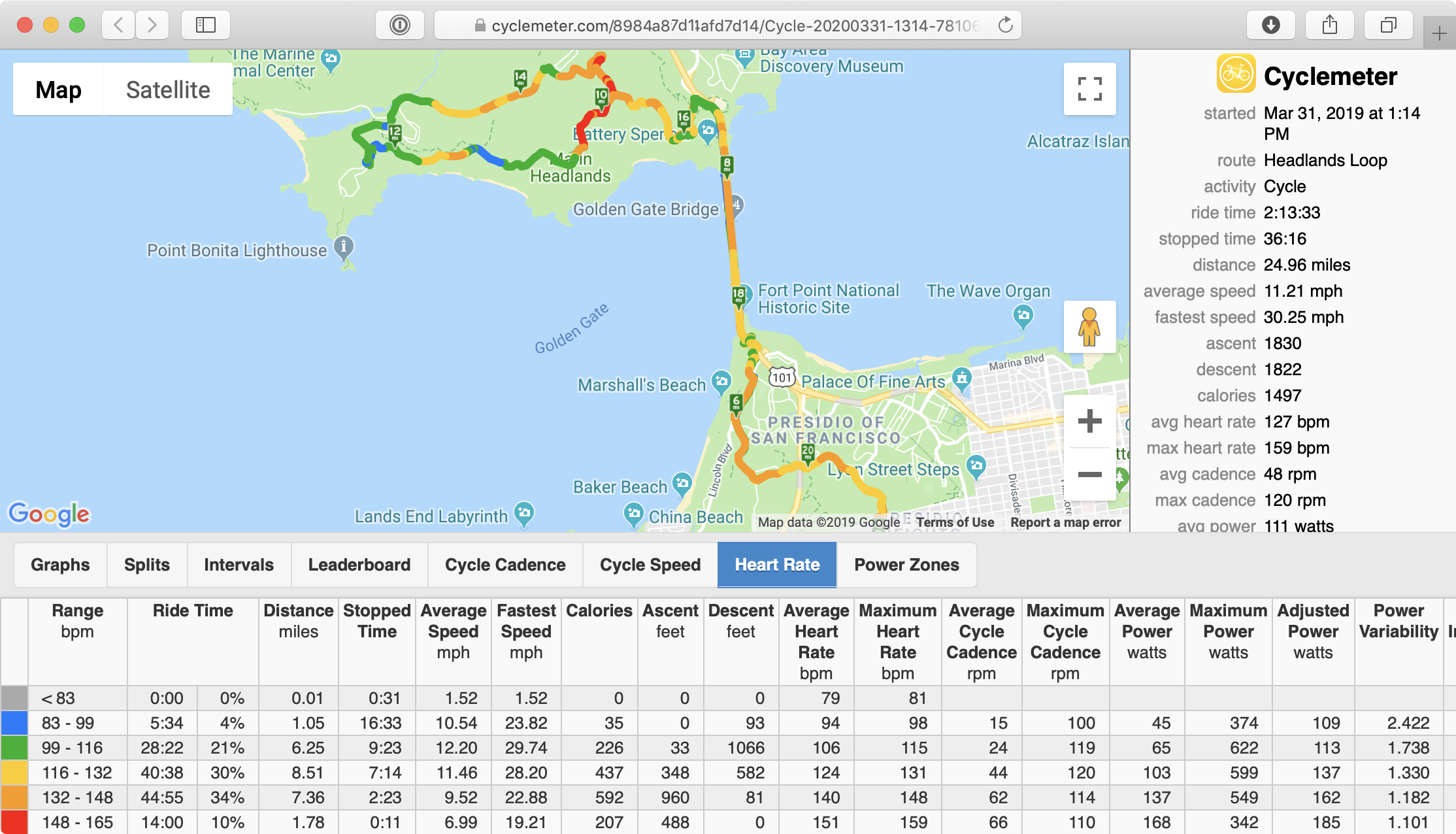
マップ、グラフ、統計情報をオンラインで分析・共有できます。Cyclemeter は、要約統計、ルートのリーダーボード、通過点・インターバル・範囲の表など、すべてのデータをオンラインで見やすくまとめて表示します。グラフの下のボタンで特定の統計情報に絞り込んだり軸を調整したりできるほか、グラフ上をクリックしてドラッグすると拡大できます。
Workout Explorer を手動で共有するには、ワークアウト情報を開き、共有シートを開く共有、URL と統計情報を含むメールを作成する Eメール、エクスポートを他のアプリに送る開く... のいずれかをタップします。
Workout Explorer を自動的に共有するには、Eメールによる更新をご覧ください。Cyclemeter 内でこれらのサービスにログインすると、初期状態ではワークアウトが自動的にオンラインで共有されます。Workout Explorer を共有したくない場合は、共有する項目のリストからリンクを削除してください。
Cyclemeter からワークアウトをオンラインで見るには、ワークアウト情報ビューでオンラインエクスプローラーをタップします。
Workout Explorer はワークアウト中、数分ごとに現在地と統計情報で更新されます。友人、家族、コーチにあなたの進み具合を伝える優れた方法です。オンラインのワークアウトは、あなたも他の人も iPhone、iPad、その他のモバイルデバイス、パソコンで見ることができます。
Eメールによる更新
ワークアウトの Workout Explorer へのリンクを、自分や他の人に自動でメール送信できます。パソコンやタブレットでワークアウトを見るのにも、友人、家族、コーチと共有するのにも便利です。設定についてはEメールによる更新をご覧ください。
ライブトラッキングとメッセージ
Cyclemeter は、家族や友人との安全なライブトラッキングとメッセージ機能を備えています。テキストメッセージやメールで招待を送るだけで、相手は Cyclemeter を無料でインストールし、あなたの更新を受け取る登録ができます。以後、あなたがワークアウトを開始または完了するたびに、相手には通知が届き、タップすればあなたのワークアウトを見たり、コメントを送ったりできます。
ワークアウト中、友人は Cyclemeter 内であなたの現在地、パス、統計情報を見られます。テキストメッセージを送ることもでき、それは音声合成でワークアウト中のあなたに読み上げられます。
Apple または Google での安全なサインインと招待の作成については、ともだちをご覧ください。
Strava と MyFitnessPal への自動投稿
Cyclemeter は、ワークアウトが完了したときに Strava と MyFitnessPal へ自動的に投稿できます。Strava と MyFitnessPal をご覧ください。
他のアプリとの共有
ワークアウトが完了したら、ワークアウト情報ビューを開いて共有をタップすると、Workout Explorer を他のアプリに渡せます。
ナビゲーション
ナビゲーションの概要
ナビゲーションは、あなたが計画したパスに沿って案内しながら、Cyclemeter がワークアウトを記録します。各ターンは近づくと読み上げられ、画面にも表示されます。iPhone でも Cyclemeter Bike Computer でも同様です。
- マップビューで左上のナビゲーションボタン
 をタップし、新しいナビゲーションを選びます。たどっているナビゲーションを変更するにはナビゲーションを編集を選びます。
 - 以前に作成したナビゲーションを使うには、スポーツ時計ビュー左上のルートボタンをタップし、そのルートを選択します。
- いつもどおりワークアウトを開始します。
- ターンは近づくと読み上げられ、追加したカスタムキューも同様に読み上げられます。
- 目的地に到着すると Cyclemeter が知らせます。
画面上では、次のキューがマップビューとスポーツ時計ビューのマップに表示されます。ターンの方向、そこまでの距離、指示、そしてコース外やルートの再検索といった状態が示されます。Cyclemeter Bike Computer は、同じキューを自身のナビゲーションページに表示します。
パスから外れると Cyclemeter はコース外とアナウンスし、戻れるようルートを再検索します。復帰するとコースに復帰とアナウンスします。再検索中は、パスへ戻る道順が地図上に赤い線で表示され、コースに復帰すると消えます。
ナビゲーションには設定に専用のセクションがあり、ナビゲーションのオン・オフのほか、アナウンス、アラート、ナビゲーションへ切り替え、ルートの再検索、シンプルトラッキングを調整できます。アラートとナビゲーションへ切り替えは iPhone と Cyclemeter Bike Computer で別々に設定でき、それぞれ異なる動作にできます。マップにナビゲーションパネルを表示するかどうかはマップ設定で決まります。
ナビゲーションの作成
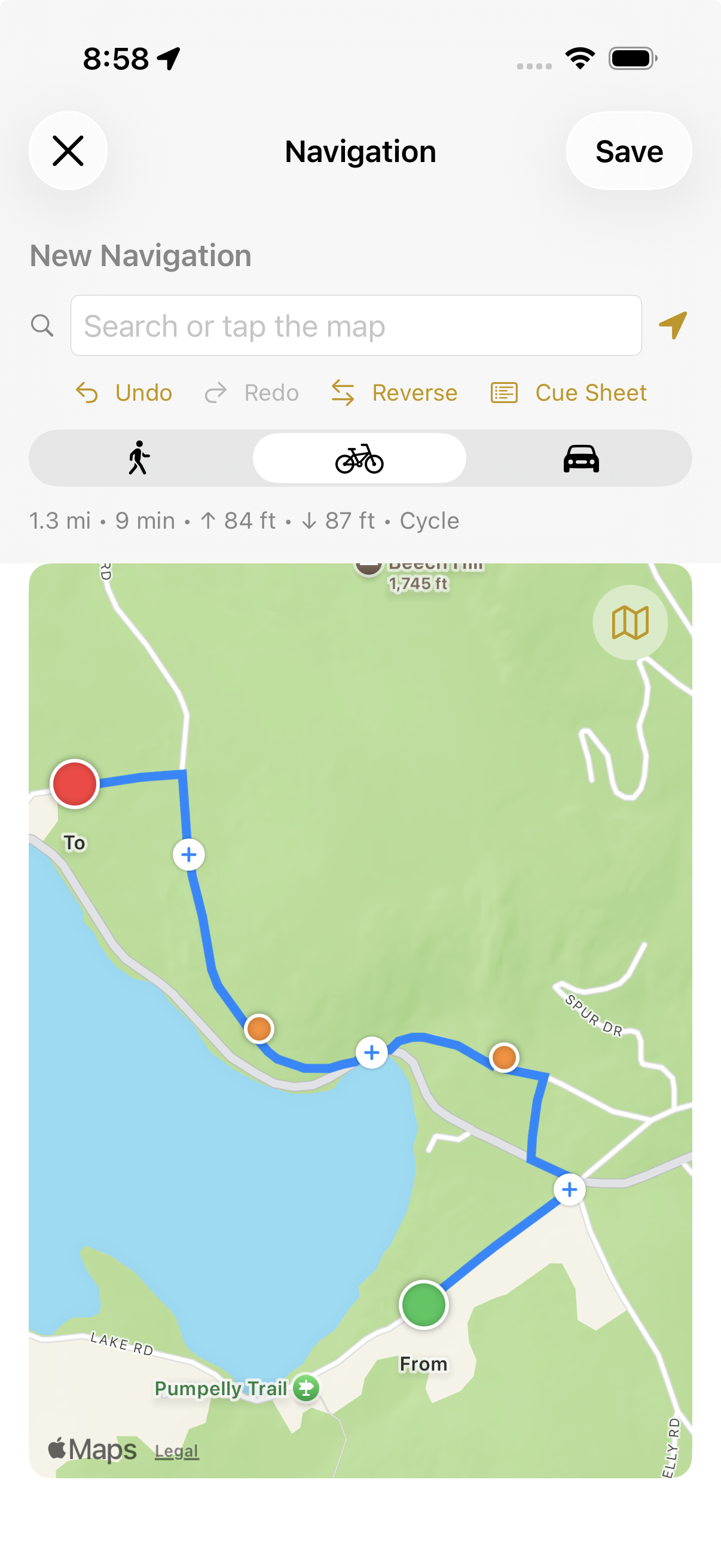
マップ上にポイントを置いてナビゲーションを作成します。Cyclemeter はポイント間の道路や小道を探し、その結果を、自転車・徒歩・自動車でたどれるナビゲーションとして保存します。
作成したすべてのナビゲーションの管理はナビゲーションビューで行います。編集のために開ける場所は 3 か所あります。マップビュー、ナビゲーションビュー、そしてルートの公式ワークアウト / ナビゲーションです。
ポイントの追加
ポイントは順番に追加します。最初のポイントが出発地、最後が目的地、その間はすべて経由地です。追加方法は 3 つあります。
- 検索 — 検索ボックスに地名や住所を入力し、候補をタップします(Return キーを押すと最初の結果が選ばれます)。ポイントは末尾に追加されます。
- 現在地 — 検索バーの位置情報ボタンをタップすると、今いる場所が追加されます。
- マップをタップ — 空いている場所をタップすると、そこにポイントが置かれます。
ポイントを追加していくと、ポイント間に線が引かれ、概要が表示されます。合計距離、推定時間、獲得標高と下降標高、そして移動モードです。
移動モード
モードセレクタには 3 つのアイコンがあります。ウォーキングとランニングを表す歩行者、サイクリングを表す自転車、自動車の運転を表す車です。選んだモードに合わせてパスが再計算されます。自動車のルートは現在の交通状況を考慮します(自転車モードには iOS 18 以降が必要です)。
ポイントの調整
- ポイントを移動する — ピンを別の場所へドラッグします。
- 途中にポイントを挿入する — 各区間の中央には + のハンドルがあります。タップするとその位置にポイントが挿入され、ドラッグすると指を離した場所にちょうど新しいポイントが置かれます。
- ピンをタップすると操作が表示されます。
- 編集 — ポイントの詳細を開きます(下記のカスタムキューをご覧ください)。
- 削除 — ポイントを取り除きます。
- ループを閉じる / ループを開く(出発地のピン) — A から B へのパスを、出発地に戻るループに変えたり、ループを再び一本道に戻したりします。
- 取り消す / やり直す — ポイントの変更を 1 つずつ戻したり進めたりします。
- 反転 — 出発地と目的地を入れ替え、ルート全体を逆向きにします。
代替ルート
Cyclemeter が他の道筋を見つけると、薄い灰色の線として表示され、それぞれに所要時間のバッジが付きます。バッジ(または薄い線)をタップすると、その代替ルートに切り替わります。選択内容は区間ごとに記憶され、編集を続けても保たれます。
カスタムキュー
ポイントをタップして編集を選ぶと、そのポイントをカスタムキューにできます。カスタムキューは、ナビゲーションをたどるあいだ必ずアナウンスされる地点です。カスタムキューでは次の項目を設定できます。
- 名前とメモ — 自由な文章(例:「赤い納屋のところで曲がる」)。表示・アナウンスされるのはメモです。メモを空にすると代わりに名前が使われます。
- 種類 — コースポイントの種類(給水、補給、危険、山頂、救護所など多数)を一覧から選べます。それぞれにアイコンが付きます。種類を選ぶだけでカスタムキューが作られ、独自の文章を入れない場合は種類の名前がアナウンスされます。
単なる「ポイント」のままにしたものは、実際のターンでない限り読み上げられません。
キューシートをタップすると、ナビゲーション内のすべてのキューを順番に確認できます。それぞれにアイコン、文章、出発地からの距離が表示されます。
地図オプション
地図オプションボタンで、地図、地名表示、航空写真のビューを切り替えたり、交通情報と関心のある場所の表示を切り替えたりできます。
保存と編集
- 保存 — 新しいナビゲーションでは名前の入力を求められます(「出発地から目的地」の形式であらかじめ入力されています)。
- 既存のナビゲーションの編集 — 保存されたポイント、キュー、代替ルートの選択がすべて復元され、保存するとその場で上書きされます。
- キャンセル — 未保存の変更がある場合は、破棄する前に確認が表示されます。
ルートとナビゲーション
ナビゲーションを作成すると、ルートも同時に作成されます。そのため通常の使い方では、両者を自分で結び付ける必要はありません。
ルートは同じパス上のワークアウトをまとめて比較するもので、各ルートには公式ワークアウト / ナビゲーション、つまり比較の対象となるパスがあります。その公式パスがナビゲーションであるとき、Cyclemeter はワークアウト中にそれを実行します。
- 新しいナビゲーションを保存すると、Cyclemeter は同じ名前のルートを作成し、そのナビゲーションをルートの公式パスにして、ルートを選択します。あとはワークアウトを開始するだけです。
- 後日また使うときは、スポーツ時計ビュー左上のルートボタンでそのルートを選びます。ナビゲーションが再び実行されます。
ナビゲーションは自分で作ったものである必要はありません。すでにキューを含む TCX または FIT ファイル(Ride with GPS や cycle.travel からのエクスポートなど)は、読み込むときにキューを保持し、ルートの公式パスとして使えます。自分で作成したナビゲーションと同じ音声・画面案内が得られます。
公式パスにキューがない場合、たとえば通常の記録されたワークアウトや GPX・KML ファイルの場合は、アナウンスすべきターンがありません。それでも Cyclemeter は、シンプルトラッキングの設定によって、コース外になったときとコースに復帰したときを知らせることができます。
インポート / エクスポート
インポート
Cyclemeter は GPX、TCX、FIT、KML ファイルを読み込めます。用途には次のようなものがあります。
- ファイルをルートの公式パスとして読み込み、これから進む道をマップと高度グラフで確認する。
- ファイルを仮想のライバルとして読み込み、そのライバルと競い、どれだけ先行または遅れているかのアナウンスを聞き、マップとグラフ上で相手の位置を確認する。
- 他のフィットネスサイトやアプリで以前に記録したワークアウトのファイルを読み込み、Cyclemeter でワークアウト履歴を見る。必要な情報をエクスポートできるフィットネスサイトやアプリは一部に限られます。
ワークアウト情報の読み込みには TCX、FIT、GPX が適しています。KML の読み込みは、Cyclemeter が作成した KML ファイルに限られます。
読み込んだファイルはナビゲーションに使えます。キューを含む TCX または FIT ファイル(Ride with GPS や cycle.travel からのエクスポートなど)は、パスとして読み込むときにキューを保持します。Cyclemeter はそのためのルートを作成し、ファイルをそのルートの公式ワークアウト / ナビゲーションにして選択するので、次のワークアウトからその案内をたどれます。ナビゲーションをご覧ください。
読み込みの手順
- iPhone で、メール、Safari などのアプリから読み込みたいリンクや添付ファイルをタップします。ヒント:AirDrop を使って macOS から iPhone にファイルを送ることもできます。
- どのアプリでファイルを開くか尋ねられます。Cyclemeter を選びます。
- Cyclemeter が起動し、マップと設定のページが表示されます。初期値のまま進めることも、次の項目を調整することもできます。
ルート - 一覧から既存のルートを選ぶか、+ / 編集をタップして新しいルートを作成します。
アクティビティー - 一覧からアクティビティーを選ぶか、+ / 編集をタップして新しいアクティビティーを作成します。
ライバル - 一覧から既存のライバルを選ぶか、+ / 編集をタップして新しいライバルを作成します。このワークアウトを自分の履歴に含めるには、初期状態で「自分」という名前のライバルを選びます。
ファイルをパスとして読み込むか、ワークアウトとして読み込むかも選べます。 4. インポートをタップします。ファイルが読み込まれ、ワークアウト情報ビューが表示されます。
設定 > 詳細のインポート URL にリンクを貼り付けて読み込むこともできます。タイムスタンプの時間帯がずれる場合は、詳細設定の GPX/TCX インポート ローカル時間帯と FITは開始時間にロケーションレコードを使用をご覧ください。
読み込んだファイルの使い方
読み込んだ結果は、履歴、カレンダー、ルート、アクティビティー、ライバルの各ビューで確認できます。
- ルート履歴でルート名をタップすると、読み込んだ内容がリーダーボードまたはパスの下に表示されます。
- ルートの設定を編集すれば、パスや任意のワークアウトをそのルートの公式ワークアウト / ナビゲーションにできます。
- 読み込みによってライバルのワークアウトが作成された場合、そのルートを進むあいだ再生されます。ライバルのアイコンがマップとグラフに表示されます。相対的な進み具合のアナウンスを聞けるほか、その情報を Eメールによる更新の投稿にも含められます。
- ライバルとそのワークアウトの確認・管理はライバルビューで行えます。
読み込む GPX、FIT、TCX、KML ファイルの探し方
読み込むファイルを見つける簡単な方法は、Cyclemeter を使っている他の人から受け取ることです。
- Cyclemeter が送信するメールには、初期状態でインポート用のリンクが含まれています。iPhone でそのリンクをタップするだけで読み込みが始まります。
- オンラインの Workout Explorer のリンクには、すべて KML リンクが含まれています。
インターネット上でも TCX、FIT、GPX ファイルを見つけられます。位置情報だけを含む GPX ファイルはパスとしてのみ読み込めます。時間情報も含むものは、パスとしてもワークアウトとしても読み込めます。
エクスポート
Cyclemeter には、データを書き出す方法が数多くあります。
1 件のワークアウトを GPX、KML、TCX、FIT、CSV で書き出す
- 履歴ビュー、または他のビューを開きます。
- 書き出したいワークアウトまで進みます。最近のワークアウトの一覧から探すか、概要をたどって絞り込みます。
- 書き出したいワークアウトをタップします。
- Eメールまたは開く... をタップします。(アナライズをタップすると、通過点、インターバル、範囲の情報を CSV ファイルまたは URL として確認・書き出しできます。)
- 何を共有するか、また添付ファイルとして共有するか Abvio のサイト上のファイルへの URL として共有するかを選びます。
- Explorer リンク - 共有に最適です。
- GPX - 位置情報の共有で最も広く受け入れられている形式です。
- TCX、FIT - フィットネスサイトとの共有に最適です。
- KML - Google Earth での表示に最適です。
- CSV - 表計算ソフトでの分析やグラフ作成に最適です。
- 自分または他の人にメールを送ります。
概要データを CSV で書き出す
- 履歴ビューを開き、概要を選び、書き出したい概要の選択をタップします。
- 共有ボタンをタップするとすべての概要データを書き出せます。概要をタップしてから ^ を選ぶと、一部だけを書き出せます。
- CSV ファイルを添付として書き出すか、cyclemeter.com に保存されたファイルへの URL として書き出すかを選びます。
- 自分または他の人にメールを送ります。そのルート名に関連するすべてのワークアウト、またはすべてを選んだ場合はすべてのワークアウトを含む CSV ファイルまたは URL が送られます。
すべてのワークアウトを書き出す
設定 > 詳細のワークアウトのエクスポートを使います。期間を絞るには開始日と終了日を設定し、ファイル形式(GPX、TCX、FIT、KML、CSV)を選んでワークアウトのエクスポートをタップします。
詳細設定の 3 つの設定が、書き出すファイルの内容を左右します。エクスポートでの停止検知、ラップのエクスポート、ストップでラップです。
Siri
Siri を使うと、Cyclemeter を操作したり、特定の統計情報を尋ねたりできます。
Cyclemeter を Siri で使うには、まず Siri を呼び出します。有線イヤフォンのリモコンを長押しするか、AirPod で「Hey Siri」と言い、続けてコマンドを話します。
Siri で Cyclemeter を操作する例です。
- 「Hey Siri, Cyclemeterにスタートを依頼する」
- 「Hey Siri, Cyclemeterにラップを依頼する」
- 「Hey Siri, Cyclemeterにストップを依頼する」
- 「Hey Siri, Cyclemeterに完了を依頼する」
- 「Hey Siri, Cyclemeterにリセットを依頼する」
- 「Hey Siri, Cyclemeterに破棄を依頼する」
- 「Hey Siri, Cyclemeterにアナウンスを依頼する」
いずれのコマンドも「Hey Siri, Cyclemeterでスタートワークアウト」の形でも使えます。
Siri で Cyclemeter に統計情報を尋ねる例です。
- 「Hey Siri, Cyclemeterに距離を尋ねる」
- 「Hey Siri, Cyclemeterにスピードを尋ねる」
- 「Hey Siri, Cyclemeterにペースを尋ねる」
- 「Hey Siri, Cyclemeterに心拍数を尋ねる」
- 「Hey Siri, Cyclemeterにパワーを尋ねる」
- 「Hey Siri, Cyclemeterに傾斜を尋ねる」
- 「Hey Siri, Cyclemeterにバイクタイムを尋ねる」
- 「Hey Siri, Cyclemeterに停止時間を尋ねる」
- ... ほぼすべての統計情報について同様に尋ねられます。平均値と最大値、登りと降り、歩数とペース、カロリー、温度と湿度、残り距離と残り時間なども含まれます。
どの統計情報を求めているか Siri が判断できない場合は、統計情報の一覧から選ぶよう画面に表示されます。
ショートカットアプリを使って、Cyclemeter の Siri コマンドを自分の自動化に組み込むこともできます。バージョン 12.1.50 より前に作成したショートカットは、削除して作り直す必要があります。
風やロードノイズがあると Siri があなたの声を聞き取れないことがあります。Siri は、停止中か低速で移動しているときに Cyclemeter と最もよく機能します。
ビュー
最初のいくつかのビューはタブバーに表示され、残りはその他から開けます。設定のタブを再配置するで、どのビューをどの順序でタブバーに表示するかを選べます。
 スポーツ時計
スポーツ時計ビューは Cyclemeter の中心となるビューです。左右にスワイプすると、統計情報、マップ、グラフを備えた別のページが表示されます。
ストップウォッチと同じように、スタートまたはストップをタップして、開始、一時停止、再開、停止を行います。完全に終わったら完了を押すと、データがカレンダー、履歴などのビューに記録されます。ラップをタップすると手動でインターバルを記録でき、前回のインターバルからのデータが要約され、マップ上の現在地にピンが残ります。リセットをタップすると、Cyclemeter が次のスタートに備えます。
左上のボタンはルートを選びます。そのルートに関連付けられたナビゲーションも一緒に選ばれます。右上のボタンはアクティビティーまたはトレーニングプランを選びます。スタートの右にある歯車ボタンは、ワークアウトの前後や最中に最も役立つ設定を集めたワークアウト設定を開きます。設定はどこにあるかをご覧ください。
ボタンの下では、GPS インジケータが測位の精度を示し、ステータスアイコンがどのセンサー、サービス、設定が有効かを示します。表示するアイコンはスポーツ時計設定のステータスアイコンで選べます。
スポーツ時計のページは自由に構成できます。設定方法はスポーツ時計設定をご覧ください。
 マップ
マップ
マップビューは、現在のパスを青い線で表示します。ルートをたどっているときは、公式パスを紫の線で表示し、そのルートのベスト、中間、ワースト、ライバルのアイコンも表示します。ナビゲーションがルートを再検索しているときは、パスへ戻る道順を赤い線で表示します。
左上のナビゲーションボタン をタップすると、ナビゲーションを作成または編集できます。ナビゲーションをたどっているあいだは、次のキューがここに表示されます。
 現在地を拡大表示します。
 進行方向に合わせて表示を回転します。
 ルート全体が見えるように拡大縮小します。
 手動で拡大縮小・移動します。
ピンチで拡大縮小、ダブルタップで拡大できます。
地図の提供元とスタイルの選択、マーカー、キュー、回転、パスの描画の調整についてはマップ設定をご覧ください。
 カレンダー
カレンダー
カレンダービューは、月の日付ごとにデータを表示し、ベスト、中間、ワーストのアイコンも示します。+ をタップすると、選択した日にデータを追加できます。
Cyclemeter のカレンダーを iPhone のカレンダーと共有する方法については、カレンダー設定をご覧ください。
 履歴
履歴
履歴ビューでは、ワークアウトをさまざまな方法で確認、分析、管理できます。
^ をタップすると、ワークアウトの追加、編集、共有ができるほか、iOS のヘルスケアからワークアウトを読み込めます。
次の表示方法が利用できます。
 すべてのワークアウトの一覧
 期間別・アクティビティー別に要約したワークアウト。
 自由に構成できるグラフィカルなダッシュボードで表示したワークアウト。
 重要業績評価指標として構成した、グラフィカルなダッシュボードで表示したワークアウト。
ダッシュボードの各項目には固有の設定があります。タイトル、種類、表示する統計情報、グループ化と並べ替えの方法、対象期間、そして含めるルート、アクティビティー、プラン、バイク、シューズです。詳細設定のダッシュボードのリセットは、すべてのダッシュボードを元のレイアウトに戻します。
 Elite
Elite
Cyclemeter Elite は、Cyclemeter のすべての高度な機能を有効にするサブスクリプションです。Elite がない場合、Cyclemeter は広告によって支えられ、基本的な記録機能に限られます。Elite では広告が一切表示されず、強力な機能をすべてお使いいただけます。私たちの開発とサポートを支えてくださり、ありがとうございます。
サブスクリプションの管理や復元は、詳細設定のサブスクリプションの管理と購入アイテムの復元で行えます。
 設定
設定
強力な機能には、それだけ多くの設定が伴います。すべての一覧は設定を、設定を変更できるその他の場所は設定はどこにあるかをご覧ください。
 ヘルプ
ヘルプ
Cyclemeter のドキュメントは cyclemeter.com/documentation/ でもご覧いただけます。このドキュメントは Cyclemeter の中でも、ヘルプビュー(タブバーまたはその他)からご覧いただけます。
 ともだち
ともだち
ライブトラッキングとメッセージの機能を「ともだち」と呼んでいます。ともだちを使うと、友人や家族はあなたがワークアウトを開始・完了したときに通知を受け取り、ワークアウトをライブで追跡し、音声合成でワークアウト中に読み上げられるメッセージを送れます。
ともだちビューの上部には 3 つのタブがあります。
招待状では、テキストメッセージ、メール、専用リンクの共有によって友人を招待できます。
ワークアウトには最近のワークアウトが最大 5 件表示されます。各ワークアウトをタップすると、パスを描いたマップ、統計情報、コメントが見られます。マップをタップすると、拡大できる大きな表示とさらに詳しい統計情報が見られます。
ともだちには、招待を受け入れた人が表示されます。それぞれをタップすると、その人のワークアウトを見たり、関係を解除したりできます。
マップ、統計情報、コメントは 1 分ほどごとに更新されます。
何を共有するか、コメントがどのように届くかについてはともだち設定をご覧ください。
 グラフ
グラフ
グラフビューには、ペース、高度、心拍数、自転車のペダルペースが表示されます。現在のワークアウトは青い実線で、そのルートの公式ワークアウトは紫の点線で描かれます。表示するグラフは、右上の設定ボタンで変更できます。グラフ設定をご覧ください。
 歩数計
歩数計
歩数計ビューには、日、週、月、年ごとの全歩数が棒グラフで表示されます。歩数は iPhone の加速度センサーで計測されます。総歩数は緑で、ランニングやエクササイズウォーキングなど足を使うワークアウト中の歩数は赤で表示されます。
歩数のカウントは設定の歩数で制御します。
 iCloud
Cyclemeter はデータベースを iCloud に保存できます。データをバックアップでき、デバイス間の移行も簡単になります。
今すぐ保存はただちにコピーを保存し、このデバイスのコピーを置き換えます。タイムスタンプで保存は、その隣に日付入りのコピーを残します。
自動保存は、アプリがデータを自動でバックアップする頻度を決めます。モバイルデータ通信はモバイル回線でのバックアップを許可します。Wi-Fi のみでバックアップするにはオフのままにしてください。
保存されたデータベースをタップすると、インストールまたは削除できます。
iCloud バックアップを有効にすることをおすすめします。バックアップは毎回のワークアウト後に保存され、iPhone を紛失したり壊したりしても、別のデバイスに簡単に復元できます。
 Bike Computer
Cyclemeter Bike Computer と、その前の製品である Cyclemeter Bike Display を接続して設定します。
デバイスを接続すると、このビューでページを設定できます。Cyclemeter Bike Display ではボタンの動作も設定できます。設定には、バックライトの明るさ、明るさを上げるとブースト持続時間、デバイス独自のゾーンカラー、そしてナビゲーションの設定が含まれます。ナビゲーション設定のうちアラートとナビゲーションへ切り替えはデバイス独自のもので、iPhone とは別に設定します。Cyclemeter Bike Display では、設定にナビゲーションの設定のみが含まれます。
Cyclemeter Bike Computer について知る・購入する
 Apple Watch
Apple Watch ビューでは、Apple Watch に表示するページと関連する設定を構成します。
健康からの輸入は、Cyclemeter で記録していないワークアウトを iOS のヘルスケアから Cyclemeter に取り込みます。
ページでは、スワイプ可能なページと暫定ページ(グランスページ、および時間、距離、分割終了、インターバル終了、バイクレーダーの通知ページ)を設定します。ページプレスは、文字盤全体をスタート、ストップ、ラップ、アナウンスの操作に割り当てます。
通知では、時計に表示する通知を設定します。
心拍数モニターの設定では、心拍数を記録するデバイスを選びます。心拍数モニターをご覧ください。
スタートで Watch App を開くは、iPhone アプリでスタートをタップしたときに Apple Watch アプリを開くかどうかを決めます。
ゾーンカラーは、時計の統計情報を範囲ごとに色分けするかどうかと、どの範囲を使うかを決めます。ゾーンカラーをご覧ください。
クラウンとボタンを押すは、Apple Watch のデジタルクラウンとサイドボタンを同時に押したときの動作を決めます。
Watch Diagnostics は時計との接続状態を報告します。サポート担当から求められたときにお使いください。
 デバイス
デバイス
Cyclemeter は Bluetooth ワイヤレス技術を使って、心拍数モニター、スピード・ペースセンサー、パワーメーター、バイクレーダーなどの外部デバイスに接続します。
デバイスの追加をタップすると近くのデバイスを検索します。追加したいデバイスをタップしてください。一覧にあるデバイスをタップすると設定できます。
各デバイスには固有の設定があります。名前と、そのデバイスが提供できるデータごとのスイッチ(心拍数、バイクスピード、バイクペダルペース、バイクパワー)です。パワーメーターにはさらにパワーの寄与(片脚と両脚のどちらを計測するか)とパワースケールがあり、キャリブレートで校正できます。バイクレーダーにはバイクレーダーのスイッチが加わります。削除はデバイスを取り除きます。
心拍数モニターの設定では、心拍数を記録するデバイスを選びます。心拍数モニターをご覧ください。
対応デバイスの一覧もご覧ください。
 プラン
プラン
Cyclemeter は、5K やマラソンなど具体的な目標に向けたトレーニングの計画を支援します。トレーニングプランでは、どのくらいの頻度でワークアウトを行い、どの日にどのアクティビティーとインターバルトレーニングを行うかを決められます。Cyclemeter には 5K、10K、ハーフマラソン、フルマラソンに備えるためのプランが組み込まれていますが、まったく自由に自分専用のプランを作ることもできます。
プランを開始するには、スポーツ時計のアクティビティーボタンをタップし、プランを選んでスタートを押します。進み具合を追えるようプランページが作成されます。ワークアウトが完了したらストップ、続けて完了を押すと、そのワークアウトが済みとして記録され、プランは次のワークアウトへ進みます。上下にスワイプするか右側のボタンを使うと今後のワークアウトを先に見られ、進行中のワークアウトの本体をタップすると編集したり、済み・未了を切り替えたりできます。
プランビューでは、複数日にわたるトレーニングプランを管理します。+ / 編集でプランの追加、削除、並べ替えができ、プランを選ぶと詳細を確認・編集できます。
各プランは週単位で構成されています。設定をタップすると、プランの名前と説明を編集し、スタート日または曜日を設定し、プランをカレンダーと同期するかどうかを決められます。
空いている日をタップするとアクティビティーを追加できます。既存のアクティビティーを編集するには、その青いボタンをタップします。項目自体をタップすると、アクティビティーをクリップボードにコピーしたり、その日を空にしたり、週内でアクティビティーを移動したりできます。クリップボードにコピーした後は、他の任意の日をタップすると貼り付けられます。
各週の末尾には行が 1 つ追加されており、その週を複製・削除したり、後ろに空の週を追加したりできます。ヒント:週ごとの構成が似ているプランを作るときは、週を複製すると時間を節約できます。
 ルート
ルート
ルートビューでは、ルートとその履歴を表示・管理します。+ / 編集をタップするとルートの追加や削除ができ、ルートをタップすると名前と設定を変更したり、履歴とリーダーボードを見たりできます。「すべて」の項目には、すべてのデータが日付順に並びます。
ルートの設定
ルートごとに次の設定を変更できます。
名前はルートの名前です。
ベスト, 中間, ワースト - オンにすると、そのルートのベスト、中間、ワーストのワークアウトを表示し、記録中はそれらと競います。
最良の基準は、ルートのワークアウトを順位付けする統計情報を選びます。最速の平均スピードまたはペース、最短または最長の時間、最大の距離、登り、燃焼エネルギー、平均心拍数、平均自転車ペダルペース、平均パワー、パワー出力、歩数、平均歩数ペースから選べます。設定に従うにはアプリケーション設定のままにします。
取り入れるべきトレーニングは、順位付けにルートのすべてのワークアウトを使うか、最新のものだけを使うかを決めます。後者の場合は件数を指定します。設定に従うにはアプリケーション設定のままにします。
公式ワークアウト / ナビゲーション - オンにすると、ルートの公式パスがマップとグラフに表示され、そこに含まれるキューがナビゲーションに使われます。使用するワークアウト、パス、ナビゲーションを選ぶか、無しを選びます。
公式距離と公式時間は、スポーツ時計の残り距離と残り時間の計算に使われる値を設定します。アナウンスと Eメールによる更新でも使われます。これらを 0 以外の値にすると、そのルートに距離と時間の目標を設定できます。
完了時に公式距離を使用 - オンにすると、スポーツ時計で完了を押したときに、記録された距離ではなく公式距離が使われます。
ライバル - オンにすると、記録中にそのルートのライバルと競います。
マップ上のアイコン - オンにすると、ベスト、中間、ワースト、ライバルのアイコンがマップに表示されます。
グラフ上のアイコン - オンにすると、同じアイコンがグラフに表示されます。
ルートを選択していないとき、つまりスポーツ時計で新規ルートを選んでいるときは、対応する公式距離と公式時間を設定で指定します。
概要はルートをご覧ください。
ナビゲーション
ナビゲーションビューには、作成したすべてのナビゲーションが一覧表示されます。タップすると編集でき、+ / 編集をタップするとナビゲーションを追加したり、既存のものを削除したりできます。概要はナビゲーションをご覧ください。
 アクティビティー
アクティビティービューでは、アクティビティーと、そのインターバルおよび目標を表示・管理します。アクティビティーをタップすると名前と設定を変更したり、履歴を見たりできます。+ / 編集をタップすると、アクティビティーを追加・削除できます。概要はアクティビティー、インターバル、目標をご覧ください。
アクティビティーの機能と設定
履歴には、そのアクティビティーを使ったすべてのワークアウトが表示されます。
目標は、アクティビティー全体について望ましいパフォーマンスの範囲を設定します。範囲から外れると、目標アラートがアナウンスされます。
次の項目は設定の下にあります。
名前はアクティビティーの名前です。
メモは、アクティビティーがプランで使われるときに表示されます。
完了は、アクティビティーがトレーニングプランに属しているときに表示され、そのプランのワークアウトを済み・未了として記録します。
バイクは、このアクティビティーを選んだときに選択されるバイクを指定します。設定で選んだバイクを使うにはアプリケーション設定のままにします。
シューズは、このアクティビティーを選んだときに選択されるシューズを指定します。設定で選んだシューズを使うにはアプリケーション設定のままにします。
種類は、そのアクティビティー固有の特性を決め、燃焼エネルギーの計算を左右します。
要約先は、アクティビティーの要約のされ方を決めます。たとえば、インターバルを含むアクティビティーを別のアクティビティーに要約させれば、全体の距離やその他の統計情報を計算できます。
分割距離は、どの距離でワークアウトを通過点に区切るかを決めます。
停止検知とインドアは、このアクティビティーを選んでいるあいだアプリ全体の設定を上書きします。設定に従うにはアプリケーション設定を選びます。
歩数、歩数から計算された距離、歩幅(計測方法)、歩幅(長さ)は、アプリ全体の歩数関連の設定を上書きします。Cyclemeter に付属するインドア用アクティビティーでは、トレッドミルのワークアウトが GPS なしで距離を測れるよう、ここで歩数から計算された距離が有効になっています。歩数をご覧ください。
スピード / ペースは、そのアクティビティーがスピード(距離 / 時間)とペース(時間 / 距離)のどちらを表示するかを決めます。
距離は、距離に使う単位を決めます。アプリケーション設定にすると、アプリ全体の設定が適用されます。距離をご覧ください。
インターネットアクセスは、このアクティビティーを選んでいるあいだアプリ全体の設定を上書きします。インターネットアクセスをご覧ください。
概要は、この項目を履歴の概要ビューに表示されるレポートに含めるかどうかを決めます。
GPS エラーをフィルタは、このアクティビティーの使用中に GPS のフィルタリングを行うかどうかを決めます。
最大スピード / ペースを均すは、最大スピードまたはペースをより長い時間から算出し、GPS の誤差による影響を抑えます。
進捗ページの表示は、このアクティビティーにインターバルがあるとき、スポーツ時計に進捗ページを追加します。
インターバルの終わりで停止は、最後のインターバルが終わるとスポーツ時計を自動的に停止します。
身体活動は、そのアクティビティーを運動として扱い、歩数計ビューでの歩数の割り当て方に影響します。
ロケーションアクティビティは、どのような動きが想定されるかを iOS に伝え、位置データのフィルタリングを助けます。サポート担当から指示がない限り、初期値のままにしてください。
Stravaアクティビティと Stravaスポーツは、このアクティビティーのワークアウトを Strava に投稿するときの表記を決めます。
レイアウトは、このアクティビティーのワークアウトについてワークアウト情報ビューに表示する項目を決めます。天気を表示するかどうかも含まれます。
参考文献には、このアクティビティーを使っているルート、プラン、ワークアウトが一覧表示されます。
インターバルの設定
編集をタップすると、そのアクティビティーのインターバルを追加・削除できます。各インターバルには次の項目があります。
インターバルの種類として距離、時間、場所、無制限のいずれかを選びます。
名前はインターバルの名前です。
目標は、このインターバルについて望ましいパフォーマンスの範囲を設定します。範囲から外れると、目標アラートがアナウンスされます。
概要はアクティビティーをご覧ください。
 範囲
範囲
範囲ビューでは、統計情報を区分してパフォーマンスを分析したり、統計情報・グラフ・マップを色分けしたりするために使う範囲を表示・管理します。
心拍数、スピード、ペース、傾斜、自転車ペダルペース、歩数ペース、パワーの範囲セットが用意されており、自転車・ランニング・ウォーキングで異なる場合はそれぞれ別のセットがあります。範囲セットは追加、削除、編集でき、種類ごとに優先して使うセットを指定できます。
各範囲セットでは、名前、各範囲の下限と名前、セットの最大値を編集できます。心拍数の範囲セットは年齢と性別から自動計算でき、パワーの範囲セットは機能閾値パワーから自動計算できます。これらの値は設定と共有されます。
ワークアウトの後にワークアウト情報を開き、アナライズをタップすると、通過点、インターバル、範囲を確認できます。
範囲による色分けをどこに適用するかはゾーンカラーをご覧ください。
 Eメールによる更新
Eメールによる更新ビューでは、あなたのルートと位置を知らせるためにコーチ、友人、家族へ自動送信されるメールを管理します。受信者に知らせたい人のメールアドレスを入力すると、スタートボタンをタップしたときと、完了ボタンで終えたときにメールが送信されます。
自動送信設定では、メッセージを送るタイミングと、それぞれの内容を決めます。スタート、ストップ、スタート(再開)、完了のときのほか、時間間隔や距離間隔、各分割やラップ / インターバルの終わりにも送信できます。それぞれに含める統計情報のリストがあり、5 分ごとに更新される現在地のマップへのリンクは初期状態で含まれ、外すこともできます。
完了時に確認は、最後のメッセージを送る前に確認します。システムを含めるはデバイスとアプリの情報を追加します。サポート担当がお手伝いする際に役立ちます。
 Strava

Strava ビューでは Strava にサインインでき、スポーツ時計ビューで完了をタップした後にワークアウトが自動投稿されるようになります。
Stravaとつながるでサインインし、Stravaを切断するでサインアウトします。Strava のスイッチは、サインアウトせずに投稿のオン・オフを切り替えます。
完了は、完了をタップしたときにワークアウトをアップロードするかどうかを決めます。アップロードフォーマットは Strava に送るファイル形式を選びます。停止検知は、パスの停止中の部分を含めるかどうかを決めます。Cyclemeter ブランドを含めるは、投稿されたアクティビティーに Cyclemeter のクレジットを加えます。
Strava が各ワークアウトに記録するアクティビティー名とスポーツは、アクティビティーの Stravaアクティビティと Stravaスポーツの設定から決まります。
 MyFitnessPal
MyFitnessPal ビューでは MyFitnessPal にサインインでき、スポーツ時計ビューで完了をタップした後にワークアウトが自動投稿されるようになります。
MyFitnessPal へ接続でサインインし、MyFitnessPal の接続を切断でサインアウトします。MyFitnessPal のスイッチは、サインアウトせずに投稿のオン・オフを切り替えます。
完了は、完了をタップしたときにワークアウトを送信するかどうかを決め、完了メッセージは含める統計情報を選びます。リセットは初期値に戻します。
 情報
情報
製品と私たちについての情報を提供します。バージョン番号、プライバシーポリシー、利用規約、私たちが利用しているオープンソースへの謝辞が含まれます。
設定
設定はどこにあるか
Cyclemeter の設定は 1 か所にまとめられていますが、よく変更する設定は必要な場所にも配置されています。
設定 — 設定ビューには、上の一覧の順にすべての設定があり、めったに使わないものは詳細にまとめられています。
ワークアウト設定 — スポーツ時計ビューでスタートの右にある歯車ボタンをタップすると、ワークアウトの前後や最中に最も役立つ設定の短い一覧が開きます。スポーツ時計のページとスポーツ時計設定、心拍数モニター、共有サービス、カレンダーとヘルスケアの同期、ワークアウトのメモ、バイクとシューズ、停止検知、歩数、歩数から計算された距離、インドア、インターネットアクセス、ゾーンカラー、デバイス、Workout Explorer です。一番下のすべての設定から、設定ビュー全体を開けます。
アクティビティー設定 — いくつかの設定は、選択したアクティビティーによって上書きできます。下記をご覧ください。
ルート設定 — リーダーボードと公式パスの設定は各ルートに属し、アプリ全体の値に従うことも、上書きすることもできます。ルートの設定をご覧ください。
ワークアウト情報 — いくつかの設定は、完了したワークアウトについて後から変更でき、その統計情報が再計算されます。ワークアウトの編集をご覧ください。
アクティビティーによる設定の上書き
アクティビティーは、行っている内容によって変わりやすい設定について、独自の値を持てます。そのため、トレッドミルのアクティビティーは歩数から距離を測り、他のすべてでは GPS を使う、マウンテンバイクのアクティビティーは通勤とは別のバイクを選ぶ、といったことが、その都度切り替えを思い出さなくても実現できます。
設定するには、スポーツ時計右上のアクティビティーボタンをタップし、+ / 編集をタップし、アクティビティーをタップして設定を開きます。同じ場所はアクティビティービューからも開けます。
次の各設定には、設定ビューに従うアプリケーション設定と、そのアクティビティーを選んでいる間だけ有効になる値が用意されています。
| アクティビティーの設定 | 選択肢 | アプリケーション設定のときに従う先 |
|---|---|---|
| バイク | アプリケーション設定、無し、またはバイク | バイク |
| シューズ | アプリケーション設定、無し、またはシューズ | シューズ |
| 停止検知 | アプリケーション設定、はい、いいえ | 停止検知 |
| インドア | アプリケーション設定、はい、いいえ | インドア |
| 歩数 | アプリケーション設定、オン、オフ | 歩数 |
| 歩数から計算された距離 | アプリケーション設定、オン、オフ | 歩数から計算された距離 |
| 歩幅(計測方法) | アプリケーション設定、自動、手動 | ランニング または ウォーキング |
| 歩幅(長さ) | 入力した長さ | 走り歩数幅 または 歩き歩数幅 |
| 距離 | アプリケーション設定、マイル、キロメートル、海里 | 距離 |
| インターネットアクセス | アプリケーション設定、はい、いいえ | インターネットアクセス |
歩数から計算された距離、歩幅(計測方法)、歩幅(長さ)は、アクティビティーの歩数設定がオフでない場合にのみ表示されます。歩幅(長さ)は、歩幅(計測方法)がアプリケーション設定以外になっている場合にのみ表示されます。
アクティビティーのその他の設定には、アプリ全体に対応するものがありません。アクティビティーだけに属します。アクティビティーの機能と設定をご覧ください。
心拍数モニター
心拍数を記録するデバイスを選びます。同時に使われるソースは 1 つだけです。
アイフォンは、AirPods Pro 3 または iOS の設定アプリの Bluetooth セクションでペアリングした心拍数モニターを使います。iOS 26 以降が必要です。
Apple Watch は、Cyclemeter の Watch アプリの「iPhone で記録」および「Apple Watch で記録」モードを使います。
Cyclemeter は、デバイスページで追加した心拍数モニターを使います。
ワークアウトを開始したりデバイスをロックしたりする前に、心拍数の値が表示されるまでお待ちください。また、ワークアウトセッションや心拍数モニターを使用している他のアプリは強制終了してください。
この設定は、ワークアウト設定、デバイスビュー、Apple Watch ビュー、ヘルスケア設定からも開けます。
アナウンス
アナウンスの設定では、Cyclemeter がペース、平均値、距離などをどのように読み上げるかを決めます。アナウンスは時間間隔や距離間隔で行えるほか、Siri やリモコンを使って必要なときに聞くこともできます。再生中のアナウンスを止めるには、イヤフォンのリモコンをクリックします。
時間、距離、オンデマンド、分割終了、インターバル終了では、それぞれ間隔(該当する場合)と独自の統計情報リストを設定でき、何をどの順序で読み上げるかを決められます。
ボイスは、音声合成に使う声を選びます。
短縮は、短い言い回しで読み上げ、時間を節約します。
その他のオーディオは、アナウンスと他の音声の関係を決めます。混ぜ合わせるは重ねて再生し、ボリュームを減らすは他の音声を下げ、割込み音声はポッドキャストなどの音声コンテンツを一時停止します。
Bluetooth のオーディオを起動は、アナウンスの合間にスリープする Bluetooth ヘッドフォンを起こすため、短い音を再生します。自動、オン、オフから選べます。
音量は、他の音声に対するアナウンスの音量を調整します。
分割開始とインターバル開始は、各分割と各インターバルの開始を読み上げます。インターバル開始にはインターバル名、インターバル繰り返し、インターバル番号を含められます。
イベントでは、ライバルを追い抜いたときや追い抜かれたときにアナウンスします。
目標は、パフォーマンスが目標の範囲から外れたときにアナウンスします。オフ、短縮、短縮無しから選べます。
スタート / ストップは、開始と停止をアナウンスします。オフ、リモコン(イヤフォンのリモコンで操作したときのみ)、常にオンから選べます。
目標の半分と目標の全ては、ルートの公式距離の半分と全体に達したときにアナウンスします。
アナウンスは、すべてのアナウンスをまとめてオフ・オンします。
リモコン
現在はリモコンよりも Siri のご利用をおすすめしています。
リモコンの設定を使うと、iPhone がロックされていてポケット、アームバンド、バイクマウントに入っていても、スポーツ時計を開始・停止できます。イヤフォンのリモコンをゆっくり 2 回(1 秒ほどの間隔で)クリックすると、停止または開始します。
スタート / ストップはこの動作を有効にします。初期状態ではオフです。
オンデマンドは、リモコンをクリックしたときにアナウンスを再生するかどうかを決めます。リモコンは、iPhone のミュージックアプリが一時停止しているときにアナウンスを再生するよう、あらかじめ設定されています。アナウンスをまったく再生しない設定にも、クリックのたびに音楽を消してアナウンスを再生する設定にも変更できます。
注意:Cyclemeter のリモコン機能はミュージックアプリでのみ動作し、Spotify やポッドキャストなど他のオーディオアプリでは動作しません。
停止検知
停止検知がオンのとき、停止していた時間はすべて経過時間ではなく停止時間として扱われ、平均ペースやスピードに影響しません。停止が検知されるまでは経過時間が加算され続けますが、その後、検知された停止の開始時点まで巻き戻されます。再び動き出すと、時間は再び経過時間として計上されます。
ワークアウトが完了した後は、そのワークアウトのワークアウト情報ビューを開いて編集をタップし、停止検知を変更できます。これにより、停止検知のあり・なしで距離、時間、平均スピードまたはペースを比べられます。
アクティビティーの設定を変更すれば、そのアクティビティーを選んだときに停止検知を常にオンまたは常にオフにできます。スイッチにはワークアウト設定からもすばやくアクセスできます。
停止検知は、アプリから出ていくデータにも影響します。詳細設定のエクスポートでの停止検知、Strava の停止検知設定、ヘルスケア設定の同名の設定をご覧ください。
バイク
次のワークアウトで選択されるバイクを指定し、自転車用センサーに関する設定をまとめています。
+ / 編集をタップするとバイクを追加・削除でき、バイクをタップすると名前、車輪の直径または車輪の円周、初期の距離、使用を開始した日付を設定できます。バイクに関する概要は、ここでも履歴でも確認できます。
バイクはアクティビティーからも選択できます。たとえばロードバイクを自転車アクティビティーに、マウンテンバイクをマウンテンバイクアクティビティーに割り当てられます。各アクティビティーの設定はアクティビティービューをご覧ください。
デフォルトは、選択したバイクに車輪サイズが設定されていない場合に使う値です。
スピードセンサーから GPS へのフェイルオーバーは、スピードセンサーからの信号が途絶えたとき、スピードと距離を GPS から取得します。
最高ペダルペースは、自転車のペダルペースの上限値を設定し、誤った測定値を抑えます。
機能閾値パワーは、1 時間維持できる最大の正規化パワーです。パワーメーターのサポートで説明している計算に使われ、範囲やヘルスケア設定と共有されます。
パワーターゲット統計は、パワーの目標をどのパワー統計と比較するかを選びます。
バイクレーダーは、バイクレーダーが車両を検知したときの動作を決めます。車両接近中 音声と安全確認 音声は音を鳴らし、通知 車両接近中と通知 安全確認は通知を送り(通知をご覧ください)、位置はレーダー表示を画面の左右どちらに置くかを決めます。
車輪サイズを知る最も簡単な方法は、車輪の直径を測ることです。ものさしでタイヤの直径を測り、Cyclemeter に直径として入力してください。
さまざまなリムやタイヤの種類に応じた詳しい情報や計算ツールについては、Wikipedia の ISO 5775、Sheldon Brown の Tire Sizing、bikecalc.com の Wheel Math をご覧ください。
シューズ
次のワークアウトで選択されるシューズを指定します。
+ / 編集をタップするとシューズを追加・削除でき、シューズをタップすると名前、初期の距離、使用を開始した日付を設定できます。シューズに関する概要は、ここでも履歴でも確認できます。引退したシューズは専用のセクションに残ります。
シューズはアクティビティーからも選択できます。各アクティビティーの設定はアクティビティービューをご覧ください。
距離
距離とスピードの計測に使う単位を決めます。マイル、キロメートル、海里から選べます。
アクティビティーは、距離の設定で別の単位を使えます。
体重
燃焼エネルギーの計算に使われる体重です。ポンドかキログラムを選び、iOS のヘルスケアと合わせるにはヘルスケアから体重を自動的に取得をオンにします。
年齢
性別
心拍数の範囲と燃焼エネルギーの計算に使われます。年齢は誕生日を入力して設定するため、常に正確に保たれます。性別は未設定のままでもかまいません。
いずれかの値を変更すると、自動計算の心拍数範囲セットが計算し直されます。
燃焼エネルギー
エネルギーをカロリーとキロジュールのどちらで表示するかを決めます。
温度
温度を華氏と摂氏のどちらで表示するかを決めます。
スポーツ時計
ページでは、スポーツ時計に表示する内容を設定します。+ / 編集ボタンでページの追加、削除、並べ替えができます。あらかじめ用意された構成の一覧からページを追加することも、白紙のページを追加して自分で組み立てることもできます。ページをタップすると、名称変更、複製、個々のペインの編集ができ、+ / 編集でペインの追加、削除、並べ替えを行えます。ペインを編集する際は、ペインサイズでそのページ内のペインの比率を調整します。
次の種類のペインを配置できます。
- 統計情報 – 好きな統計情報を最大 12 個表示し、色と文字サイズを調整できます
- マップ – ルート全体または現在地を示すマップを表示します
- グラフ – 統計情報を時間または距離に対してグラフ表示します
- 通過点 – 通過点の統計情報を表示します
- ラップ / インターバル – 現在のワークアウトのラップとインターバルの一覧を表示します
- 範囲 – スピード、ペダルペース、パワー、傾斜、心拍数の範囲ごとに分けた情報を表示します
- ワークアウト – 現在のインターバルトレーニングやトレーニングプランを表示します
- 進捗 – インターバルトレーニングの進み具合を表示します
- 音楽 – ミュージックアプリを操作し、プレイリストを選び、再生中の曲を確認します
- 天気 – 現在の状況を表示します
統計情報、グラフ、マップの各ペインをどの範囲で色分けするかを選べます。ゾーンカラーをご覧ください。
外観は、スポーツ時計の背景をシステム、光、闇のいずれかに設定します。
統計情報は、統計情報の文字の太さを軽い、中間、太字のいずれかに設定します。
デフォルトルート / ナビゲーションは、スポーツ時計でリセットボタンをタップした後に選択されるルートと、それに関連付けられたナビゲーションを決めます。
最後のアクティビティーを自動選択は、初期設定のアクティビティーではなく、直近に使ったアクティビティーを選び直します。
ランの表示と移動の表示は、ランニングとウォーキングで速さをペース(時間 / 距離)とスピード(距離 / 時間)のどちらで表示するかを決めます。これは任意のアクティビティーを編集して変更することもできます。
ステータスアイコンは、スポーツ時計のステータス領域に表示するアイコンを選びます。接続中のセンサー、共有サービス、停止検知、歩数、歩数から計算された距離、インドア、オフライン、カレンダー、ヘルスケア、ともだち、Bike Computer、バッテリー残量などです。
マップ
最初のセクションで地図のスタイルを選びます。地図、航空写真、地名表示のほか、Google の地図では地形と交通状況も選べます。
マップは、地図の提供元として Apple と Google のどちらを使うかを選びます。
ゾーンカラーは、パスを色分けする範囲セットを選びます。ゾーンカラーをご覧ください。
ナビゲーションは、マップ上のナビゲーションパネルの表示・非表示を切り替えます。ナビゲーションをご覧ください。
ローテーションは、地図を iPhoneのオリエンテーションと走行方向のどちらに合わせて回転させるかを決めます。真北を使うは、磁北ではなく真北に合わせます。
距離マーカーとインターバルマーカーは、これらのアイコンを地図に表示するかどうかを決めます。
カスタムキューとコースポイントは、たどっているナビゲーションのキューを地図に描くかどうかを決めます。
官製破線は、ルートの公式パスを破線で描きます。
5分おきにマップアップロードは、Eメールによる更新の受信者が地図を見られるようアップロードするかどうかを決めます。Eメールによる更新でマップリンクが投稿されるたびに地図がアップロードされます。
マップの共有は、共有サービスに地図を渡せるかどうかを制御します。
北斗 GPS の修正は、中国国内で生じるずれを扱います。
滑らかなパスを描くは、パスを描くときに平滑化を適用するかどうかを決めます。自動またはオフを選べます。
グラフ
最初のセクションで、各グラフに表示する統計情報を決めます。+ / 編集をタップすると、グラフの追加、削除、並べ替えができます。
グラフごとに、グラフの統計情報、ワークアウト全体を表示するか最新の時間・距離だけを表示するか、どのゾーンカラーを適用するかを選べます。リセットは元のグラフの組み合わせに戻します。
高度グラフを滑らかにするは、高度グラフの平滑化を制御します。
カレンダー
完了時に同期がオンのとき、スポーツ時計ビューで完了ボタンをタップしたときと、ワークアウトを編集したときに、ワークアウトが iPhone のカレンダーに同期されます。iPhone のカレンダーは iCal や Outlook、さらに Google カレンダーや Microsoft Exchange などの外部カレンダーと共有できるため便利です。同じスイッチはワークアウト設定にも表示されます。
カレンダーは、Cyclemeter のカレンダーと同期する具体的なカレンダーです。共有と表示を管理しやすいよう、iPhone にワークアウト専用のカレンダーを作ることをおすすめします。Google カレンダーなどの外部カレンダーを使う場合は、先にそちらでカレンダーを作成してください。
タイトルは、カレンダー項目のタイトルに含める内容を設定します。
メモは、カレンダー項目のメモに含める内容を設定します。
終日イベントは、ワークアウトを終日の予定として同期します。
利用状況は、CalDAV および Exchange サーバーが予定をどう扱うかを示すために使われます。予定あり、空き時間、仮の予定、使用不可から選べます。
最初の週日では、週の始まりを日曜日と月曜日のどちらにするかを選べます。
カレンダーの同期をタップすると、Cyclemeter のカレンダーにあるすべてのワークアウトが iPhone のカレンダーに同期されます。
カレンダーのイベント削除をタップすると、iPhone のカレンダーからすべてのワークアウトが削除されます。
個々のワークアウトは、ワークアウト情報のカレンダー同期でいつでもカレンダーに送れます。
通知
ワークアウト中に Cyclemeter が送る通知を管理します。アプリを開かなくてもロック画面で進み具合を確認できます。
通知は、通知をまとめてオン・オフします。
時間と距離は、指定した間隔で通知を送ります。
分割開始、分割終了、インターバル開始、インターバル終了は、それぞれの時点で通知を送ります。分割終了とインターバル終了では、通知の内容を選べます。
目標は、パフォーマンスが目標の範囲から外れたときに通知を送ります。
バイクレーダー 車両接近中とバイクレーダー 安全確認は、接続中のバイクレーダーからの通知を送ります。対応する音はバイクで設定します。
リセットは初期値に戻します。
ヘルスケア
Cyclemeter が iOS のヘルスケアとやり取りする情報を管理します。ヘルスケアへの保存でうまくいかない場合は、iOS の設定アプリでプライバシーを開き、Cyclemeter に権限が与えられているか確認してください。
ヘルスケアは、連携のオン・オフを切り替えます。
完了時に保存は、完了をタップしたときに各ワークアウトをヘルスケアに保存します。同じスイッチはワークアウト設定にも表示されます。
ヘルスアラートからのインポートは、ヘルスケアが他のアプリから受け取ったワークアウトの読み込みを提案します。
停止検知は、保存する内容に停止時間を含めるかどうかを決めます。
許可を得るは、iOS の許可画面をもう一度表示します。
保存は、書き込む測定値を選びます。距離、スピード、カロリー、歩数、心拍数、ペース、パワー、機能閾値パワー、ルートです。
イベント情報は、書き込むワークアウトのイベントを選びます。一時停止/再開、モーションの一時停止/再開、マーカー、エリア、ラップです。
心拍数モニターの設定は、心拍数のソースを選びます。心拍数モニターをご覧ください。
ヘルスケアからアプリのデータ削除は、Cyclemeter がヘルスケアに書き込んだ内容をすべて削除します。
ライバル
ライバル機能では、自分または他の人の読み込んだワークアウトと競えます。
ライバルの閲覧と管理に使います。一覧の最初のライバルは初期状態で「自分」という名前で、あなた自身のワークアウトを表します。他のライバルとそのワークアウトは、通常は読み込みによって作られます。
ライバルは + / 編集をタップして追加・削除できます。ライバル名をタップすると、名前、イニシャル、アイコン、共有オプションを編集し、履歴を確認できます。
タブを再配置する
どのビューをどの順序でタブバーに表示するかを選びます。タブバーから外したビューもその他から引き続き利用できます。ビューをご覧ください。
ゾーンカラー
範囲を使うと、データを色分けして、どれだけ強度が高いかをひと目で把握できます。このセクションでは、その色分けをどこに適用するかを決めます。
統計情報、グラフ、マップは、それぞれの範囲による色分けをオン・オフします。
範囲は範囲ビューを開きます。範囲セットそのものはそこで定義します。
どの範囲セットを使うかは、その項目を設定する場所で選びます。マップ設定、各グラフ、スポーツ時計の各ペインです。Apple Watch と Bike Computer には独自のゾーンカラーのセクションがあります。3 つのスイッチはワークアウト設定にも表示されます。
ナビゲーション
ターンごとの案内を制御します。概要はナビゲーションをご覧ください。
ナビゲーションは、機能のオン・オフを切り替えます。
アナウンスは、各ターンとカスタムキューを近づいたときに読み上げます。
アラートは、次のキューをすでに表示しているビューを見ていないときに、画面上にキューを表示します。
ナビゲーションへ切り替えは、そのアラートをタップして、ナビゲーションを表示しているマップやスポーツ時計のページに切り替えられるようにします。
ルートの再検索は、パスから外れたときに戻る道を探します。
ナビゲーション用シンプルトラッキングとワークアウト用シンプルトラッキングは、たどっているパスにアナウンスすべきキューがない場合に、コース外とコースに復帰をアナウンスします。前者は読み込んだ GPX や KML のパス、後者はルートの公式パスとして使われる通常の記録されたワークアウトの場合です。
アラートとナビゲーションへ切り替えは iPhone と Cyclemeter Bike Computer で別々に設定でき、それぞれ異なる動作にできます。デバイス側の設定はBike Computerにあります。このセクションのそれ以外の設定は、どちらにも適用されます。
ベスト, 中間, ワースト
Cyclemeter がルートのワークアウトを順位付けして、ベスト、中間、ワーストを決める方法を設定します。
最良の基準は、順位付けに使う統計情報を選びます。最速の平均スピードまたはペース、最短または最長の時間、あるいは最大の距離、登り、燃焼エネルギー、平均心拍数、平均自転車ペダルペース、平均パワー、パワー出力、歩数、平均歩数ペースです。
取り入れるべきトレーニングは、ルートのすべてのワークアウトを対象にするか、最新のものだけを対象にするかを決めます。後者の場合は最新で件数を指定します。
各ルートは、この 2 つの設定をどちらも上書きできます。ルートの設定をご覧ください。
ともだち
ともだちの設定を管理します。ともだちをご覧ください。
最初のセクションには、サインインしているアカウントが表示され、サインアウトが用意されています。
ライブワークアウトのシェアは、進行中のワークアウトを友人が追えるかどうかを決めます。
現在のワークアウトのコメントは、友人からのコメントの届き方を決めます。アナウンスは音声合成で読み上げ、Apple Watchでの表示は時計に表示します。
招待を受け入れるは、リンクから他の人のともだちリストに参加します。
友達からワークアウトを削除するは、すでに共有したワークアウトを取り下げます。招待状の取り消しは、送った招待を取り消します。
統計情報は、友人に見せる内容を選びます。概要、ワークアウト、細部の統計情報です。リセットは初期値に戻します。
天気と音楽は、これらの情報も共有するかどうかを決めます。
Eメールによる更新
Eメールによる更新の設定を管理します。Eメールによる更新をご覧ください。
Strava
Strava の設定を管理します。Strava をご覧ください。
MyFitnessPal
MyFitnessPal の設定を管理します。MyFitnessPal をご覧ください。
気圧高度計
Cyclemeter は iPhone の気圧高度計を利用して、ワークアウト中の登りと降りをより正確に計測します。GPS だけから求めた高度を使いたい場合はオフにしてください。
歩数
Cyclemeter が iPhone の加速度センサーで歩数を数えるかどうかを決めます。歩数は歩数計ビュー、歩数ペース、そして必要に応じて距離の算出に使われます。
歩数から計算された距離
Cyclemeter が距離を GPS ではなく歩数から求めるかどうかを決めます。屋内やトレッドミルでのワークアウトに特に役立ちます。便宜上、アクティビティーの設定でも指定できます。Cyclemeter には屋内向けのアクティビティーがいくつか用意されており、そこでは歩数から計算された距離が有効になっています。
走り歩数幅
歩き歩数幅
ランニングとウォーキングのアクティビティーにおける歩幅を表示し、対応する歩幅の計測方法が手動のときに入力できるようにします。
ランニングの歩幅
ウォーキングの歩幅
歩幅を手動で入力するか、直近のワークアウトから自動的に計算するかを決めます。自動の場合、Cyclemeter は完了した直近の屋外ワークアウトを使い、GPS から求めた距離をその間の歩数で割って歩幅を算出します。
アクティビティーは、独自の歩幅の設定で計測方法と長さを上書きできます。
公式距離
公式時間
新規ルートを選択しているとき、公式距離と公式時間は、スポーツ時計の残り距離と残り時間の計算に使われる値を設定します。アナウンスと Eメールによる更新でも使われます。これらを 0 以外の値にすると、新規ルートの個々のワークアウトに距離と時間の目標を設定できます。
ルートを選択しているときは、対応する値がそのルートから取られます。ルートの設定をご覧ください。
インドア
GPS を使わずにワークアウトを記録するには、インドアをオンにします。次のような屋内のワークアウトで役立ちます。
- スピードセンサーも心拍数モニターも使わないバイクトレーナー。この場合はワークアウトの時間を記録できます。
- スピードセンサー付きのバイクトレーナー。この場合は距離、スピード、カロリー、ワークアウト時間を計測できます。
- 心拍センサー付きのバイクトレーナー。この場合はカロリー、心拍数の範囲、ワークアウト時間を計算できます。
- トレッドミルまたは屋内トラックで、設定またはアクティビティー設定で歩数から計算された距離をオンにした場合。距離、スピード、カロリー、ワークアウト時間を計測できます。
- 心拍数モニターを使ったトレッドミルまたは屋内トラック。この場合はカロリー、心拍数の範囲、ワークアウト時間を計算できます。
- 心拍数モニターを使い、かつ歩数から計算された距離をオンにしたトレッドミルまたは屋内トラック。この場合は距離、ペース、心拍数、カロリー、心拍数の範囲、ワークアウト時間を計算できます。
屋外のワークアウトでインドアをオフにし忘れましたか。そのワークアウトのワークアウト情報ビューを開いて編集をタップし、インドアをオフにすれば、失われた GPS データを復元できます。
アクティビティーの設定を変更して、そのアクティビティーを選んだときにインドアを常にオンまたは常にオフにすることもできます。詳細設定のインドアの警告は、両者が食い違っているときに知らせます。
インターネットアクセス
インターネットアクセスは、Cyclemeter がインターネット上でデータを転送してよいかどうかを決めます。データ通信料を避けたいときやバッテリー消費を抑えたいときはオフにしてください。その場合、地図のダウンロード、ともだちのライブトラッキングとメッセージ、Eメールによる更新は行われません。この設定のオン・オフにかかわらず、Cyclemeter は時間、距離、スピード、高度、パスの記録を続けます。
アクティビティーはこの設定を上書きできます。
詳細設定
詳細設定のほとんどは初期値のままにしておくのが最適です。Cyclemeter のサポート担当から勧められた場合にのみ変更してください。
サブスクリプションの管理は、Cyclemeter Elite のサブスクリプションを App Store で開きます。購入アイテムの復元は、アプリ内購入の記録を iPhone に復元します。
画面のロックは、画面を iPhone の設定に従ってロックするか(自動ロック)、常に点灯させるか(常にオン)、記録中だけ点灯させるか(記録中はオン)を決めます。
インポート URL は、読み込みたい URL を貼り付けられるようにします。
GPX/TCX インポート ローカル時間帯は、読み込み時に時刻を UTC ではなくローカルの時刻と時間帯に変換するかどうかを決めます。
FITは開始時間にロケーションレコードを使用は、FIT ファイルの開始時刻をヘッダーではなく最初のロケーションレコードから取得し、開始時刻が誤っている読み込みを補正します。
位置情報サービスは、Cyclemeter が iPhone の GPS を利用してよいかどうかを決めます。通常はオンのままにしてください。
スリープ回避は、リモコンが引き続き動作するよう、iPhone がロックされた後も GPS を有効に保つ時間を指定します。
アクティビティーの概要は、すべてのワークアウトの概要を計算し直します。アクティビティーの設定を変更し、Cyclemeter にすべての概要を再計算させたいときに便利です。通常は必要ありません。
ダッシュボードのリセットは、履歴にあるすべてのダッシュボードの書式を元に戻します。
心拍数からのカロリー 心拍数 カロリーは、Cyclemeter が心拍数を使ってカロリーを算出するかどうかを決めます。
カロリーに高度を使用は、(心拍数を使わない場合に)カロリー計算で高度の変化を考慮するかどうかを決めます。
カロリースケーリングファクタは、Cyclemeter がスピードやペースから算出したカロリーに掛ける係数です。信頼しているデバイスの数値に合わせたいときに使います。
登り / 降りを均すは、Cyclemeter が小さな高度変化を抑えるフィルタリングを行うかどうかを決めます。
登り / 降りマージンは、高度変化に対する許容度を増減します。
最大酸素摂取量 (ml/kg/min) では VO2Max の値を入力できます。心拍数の計測と組み合わせることで、燃焼エネルギーをより正確に求められます。
インドアの警告は、アクティビティーのインドア設定が全体の設定によって上書きされるときに警告するかどうかを決めます。オンのままにしてください。
微弱 GPS 時間は、GPS の精度が不十分だった時間をスポーツ時計に表示する診断用の機能です。その時間が 0 秒を超える場合にのみ表示されます。また、その時間が一定のしきい値を超えると、ワークアウト後に他のお客様に効果のあった対処法を案内するアラートが表示されます。
ワークアウトのエクスポートでは、Cyclemeter に保存したすべてのワークアウトを GPX、TCX、FIT、KML、CSV の形式で書き出したり、特定の期間に限って書き出したりできます。
エクスポートでの停止検知は、停止検知の間に記録されたパスの部分を Cyclemeter が省くかどうかを決めます。これらのファイル形式を扱う一部のソフトウェアの制約を回避するのに役立ちます。
ラップのエクスポートは、書き出すファイルにラップとして何を書き込むかを決めます。インターバルまたはワークアウト、インターバルまたは分割、分割のみから選べます。
ストップでラップをオンにすると、ストップをタップしたときにラップが発生します。インターバルを記録させたいときに便利で、ワークアウトのマップにラップ地点が残ります。
コンファームストップは、スポーツ時計が停止する前に確認します。誤ってタップしてワークアウトを終わらせてしまうのを防げます。
GPS エラー軽減は、GPS の誤差軽減アルゴリズムをいつ使うかを決めます。自動のままにしておくのが最適です。
言語と地域は、iPhone 全体の設定を上書きしたいときに便利です。通常は Cyclemeter に全体の設定を使わせるのがよいでしょう。
iPadのタブバーの位置は、iPad のタブバーを画面の上下どちらに配置するかを決めます。
ニュースは、Cyclemeter が開発者からのニュースを表示するかどうかを決めます。
サポート ID は、インストール時に割り当てられるランダムな文字列で、当社サーバーへのアップロードを識別します。
サポートアップロードは、ワークアウトのデータベースとアプリケーションログを当社のサポートサーバーへアップロードします。サポート担当から依頼された場合にのみ実行してください。この情報は発生した問題の解決に役立てられ、限られた期間のみ保管されます。
対応デバイス
Cyclemeter は Bluetooth で心拍数モニター、自転車のスピード・ペースセンサー、パワーメーター、バイクレーダーに接続するほか、Cyclemeter Bike Computer にも接続します。以下は対応デバイスの一部です。特定のデバイスについてご質問があれば support@abvio.com までご連絡ください。
バイクレーダー
- Garmin Varia
- Bryton Gardia
心拍数モニター
- Wahoo Fitness TICKR
- Wahoo TICKR FIT(アームバンド)
- Wahoo Fitness Blue HR
- Polar H7
- Polar H10
- Polar OH1(アームバンド)
- Mio(Alpha、Link、Slice、Velo の各モデル、リストバンド)
- Runalyzer Blue HR
- Beets BLU
- ProForm SmartBeat
- 60beat BLUE
スピード・ペースセンサー
- Wahoo Fitness RPM Speed
- Wahoo Fitness RPM Cadence
- Bontrager DuoTrap スピード / ペース複合センサー(Bluetooth 対応)
パワーメーター
- Favero Assioma Uno および Duo
- Stages
- Polar P1 および P2 ペダル
- Cycleops PowerTap ハブ型パワーメーター(Bluetooth 対応)
- Wahoo KICKR
パワーメーターのサポート
自転車用パワーメーターをお持ちなら、Cyclemeter はトレーニングの指針となるデータを提供します。
ワークアウト中、パワー出力は坂、風、競り合いなどの要因で大きく変動します。変動が大きいほど身体への負担も大きくなります。そのため、パワーを単純に平均しただけでは、ワークアウト中の努力を測る最良の指標にはなりません。トレーニングを理解し導くには、他の指標のほうが役立ちます。
以下の指標は、Andrew Coggan 博士と Hunter Allen による優れた著書 Training and Racing with a Power Meter で解説されています。Normalized Power™、Training Stress Score™、Intensity Factor™ は Peaksware, LLC の商標です。
- 正規化パワー (NP) - 変動を考慮した、ワークアウト中の典型的なパワー出力の指標です。各パワーのサンプルを 4 乗し、その総和の 4 乗根を取って算出します。
- 機能閾値パワー (FTP) - この数値は設定 > バイクで入力します。60 分間のライドで到達できる最大の正規化パワーを表します。
- 強度係数 (IF) - 正規化パワーと機能閾値パワーの比です。この数値が大きいほどワークアウトはきついものですが、長さは考慮されていません。
- Training Stress Score (TSS) - ワークアウト全体の負荷を表す指標で、継続的な代謝負荷とワークアウトの長さを考慮します。強度係数の 2 乗に、ワークアウトの時間数と 100 を掛けて算出します。
- 変動指数 (VI) - ワークアウトの正規化パワーと平均パワーの比です。
- Max NP - ワークアウト中の指定した時間帯で達成した最大の正規化パワーです。たとえば Max NP (5:00) は、ワークアウト中の任意の 5 分間で達成した最大の正規化パワーです。
気圧高度計
Cyclemeter は iPhone の気圧高度計を利用して、ワークアウト中の登りと降りをより正確に計測します。設定でオフにできます。
心拍数のソース
Cyclemeter は、Apple Watch、AirPods Pro 3 または iPhone の Bluetooth 設定でペアリングした他のモニター(iOS 26 以降)、あるいはデバイスページで追加したモニターから心拍数を記録できます。どのソースを使うかは心拍数モニターの設定で選びます。
トラブルシューティング
Cyclemeter は iPhone 内蔵の GPS を使って、時間の経過に伴うあなたの位置を特定します。Cyclemeter は高度な技術で不良なデータを取り除いていますが、それでも iPhone が報告する位置データの質に左右されます。
Cyclemeter が iPhone から不良なデータを受け取ったことを示す症状には、次のようなものがあります。
- 距離、高度、登坂、カロリーが正しくない
- 平均ペースまたは平均スピードが正しくない
- 最速ペースまたは最速スピードが過大
- グラフに突出した値が出る
- マップ上でパスがずれる
次の対策は、多くのお客様に効果がありました。
位置情報サービスが有効か確認する - iPhone の設定アプリでプライバシー、続いて位置情報サービスをタップし、Cyclemeter で有効になっているか確認してください。
GPS の受信状態が常に悪い場合は iPhone を再起動する - iPhone の GPS 受信状態が常に悪いときは、iPhone を完全に電源オフしてから再起動してみてください。iPhone の側面のボタンを押し続け、スライドで電源オフを操作します。iPhone が完全に電源オフになるまで待ち、その後、側面のボタンを押し続けて起動します。
最新のソフトウェアを使う - 当社の最新のソフトウェアをお使いください。GPS の不正確さにより適切に対処できるよう、私たちは絶えず改良を続けています。
開始前に GPS の受信状態が良くなるまで待つ - Cyclemeter を起動したら、iPhone の GPS が安定して良好な受信状態を示すまで数秒お待ちください。Cyclemeter が GPS 受信不良の警告を表示した場合は、スポーツ時計の左下の GPS 表示が 3 本以上になるまでお待ちください。
屋内では GPS の受信状態が悪い - 屋内では、鋼材、木材、コンクリートが衛星の捕捉を妨げるため、GPS の受信状態は通常不十分です。
iPhone のマップアプリでは GPS の受信が十分に見えることがある - Cyclemeter がアクティビティーを記録するには十分な GPS 精度が必要ですが、マップアプリはおおよその位置を知るだけなので、必要な精度ははるかに低くなります。マップアプリの表示をよく見ると、現在地の周りに大きな青い円が表示され、精度が低いことがわかる場合があります。GPS の精度が低いとき、iPhone は Wi-Fi や携帯電話の基地局を使っておおよその位置を判断しますが、これはワークアウトの記録には十分な精度ではありません。
iPhone の持ち方が GPS の受信状態に影響する - iPhone が位置を確定するには、地球を回る 24 個の GPS 衛星のうち少なくとも 3 個を捉える必要があります。あなたの身体は信号の一部を吸収します。多くの方はポケット、アームバンド、ジャージの背面ポケットに携帯を入れています。金属製のファスナーや自転車工具など、金属の近くに iPhone を置かないようにしてください。
高い建物や樹木が GPS の受信状態に影響する - 高い建物、樹木、地形、山、壁や崖などは GPS の受信状態を低下させます。
電波干渉 (RFI) が GPS の受信状態に影響することがある - 電波干渉は GPS の受信を妨げることがあります。強い干渉源としては、マイクロ波アンテナ、衛星アンテナ、そして特に送電線が挙げられます。
微弱 GPS 時間を確認する - Cyclemeter は、GPS の受信状態が不十分だった時間をスポーツ時計の GPS 表示の隣に赤で示し、ワークアウト後に完了をタップしたときにアラートを表示します。これをオフにしたり、表示されるしきい値を調整したりするには、詳細設定の微弱 GPS 時間をご覧ください。
Wi-Fi をオフにする - GPS の受信状態が悪く、iPhone が十分な位置情報を得られない場合、iPhone は近くの Wi-Fi スポットや携帯電話基地局という精度の低い情報に頼ります。その結果、位置が不正確になり、良くない記録につながることがあります。対策の 1 つとして、アクティビティー中に Wi-Fi をオフにする方法があります。バッテリーの節約にもなります。
iPhone を許容動作温度の範囲内で使う - Apple は iPhone の許容動作温度を公開しています。その範囲を外れると、iPhone の GPS が誤ったり不正確だったりする位置情報を Cyclemeter に報告することがあります。
統計情報を編集する - ここに挙げたすべての指針に従っていても、GPS の受信状態の問題により Cyclemeter が誤った結果を記録することがまれにあります。Cyclemeter では、距離、時間、登坂、カロリーなどアクティビティーの統計情報を編集できます。ワークアウトの後にどうぞ修正してください。ワークアウトの編集をご覧ください。
iPhone をロックする - iPhone をポケットに入れる前に、側面のボタンを押してください。iPhone はロックされますが、Cyclemeter は記録を続けます。画面が消えるためバッテリーの消費も抑えられます。ポケットに入れてロックした状態でも、Siri で Cyclemeter を開始・停止できます。
記録には Cyclemeter の実行が必要です - ワークアウト中は Cyclemeter を動かし続けてください。電話に出たり、メッセージに返信したり、ミュージックアプリで曲を変えたりした場合は、終わったら必ず Cyclemeter に戻ってください。携帯をポケットに入れる前にホームボタンを押す癖があるというお客様もいらっしゃいますが、これは避けてください。
Cyclemeter には GPS 機能が必要です - iPod touch および一部の iPad モデルには GPS がありません。おおよその位置は判断できますが、それは携帯電話基地局や Wi-Fi の位置によるもので、十分に信頼できる精度ではありません。
喜んでお手伝いします - お問い合わせ方法は cyclemeter.com/support をご覧ください。ご質問やお困りごとに喜んでお答えします。
ご愛顧いただきありがとうございます。
Abvio チーム