Documentation
Cette documentation est un guide de toutes les fonctions et possibilités de Cyclemeter. Elle explore les concepts clés tels que les Parcours et les Activités, ainsi que l'utilisation du Chronomètre, de l'Historique et du Partage. Cette documentation est également disponible sur cyclemeter.com/documentation.
Concepts clés
- Utilisez Cyclemeter comme un simple chronomètre. Dans la vue Chronomètre, touchez Démarrer quand vous commencez ou reprenez un entraînement, Arrêter quand vous devez faire une pause ou que vous avez fini, Tour quand vous voulez marquer un intervalle et poser un point sur la carte, puis Terminé quand votre entraînement est achevé. Touchez Réinitialisation quand vous êtes prêt à repartir.
- Verrouillez votre iPhone avec le bouton latéral pour éteindre l'écran avant de le glisser dans votre poche ou votre maillot de cyclisme. Cela économise la batterie et évite les touches accidentelles. Cyclemeter continue d'enregistrer.
- Utilisez Siri pour un contrôle mains libres. Voir Siri.
- Cyclemeter conserve toutes vos données d'entraînement sur votre iPhone jusqu'à ce que vous décidiez de les partager. Une année de données n'occupe pas plus de place que quelques chansons. Vous pouvez supprimer ou modifier un élément en ouvrant la vue Infos entraînement depuis les vues Calendrier, Historique, Parcours ou Activités, puis en touchant Editer. Nous vous recommandons d'activer la sauvegarde automatique sur iCloud afin de préserver vos données si votre iPhone est perdu ou volé.
- Ajoutez des données manuellement. Vous avez oublié d'emporter votre iPhone ? Aucun problème : ouvrez la vue Calendrier ou Historique et touchez +.
- Consultez et partagez vos entraînements en ligne. Cyclemeter peut afficher la carte, les graphiques et toutes vos statistiques sur une seule page, idéale pour un grand écran ou pour un partage avec vos proches. Voir Workout Explorer.
- Créez et utilisez des parcours lorsque vous empruntez le même chemin. Cyclemeter compare alors vos entraînements sur chaque parcours. Vous pouvez aussi importer des tracés à suivre sous forme de parcours. Un parcours porte également la Navigation que vous suivez : sélectionner un parcours est donc la façon de lancer le guidage virage par virage. Sélectionnez votre parcours en touchant le bouton en haut à gauche de la vue Chronomètre. Voir Parcours.
- Choisissez votre activité avant de commencer votre entraînement. Cyclemeter convient à de nombreuses activités : vélo, course à pied, marche et bien d'autres. Sélectionnez votre activité en touchant le bouton en haut à droite de la vue Chronomètre, puis choisissez (ou créez) l'activité voulue.
- Cyclemeter gère l'entraînement fractionné et les alertes d'objectif. Modifiez ou ajoutez des activités pour organiser vos intervalles et définir des objectifs de performance. Cyclemeter guide votre entraînement par des annonces et enregistre vos statistiques. Voir Activités, intervalles, objectifs, plans.
- Cyclemeter gère les plans d'entraînement. Sélectionnez un plan dans le menu Activité du Chronomètre et vous serez guidé au fil des entraînements vers vos objectifs de forme. Utilisez la vue Plans pour consulter et modifier les plans fournis, ou pour créer les vôtres.
- Cyclemeter peut énoncer vos statistiques pendant votre entraînement. Voir Annonces.
- Cyclemeter peut vous guider virage par virage. Tracez un chemin sur une carte, ou importez-en un, et Cyclemeter énonce et affiche chaque virage tout en enregistrant votre entraînement. Voir Navigation.
- La détection d'arrêt vous permet de n'enregistrer que le temps où vous êtes en mouvement. La détection d'arrêt est désactivée par défaut ; vous pouvez l'activer dans les Paramètres, ou la forcer activée ou désactivée pour une activité donnée en modifiant les paramètres de cette activité.
- Les paramètres que vous modifiez le plus souvent sont à portée de doigt. Touchez le bouton en forme d'engrenage à droite du bouton Démarrer dans la vue Chronomètre pour accéder aux paramètres d'entraînement. Voir Où se trouvent les paramètres.
Parcours
Les parcours organisent et comparent vos données de performance. En créant un parcours et en le réutilisant chaque fois que vous empruntez le même chemin, vous suivez vos progrès dans les vues Carte, Calendrier, Graphiques et Historique. Cyclemeter classe vos performances sur un parcours à l'aide de ces icônes :
 Meilleure
  Bonne
Bonne  Médiane
  Moins bonne
  Pire
Pire
Pour créer ou renommer un parcours, touchez le bouton Parcours en haut à gauche de la vue Chronomètre, puis + / Editer. Touchez + pour ajouter un parcours, ou touchez le nom d'un parcours pour modifier son nom ou ses paramètres.
Sélectionnez un parcours avant ou après votre départ pour associer votre tracé à ce parcours. Vous pouvez aussi modifier plus tard les Infos entraînement pour changer de parcours.
Laissez simplement Nouveau parcours sélectionné si vous n'avez pas besoin de regrouper l'entraînement avec un parcours. Vous retrouverez malgré tout ces tracés dans les vues Calendrier et Historique, ou dans la vue Parcours sous Tout.
Chaque parcours peut remplacer les paramètres généraux du classement. Critères du meilleur et Entraînements à inclure se définissent pour toute l'application dans les Paramètres ; chaque parcours peut soit suivre ce Paramètre de l'app, soit utiliser le sien.
Pour en savoir plus, voir la vue Parcours.
Activités, intervalles, objectifs, plans
Choisissez l'activité correspondant à l'entraînement que vous prévoyez. L'activité sélectionnée oriente les algorithmes de détection d'arrêt, détermine si les intervalles doivent être annoncés et enregistrés, et si les objectifs doivent être surveillés et annoncés pour garder votre entraînement sur les rails. L'activité sélectionnée pilote aussi le calcul de la dépense énergétique et la façon dont vos entraînements sont résumés.
Pour sélectionner une activité, touchez le bouton Activité en haut à droite de la vue Chronomètre, puis touchez un nom d'activité. Pour modifier, ajouter ou supprimer une activité, touchez le bouton Activité, puis + / Editer.
Vous pouvez également consulter, modifier, ajouter et supprimer des activités depuis la vue Activités.
Les intervalles peuvent reposer sur le temps, la distance, un lieu (fin à une latitude et une longitude précises), ou être illimités. Un intervalle illimité se termine en touchant le bouton Tour dans la vue Chronomètre, ou en touchant Arrêter puis Terminé.
Cyclemeter fournit des activités d'exemple avec des intervalles simples. Vous pouvez modifier ces activités existantes, ou créer de nouvelles activités avec vos propres intervalles et objectifs.
Les objectifs vous permettent de définir des plages de performance et d'être alerté par synthèse vocale ou par notification lorsque votre performance sort de la plage. Un objectif peut être défini pour toute une activité, ou pour un intervalle.
Une activité peut aussi remplacer les paramètres généraux de l'application. Détection d'arrêt, Intérieur, Pas, Distance de pas, Accès internet, Vélo, Chaussures et l'unité de distance offrent chacun un choix Paramètre de l'app, qui suit la vue Paramètres, ou une valeur explicite qui s'applique dès que cette activité est sélectionnée. Voir Comment une activité remplace un paramètre.
Les plans vous permettent de définir la fréquence de vos entraînements ainsi que les activités et les programmes de fractionné prévus chaque jour. Cyclemeter inclut des plans préétablis pour préparer un 5 km, un 10 km, un semi-marathon ou un marathon, tout en vous laissant la liberté de créer un plan sur mesure. Pour démarrer un plan, touchez le bouton Activité du Chronomètre, sélectionnez un plan, puis touchez Démarrer.
Pour en savoir plus, voir les vues Activités et Plans.
Infos entraînement
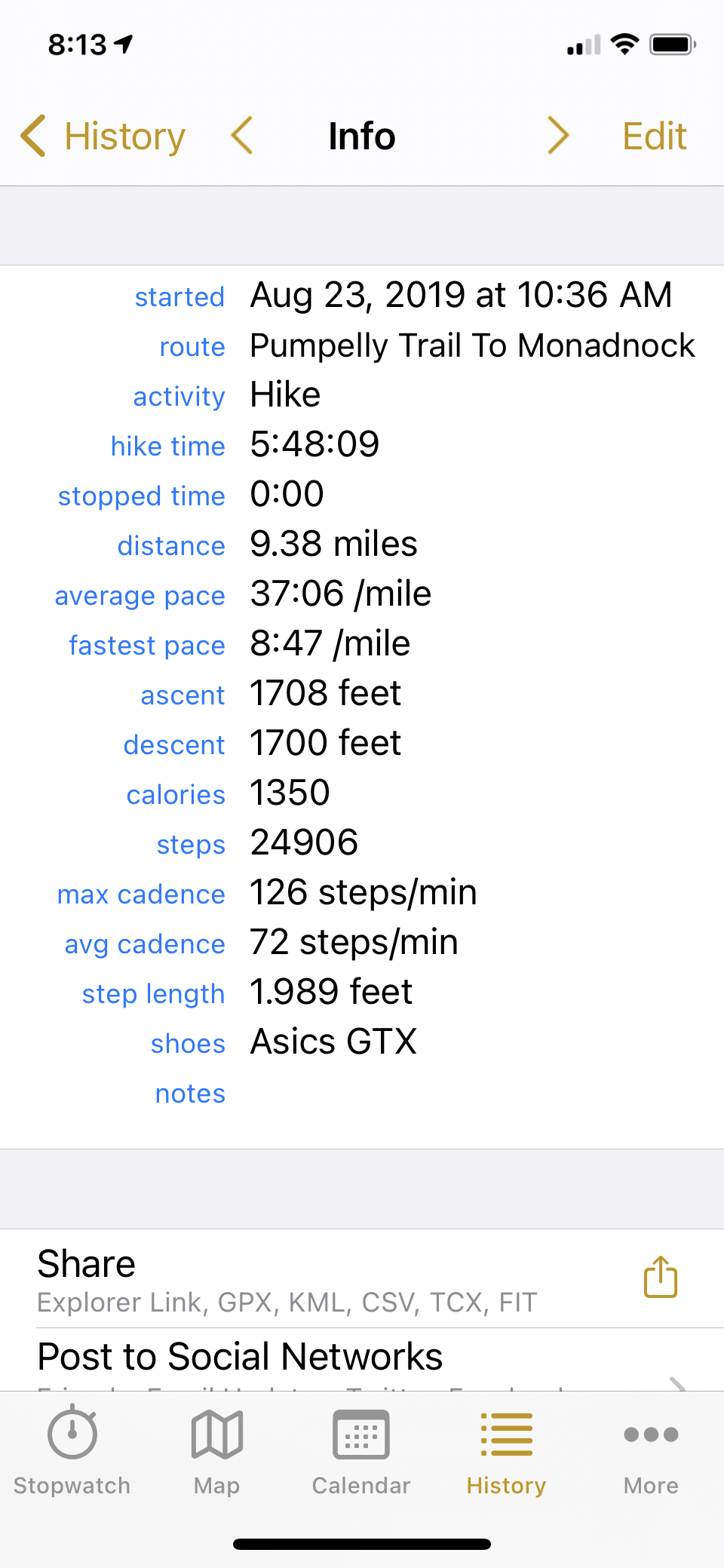
Les vues Calendrier et Historique vous donnent accès à toutes les données de vos entraînements terminés. Vous pouvez aussi utiliser les vues Parcours et Activités pour voir vos entraînements par parcours et par activité.
Vous y trouverez également la carte, les graphiques et la météo de l'entraînement. En touchant les statistiques, la carte ou les graphiques, vous placez Cyclemeter en mode révision : les vues Chronomètre, Carte et Graphiques affichent alors les données de cet entraînement telles qu'elles étaient à son terme.
Partager ouvre la feuille de partage d'iOS pour envoyer le lien du Workout Explorer, ou un fichier d'export, vers une autre application.
Courriel compose un courriel contenant le lien et vos statistiques.
Ouvrir dans... envoie un export vers une autre application.
Poster publie sur les services de partage que vous avez déjà activés.
Analysez affiche vos splits, vos intervalles (y compris ceux déclenchés par le bouton Tour) et vos zones.
Rogner est utile si vous avez oublié de toucher Arrêter à la fin de l'entraînement.
Créer un parcours crée un nouveau parcours à partir de cet entraînement et en fait son tracé officiel.
Dupliquer/Concourir duplique un entraînement afin de pouvoir concourir contre lui lors de vos prochaines sorties.
Feuille de route répertorie dans l'ordre les virages et les indications personnalisées de la Navigation que vous avez suivie.
Explorateur en ligne téléverse l'entraînement et ouvre son Workout Explorer sur votre appareil.
Synchronisation calendrier envoie cet entraînement vers votre calendrier. Vous pouvez automatiser cette opération et gérer vos réglages de calendrier dans les paramètres Calendrier.
Enregistrer dans Santé envoie cet entraînement vers Santé d'iOS. Vous pouvez configurer Cyclemeter pour le faire automatiquement dans les paramètres Santé.
Modifier un entraînement
Touchez Editer pour corriger ou compléter l'enregistrement d'un entraînement. La plupart des statistiques se modifient à la main — heure de début, distance, temps, temps arrêté, vitesse ou allure moyenne et maximale, montée, descente, calories, pas, cadence, rythme cardiaque, puissance, température et notes — tout comme le parcours, le plan, l'activité, le compétiteur, le vélo et les chaussures. Un tracé importé n'ayant pas de statistiques propres, sa modification propose à la place son nom, sa date, sa distance, sa montée, sa descente et ses notes.
Quatre réglages ne se contentent pas de modifier une valeur : ils recalculent l'entraînement.
Détection d'arrêt, Intérieur, Pas et Distance de pas relancent le calcul pour l'entraînement terminé. C'est ainsi que vous récupérez un entraînement enregistré avec le mauvais réglage : désactivez Intérieur, par exemple, pour restaurer les données GPS ignorées pendant qu'il était actif. Pas et Distance de pas n'apparaissent que pour les activités qui enregistrent les pas.
Retraiter les données recalcule toutes les statistiques dérivées à partir des échantillons enregistrés.
Supprimer de Santé supprime la copie de cet entraînement que Cyclemeter a enregistrée dans Santé d'iOS. Cette commande n'apparaît que pour un entraînement enregistré dans Santé, et seulement si Santé est activé dans les paramètres Santé.
Supprimer retire l'entraînement de Cyclemeter.
Partage
Vos données d'entraînement restent sur votre appareil jusqu'à ce que vous décidiez de les partager. Lorsque vous partagez un entraînement, ses données sont mises en ligne et vous recevez une adresse que vous pouvez diffuser. Nous appelons cela un Workout Explorer.
Workout Explorer
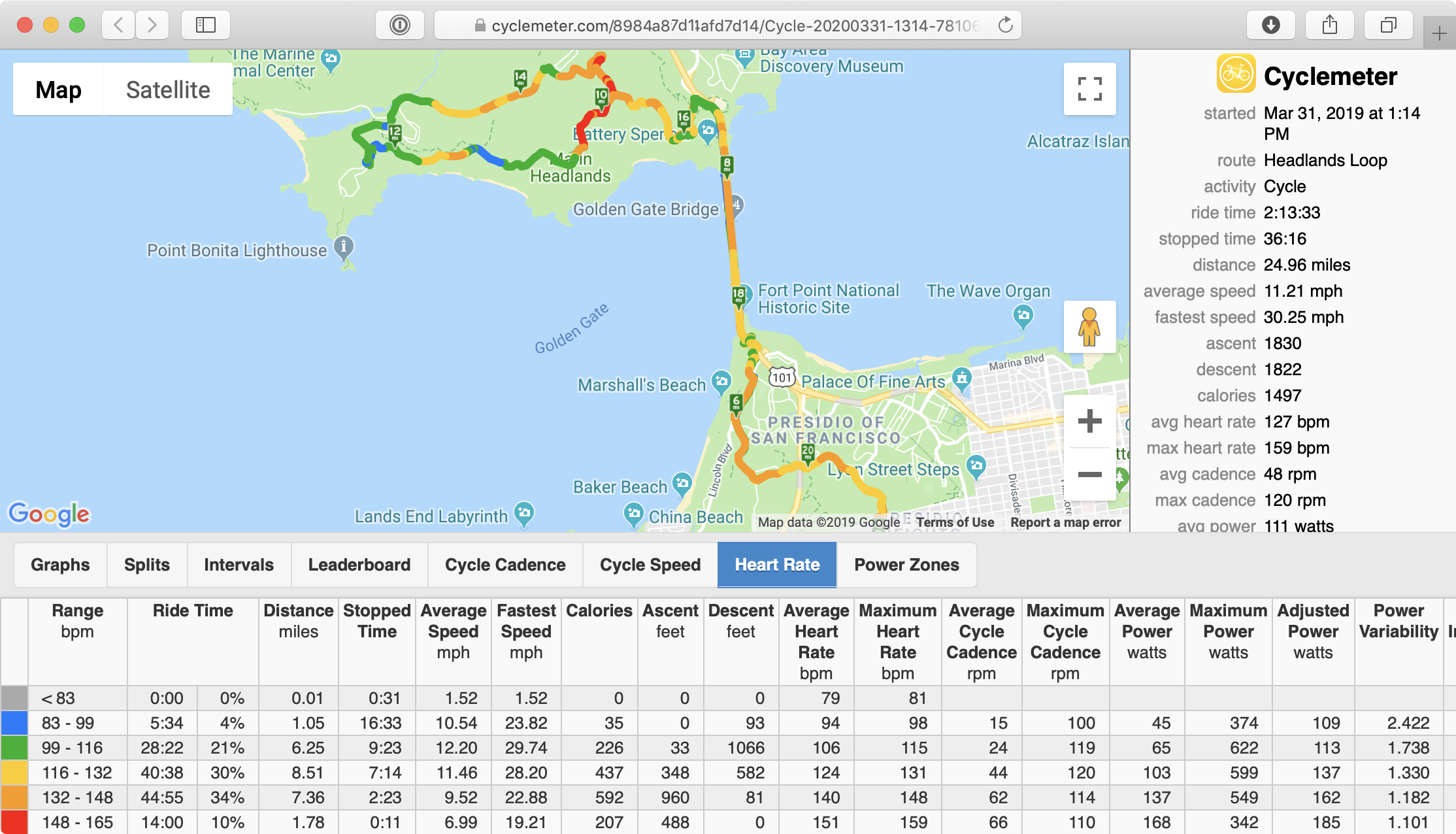
Analysez et partagez vos cartes, graphiques et statistiques en ligne. Cyclemeter présente commodément toutes vos données en ligne : statistiques de synthèse, classement du parcours et tableaux de vos splits, intervalles et zones. Vous pouvez concentrer le graphique sur certaines statistiques et régler les axes à l'aide des boutons situés en dessous, ou cliquer et faire glisser sur le graphique lui-même pour zoomer.
Pour partager un Workout Explorer manuellement, ouvrez les Infos entraînement et touchez Partager pour ouvrir la feuille de partage, Courriel pour composer un courriel avec l'adresse et vos statistiques, ou Ouvrir dans... pour envoyer un export vers une autre application.
Pour partager un Workout Explorer automatiquement, voir Mises à jour courriel. Votre entraînement est partagé en ligne par défaut dès que vous vous connectez à l'un de ces services depuis Cyclemeter. Si vous ne souhaitez pas partager votre Workout Explorer, retirez le lien de la liste des éléments partagés.
Pour consulter votre entraînement en ligne depuis Cyclemeter, touchez Explorateur en ligne dans la vue Infos entraînement.
Votre Workout Explorer est actualisé toutes les quelques minutes pendant votre entraînement avec votre position et vos statistiques du moment. C'est un excellent moyen de tenir vos proches et vos entraîneurs informés de votre progression. Vous et d'autres personnes pouvez consulter vos entraînements en ligne sur iPhone, iPad, d'autres appareils mobiles ou un ordinateur.
Mises à jour par courriel
Vous pouvez faire envoyer automatiquement à vous-même ou à d'autres personnes un lien vers le Workout Explorer de votre entraînement. C'est une excellente façon de consulter votre entraînement sur un ordinateur ou une tablette, et aussi de le partager avec vos proches ou votre entraîneur. Voir Mises à jour courriel pour la configuration.
Suivi en direct et messagerie
Cyclemeter propose un suivi en direct et une messagerie sécurisés avec votre famille et vos amis. Envoyez simplement une invitation par SMS ou par courriel : vos proches peuvent installer Cyclemeter gratuitement et s'inscrire pour recevoir vos mises à jour. Ensuite, chaque fois que vous démarrez ou terminez un entraînement, ils reçoivent une notification qu'ils peuvent toucher pour voir votre entraînement ou vous envoyer des commentaires.
Pendant votre entraînement, votre ami voit votre position en direct, votre tracé et vos statistiques dans Cyclemeter. Il peut aussi saisir des messages qui vous seront énoncés pendant votre entraînement par synthèse vocale.
Voir Amis pour la connexion sécurisée avec Apple ou Google et la création d'invitations.
Publication automatique sur Strava et MyFitnessPal
Cyclemeter peut publier automatiquement sur Strava et MyFitnessPal lorsque votre entraînement est terminé. Voir Strava et MyFitnessPal.
Partage avec d'autres applications
Une fois un entraînement terminé, ouvrez la vue Infos entraînement et touchez Partager pour transmettre le Workout Explorer à d'autres applications.
Navigation
Aperçu de la navigation
La navigation vous guide le long d'un chemin que vous avez planifié, pendant que Cyclemeter enregistre votre entraînement. Chaque virage est énoncé à son approche et affiché à l'écran — sur votre iPhone comme sur le Cyclemeter Bike Computer.
- Dans la vue Carte, touchez le bouton de navigation
 en haut à gauche et choisissez Nouvelle navigation. Choisissez Modifier la navigation pour changer celle que vous suivez.
 - Pour utiliser une navigation créée précédemment, touchez le bouton Parcours en haut à gauche de la vue Chronomètre et sélectionnez son parcours.
- Démarrez votre entraînement comme d'habitude.
- Les virages sont annoncés à leur approche, ainsi que toutes les indications personnalisées que vous avez ajoutées.
- Cyclemeter vous prévient lorsque vous arrivez à destination.
À l'écran, l'indication suivante apparaît dans la vue Carte et sur la carte de la vue Chronomètre — direction du virage, distance restante, instruction et état éventuel tel que Hors itinéraire ou Recalcul d'itinéraire. Le Cyclemeter Bike Computer affiche la même indication sur sa propre page Navigation.
Si vous quittez le chemin, Cyclemeter annonce Hors itinéraire et recalcule l'itinéraire pour vous y ramener, puis annonce De retour sur l'itinéraire lorsque vous le rejoignez. Pendant le recalcul, le chemin pour rejoindre votre tracé s'affiche sur la carte en ligne rouge ; elle disparaît dès que vous êtes de retour sur l'itinéraire.
La navigation possède sa propre section dans les Paramètres, où vous pouvez l'activer ou la désactiver et régler ses Annonces, ses Alertes, Passer à la navigation, le Recalcul d'itinéraire et le Suivi simple. Alertes et Passer à la navigation se règlent séparément pour votre iPhone et pour le Cyclemeter Bike Computer, si bien que chacun peut se comporter différemment. Les paramètres Carte déterminent si le panneau de navigation s'affiche sur la carte.
Créer une navigation
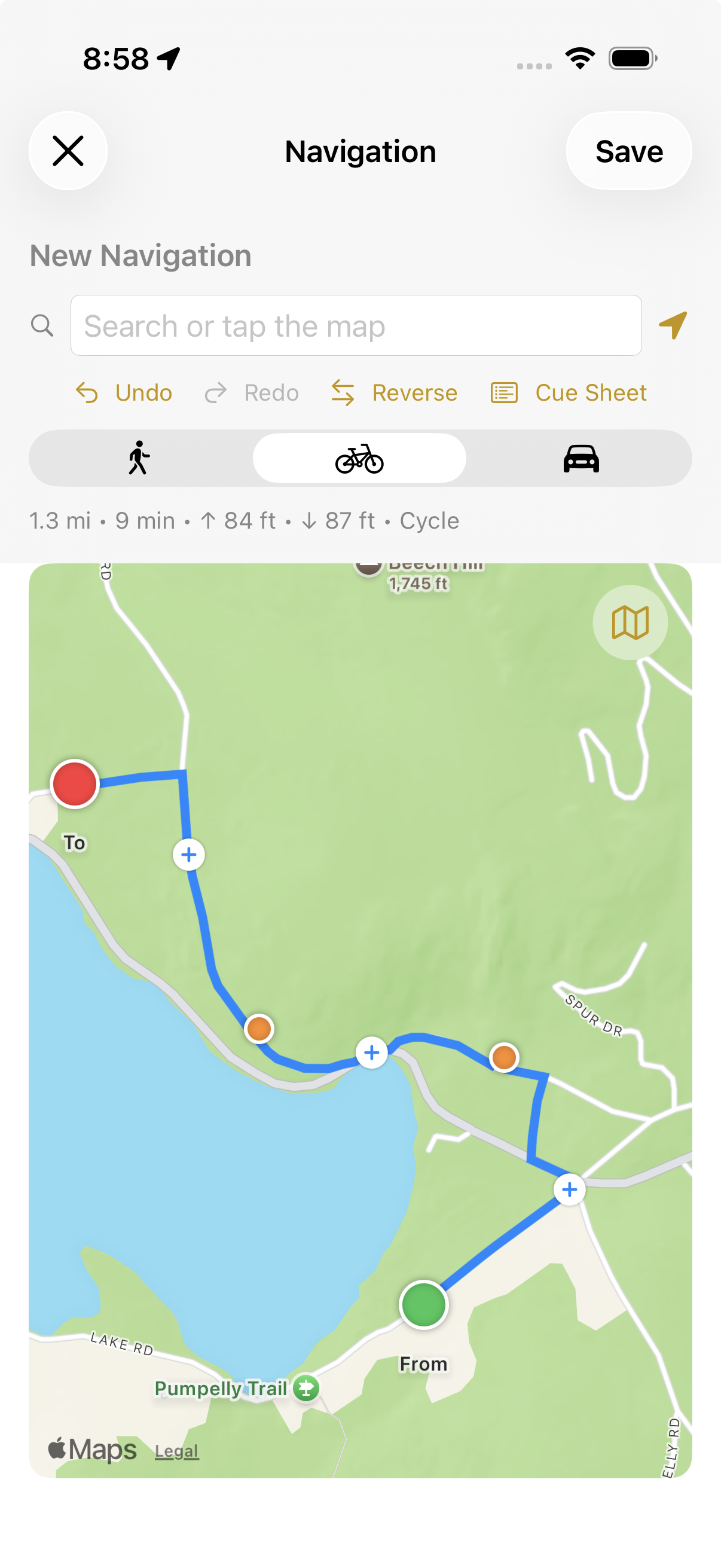
Créez une navigation en déposant des points sur une carte. Cyclemeter trouve les routes ou les chemins qui les relient et enregistre le résultat sous forme de navigation que vous pourrez suivre à vélo, à pied ou en voiture.
Consultez la vue Navigation pour gérer toutes les navigations que vous avez créées. Vous pouvez en ouvrir une pour la modifier depuis trois endroits : la vue Carte, la vue Navigation et l'Entraînement officiel / Navigation d'un parcours.
Ajouter des points
Vous ajoutez les points dans l'ordre : le premier est votre départ, le dernier votre destination, et tout point intermédiaire sert de point de passage. Il y a trois façons d'en ajouter un :
- Recherche — saisissez un lieu ou une adresse dans le champ de recherche, puis touchez une suggestion (ou appuyez sur Entrée pour retenir le premier résultat). Le point est ajouté à la fin.
- Position actuelle — touchez le bouton de localisation dans la barre de recherche pour ajouter l'endroit où vous vous trouvez.
- Toucher la carte — touchez n'importe quel endroit libre pour y déposer un point.
À mesure que vous ajoutez des points, la ligne se trace entre eux et un résumé apparaît : distance totale, temps estimé, dénivelé positif et négatif, et mode de déplacement.
Mode de déplacement
Le sélecteur de mode présente trois icônes : un marcheur pour la marche et la course, un vélo pour le cyclisme et une voiture pour la conduite. Le chemin est recalculé selon le mode choisi ; les itinéraires en voiture tiennent compte du trafic en temps réel. (Le mode vélo nécessite iOS 18 ou une version ultérieure.)
Ajuster les points
- Déplacer un point — faites glisser sa punaise à un autre endroit.
- Insérer un point au milieu — chaque tronçon possède une poignée + en son milieu. Touchez-la pour insérer un point à cet endroit, ou faites-la glisser pour déposer le nouveau point exactement où vous relâchez.
- Touchez une punaise pour afficher ses actions :
- Modifier — ouvre les détails du point (voir Indications ci-dessous).
- Supprimer — retire le point.
- Fermer la boucle / Ouvrir la boucle (sur le point de départ) — transforme un trajet A vers B en une boucle qui revient à votre départ, ou rouvre une boucle en trajet simple.
- Annuler / Rétablir — revenez en arrière ou en avant dans vos modifications de points.
- Inverser — échange le départ et la destination, retournant tout l'itinéraire.
Itinéraires alternatifs
Lorsque Cyclemeter trouve d'autres chemins possibles, ils apparaissent en lignes grises estompées, chacune accompagnée d'un badge indiquant le temps de trajet. Touchez un badge (ou la ligne estompée) pour basculer sur cette solution. Votre choix est mémorisé pour chaque tronçon, même si vous continuez à modifier l'itinéraire.
Indications personnalisées
Touchez un point et choisissez Modifier pour en faire une indication personnalisée — un endroit toujours annoncé pendant que vous suivez la navigation. Pour une indication personnalisée, vous pouvez définir :
- Nom et Notes — votre propre texte (par exemple « Tourner à la grange rouge »). Ce sont les Notes qui sont affichées et annoncées ; si vous les laissez vides, le Nom est utilisé à la place.
- Type — choisissez parmi une liste complète de types de points de parcours (Eau, Ravitaillement, Danger, Sommet, Poste de secours et bien d'autres), chacun avec son icône. Choisir un type suffit à créer l'indication personnalisée ; le nom du type est annoncé si vous n'ajoutez pas votre propre texte.
Les points laissés en simple « Point » restent silencieux, sauf s'ils correspondent à un véritable virage.
Touchez Repères pour passer en revue, dans l'ordre, toutes les indications de la navigation, chacune avec son icône, son texte et sa distance depuis le départ.
Options de la carte
Utilisez le bouton d'options de carte pour basculer entre les vues Rue, Hybride et Satellite, et pour afficher ou masquer le trafic et les points d'intérêt.
Enregistrer et modifier
- Enregistrer — pour une nouvelle navigation, un nom vous est demandé (prérempli sous la forme « Départ vers Destination »).
- Modifier une navigation existante — vos points, indications et choix d'itinéraires alternatifs sont tous restaurés, et l'enregistrement remplace la navigation existante.
- Annuler — si des modifications ne sont pas enregistrées, une confirmation vous sera demandée avant de les abandonner.
Parcours et navigation
Créer une navigation crée aussi un parcours, si bien qu'en usage normal vous n'avez jamais à faire le lien vous-même.
Un parcours regroupe et compare vos entraînements sur un même chemin, et chaque parcours possède un Entraînement officiel / Navigation — le tracé auquel il se compare. Lorsque ce tracé officiel est une navigation, Cyclemeter l'exécute pendant votre entraînement.
- Enregistrez une nouvelle navigation et Cyclemeter crée un parcours du même nom, en fait le tracé officiel de ce parcours et sélectionne le parcours pour vous. Il ne vous reste qu'à démarrer votre entraînement.
- Réutilisez-la plus tard en sélectionnant ce parcours avec le bouton Parcours en haut à gauche de la vue Chronomètre. Sa navigation est de nouveau exécutée.
Une navigation n'est pas nécessairement une navigation que vous avez créée. Un fichier TCX ou FIT contenant déjà des indications — un export de Ride with GPS ou de cycle.travel, par exemple — les conserve lorsque vous l'importez, et peut servir de tracé officiel à un parcours. Vous bénéficiez du même guidage vocal et à l'écran qu'avec une navigation que vous auriez créée vous-même.
Lorsque le tracé officiel ne comporte aucune indication — un entraînement enregistré ordinaire, ou un fichier GPX ou KML — il n'y a aucun virage à annoncer. Cyclemeter peut toutefois vous signaler que vous êtes Hors itinéraire puis De retour sur l'itinéraire, grâce aux réglages Suivi simple.
Importer / exporter
Importer
Cyclemeter peut importer des fichiers GPX, TCX, FIT et KML, notamment pour :
- Importer un fichier comme tracé officiel d'un parcours, afin de voir où vous allez sur la carte et sur le graphique d'altitude.
- Importer un fichier comme compétiteur virtuel, afin de concourir contre lui, d'entendre les annonces de votre avance ou de votre retard, et de voir sa position sur la carte et les graphiques.
- Importer les fichiers de vos entraînements enregistrés auparavant sur d'autres sites et applications de sport, afin de consulter votre historique dans Cyclemeter. Notez que seuls certains sites et applications permettent d'exporter les informations nécessaires.
TCX, FIT et GPX sont les formats à privilégier pour importer des informations d'entraînement. L'import KML est limité aux fichiers KML créés par Cyclemeter.
Les imports peuvent servir à la navigation. Un fichier TCX ou FIT contenant des indications — un export de Ride with GPS ou de cycle.travel, par exemple — les conserve lorsque vous l'importez comme tracé. Cyclemeter crée un parcours pour lui, en fait l'Entraînement officiel / Navigation de ce parcours et le sélectionne, afin que vous puissiez suivre ses directions lors de votre prochain entraînement. Voir Navigation.
Comment importer
- Sur votre iPhone, touchez le lien ou la pièce jointe que vous souhaitez importer dans Mail, Safari ou une autre application. Astuce : vous pouvez aussi utiliser AirDrop pour transmettre un fichier de macOS vers votre iPhone.
- Il vous sera demandé avec quelle application ouvrir le fichier. Choisissez Cyclemeter.
- Cyclemeter se lance et affiche une page présentant une carte et des réglages. Vous pouvez accepter les valeurs par défaut ou ajuster ce qui suit :
Parcours - Choisissez un parcours existant dans la liste, ou touchez + / Editer pour en créer un nouveau.
Activité - Choisissez une activité dans la liste, ou touchez + / Editer pour en créer une nouvelle.
Compétiteur - Choisissez un compétiteur existant dans la liste, ou touchez + / Editer pour en créer un nouveau. Choisissez le compétiteur nommé Moi par défaut pour inclure cet entraînement dans votre historique.
Vous pouvez également choisir d'importer le fichier comme tracé ou comme entraînement. 4. Touchez Importer. Le fichier est importé et la vue Infos entraînement s'affiche.
Vous pouvez aussi coller un lien avec Importer URL dans Paramètres > Avancé. Si les horodatages arrivent dans le mauvais fuseau horaire, voir L'import GPX/TCX utilise le fuseau horaire local et FIT utilise l'enregistrement de la localisation pour l'heure de début dans les Paramètres avancés.
Utiliser les fichiers importés
Le résultat de votre import est consultable dans les vues Historique, Calendrier, Parcours, Activités et Compétiteurs.
- Touchez le nom d'un parcours dans l'historique des Parcours pour voir vos imports, listés sous Classement ou Tracés.
- Un tracé ou n'importe quel entraînement peut devenir l'Entraînement officiel / Navigation d'un parcours en modifiant les paramètres de ce parcours.
- Si l'import a créé un entraînement de compétiteur, il sera rejoué au fil de votre progression sur ce parcours. L'icône du compétiteur apparaîtra sur la carte et dans les graphiques. Vous pouvez entendre les annonces de votre progression relative et inclure également cette information dans les Mises à jour courriel.
- Vous pouvez consulter et gérer vos compétiteurs et leurs entraînements dans la vue Compétiteurs.
Trouver des fichiers GPX, FIT, TCX et KML à importer
Une façon simple de trouver des fichiers à importer passe par les autres utilisateurs de Cyclemeter.
- Chaque courriel envoyé par Cyclemeter contient par défaut un lien d'import. Touchez simplement ce lien sur votre iPhone pour lancer un import.
- Chaque lien Workout Explorer en ligne comporte un lien KML.
Vous pouvez aussi trouver des fichiers TCX, FIT et GPX sur Internet. Certains fichiers GPX ne contiennent que des informations de localisation : ils ne peuvent alors être importés que comme tracé. D'autres comportent aussi des informations de temps et peuvent être importés comme tracé ou comme entraînement.
Exporter
Cyclemeter propose de nombreuses façons d'exporter vos données.
Exporter un entraînement en GPX, KML, TCX, FIT ou CSV
- Ouvrez la vue Historique, ou une autre vue.
- Rendez-vous à l'entraînement que vous voulez exporter. Trouvez-le dans la liste des entraînements récents, ou parcourez les résumés.
- Touchez l'entraînement à exporter.
- Touchez Courriel ou Ouvrir dans.... (Vous pouvez aussi toucher Analysez pour consulter et exporter les informations de splits, d'intervalles et de zones sous forme de fichier CSV ou d'adresse.)
- Choisissez ce que vous souhaitez partager, et si vous voulez le partager en pièce jointe ou sous forme d'adresse vers un fichier hébergé sur le site d'Abvio.
- Lien Explorer - le meilleur choix pour le partage.
- GPX - le format le plus universellement accepté pour partager des informations de localisation.
- TCX, FIT - les meilleurs formats pour les sites de sport en ligne.
- KML - le meilleur format pour Google Earth.
- CSV - le meilleur format pour l'analyse et les graphiques dans un tableur.
- Envoyez le courriel à vous-même ou à quelqu'un d'autre.
Exporter les données de synthèse en CSV
- Ouvrez la vue Historique, sélectionnez les résumés, puis touchez la sélection de résumés que vous souhaitez exporter.
- Touchez le bouton Partager pour exporter toutes les données de synthèse, ou touchez un résumé puis choisissez ^ pour n'exporter qu'une partie des données.
- Choisissez si vous voulez exporter un fichier CSV en pièce jointe ou sous forme d'adresse vers un fichier stocké sur cyclemeter.com
- Envoyez le courriel à vous-même ou à quelqu'un d'autre. Le fichier CSV ou l'adresse envoyée contiendra tous les entraînements associés à ce nom de parcours, ou tous vos entraînements si vous avez choisi Tout.
Exporter tous vos entraînements
Utilisez Exporter des entraînements dans Paramètres > Avancé. Définissez une Date de départ et une Date de fin pour limiter l'export à une période, choisissez un Format de fichier — GPX, TCX, FIT, KML ou CSV — puis touchez Exporter des entraînements.
Trois réglages des Paramètres avancés déterminent le contenu de vos fichiers d'export : Arrêter la détection dans Exportations, Exporter les tours et Tour complété sur Arrêter.
Siri
Avec Siri, vous pouvez contrôler Cyclemeter et demander des statistiques précises.
Pour utiliser Cyclemeter avec Siri, activez d'abord Siri. Vous pouvez le faire en maintenant le bouton de la télécommande d'écouteurs filaires, ou en disant « Dis Siri » avec un AirPod, suivi de votre commande.
Voici des exemples de commandes pour contrôler Cyclemeter avec Siri :
- « Dis Siri, Demander à Cyclemeter de Démarrer »
- « Dis Siri, Demander à Cyclemeter de Tour »
- « Dis Siri, Demander à Cyclemeter de Arrêter »
- « Dis Siri, Demander à Cyclemeter de Terminé »
- « Dis Siri, Demander à Cyclemeter de Réinitialisation »
- « Dis Siri, Demander à Cyclemeter de Effacer »
- « Dis Siri, Demander à Cyclemeter de Announce »
Chacune de ces commandes fonctionne aussi sous la forme « Dis Siri, Démarrer entraînement avec Cyclemeter ».
Voici des exemples de demandes de statistiques à Cyclemeter avec Siri :
- « Dis Siri, Demander Distance à Cyclemeter »
- « Dis Siri, Demander Vitesse à Cyclemeter »
- « Dis Siri, Demander Allure à Cyclemeter »
- « Dis Siri, Demander Rythme cardiaque à Cyclemeter »
- « Dis Siri, Demander Puissance à Cyclemeter »
- « Dis Siri, Demander Pente à Cyclemeter »
- « Dis Siri, Demander Temps de course à Cyclemeter »
- « Dis Siri, Demander Temps arrêté à Cyclemeter »
- ... et de manière similaire pour presque toutes les statistiques, y compris les moyennes et les maximums, la montée et la descente, les pas et la cadence, les calories, la température et l'humidité, ainsi que la distance et le temps restants.
Si Siri ne comprend pas clairement quelle statistique vous demandez, vous serez invité à l'écran à en choisir une dans une liste.
Vous pouvez également utiliser l'app Raccourcis pour intégrer des commandes Siri pour Cyclemeter dans vos automatisations personnelles. Notez que tous les raccourcis créés avant la version 12.1.50 doivent être supprimés et recréés.
Le bruit du vent et de la route peut empêcher Siri de vous entendre. Siri fonctionne donc mieux avec Cyclemeter à l'arrêt ou à faible vitesse.
Vues
Les premières vues figurent dans la barre d'onglets ; les autres sont accessibles via Plus. Utilisez Réorganiser les onglets dans les Paramètres pour choisir quelles vues apparaissent dans la barre d'onglets et dans quel ordre.
 Chronomètre
La vue Chronomètre est la vue principale de Cyclemeter. Balayez vers la gauche et vers la droite pour afficher d'autres pages avec des statistiques, des cartes et des graphiques supplémentaires.
Touchez Démarrer ou Arrêter comme sur un chronomètre pour démarrer, mettre en pause, reprendre et arrêter. Touchez Terminé lorsque vous avez complètement fini : les données sont alors enregistrées dans les vues Calendrier, Historique et les autres. Touchez Tour pour enregistrer manuellement un intervalle : les données depuis le dernier intervalle sont résumées et un repère est posé à votre position sur la carte. Touchez Réinitialisation pour préparer Cyclemeter à un nouveau départ.
Le bouton en haut à gauche sélectionne le parcours — et avec lui la Navigation qui lui est associée. Le bouton en haut à droite sélectionne l'activité ou un plan d'entraînement. Le bouton en forme d'engrenage à droite de Démarrer ouvre les paramètres d'entraînement, la courte liste des paramètres les plus utiles avant et pendant un entraînement. Voir Où se trouvent les paramètres.
Sous les boutons, l'indicateur GPS montre la qualité de votre localisation, et les icônes de statut indiquent quels capteurs, services et réglages sont actifs. Choisissez les icônes affichées avec Icônes de statut dans les paramètres Chronomètre.
Les pages du Chronomètre sont entièrement configurables. Voir les paramètres Chronomètre pour les configurer.
 Carte
Carte
La vue Carte affiche votre tracé actuel en ligne bleue. Si vous suivez un parcours, elle affiche également le tracé officiel en ligne violette, ainsi que les icônes du meilleur, du médian, du pire et des compétiteurs de ce parcours. Si la navigation recalcule votre itinéraire, le chemin pour rejoindre votre tracé s'affiche en ligne rouge.
Touchez le bouton de navigation en haut à gauche pour créer ou modifier une Navigation. Pendant que vous en suivez une, l'indication suivante s'affiche ici.
 Zoomer sur votre position actuelle.
 Aligner la vue sur votre cap.
 Zoomer pour voir tout votre parcours.
 Zoomer et déplacer manuellement.
Pincez pour zoomer et dézoomer, et touchez deux fois pour zoomer.
Voir les paramètres Carte pour choisir le fournisseur et le style de carte, et pour régler les marqueurs, les indications, la rotation et le tracé des chemins.
 Calendrier
La vue Calendrier présente vos données par jour du mois, avec les icônes du meilleur, du médian et du pire. Touchez + pour ajouter des données au jour sélectionné.
Voir les paramètres Calendrier pour en savoir plus sur le partage du calendrier Cyclemeter avec le calendrier de votre iPhone.
 Historique
La vue Historique offre de nombreuses façons de consulter, d'analyser et de gérer vos entraînements.
Touchez ^ pour ajouter, modifier et partager des entraînements, ou pour importer des entraînements depuis Santé d'iOS.
Les affichages suivants sont disponibles.
 La liste de tous vos entraînements
 Vos entraînements résumés par période et par activité.
 Vos entraînements présentés dans des tableaux de bord graphiques configurables.
 Vos entraînements présentés dans des tableaux de bord graphiques que vous configurez comme indicateurs clés de performance.
Chaque élément de tableau de bord possède ses propres réglages : son titre, son type, la statistique qu'il présente, son regroupement et son tri, la période couverte, ainsi que les parcours, activités, plans, vélos et chaussures qu'il inclut. Réinitialiser les tableaux de bords dans les Paramètres avancés restaure la présentation d'origine de tous les tableaux de bord.
 Elite
Elite
Cyclemeter Elite est l'abonnement qui active toutes les fonctions avancées de Cyclemeter. Sans Elite, Cyclemeter est financé par la publicité et limité aux fonctions d'enregistrement de base. Avec Elite, aucune publicité n'est affichée et toutes les fonctions puissantes sont disponibles. Merci de soutenir nos efforts de développement et d'assistance !
Gérez ou restaurez votre abonnement avec Gérer l'abonnement et Restaurer les achats dans les Paramètres avancés.
 Paramètres
À grands pouvoirs, grand nombre de paramètres ! Voir Paramètres pour la liste complète, et Où se trouvent les paramètres pour les autres endroits où un paramètre peut être modifié.
 Aide
Aide
La documentation de Cyclemeter est également consultable en ligne sur cyclemeter.com/documentation/.Cette documentation peut aussi être lue dans Cyclemeter, dans la vue Aide — dans la barre d'onglets, ou sous Plus.
 Amis
Amis
Notre fonction de suivi en direct et de messagerie s'appelle Amis. Avec Amis, votre famille et vos amis peuvent recevoir des notifications lorsque vous démarrez et terminez un entraînement, vous suivre en direct et échanger des messages qui vous sont énoncés pendant vos entraînements par synthèse vocale.
La vue Amis comporte trois onglets en haut.
Inviter vous permet d'inviter vos amis par SMS, par courriel ou en partageant un lien unique.
Entraînements affiche vos entraînements récents, limités aux cinq derniers. Touchez chaque entraînement pour voir une carte avec le tracé, les statistiques et les commentaires. Touchez la carte pour l'agrandir et zoomer, avec davantage de statistiques.
Amis affiche les personnes ayant accepté votre invitation. Touchez chacune d'elles pour voir ses entraînements ou pour révoquer la relation.
Les cartes, statistiques et commentaires sont actualisés environ une fois par minute.
Voir les paramètres Amis pour ce que vous partagez et la façon dont les commentaires vous parviennent.
 Graphiques
La vue Graphiques présente votre allure, votre altitude, votre rythme cardiaque ou votre cadence de vélo. Votre entraînement en cours apparaît en ligne bleue continue, tandis qu'une ligne violette pointillée représente l'entraînement officiel du parcours. Utilisez le bouton Paramètres (en haut à droite) pour choisir les graphiques affichés. Voir les paramètres Graphiques.
 Podomètre
La vue Podomètre présente un histogramme de tous vos pas par jour, semaine, mois ou année. Vos pas sont mesurés par l'accéléromètre de votre iPhone. Le total de vos pas apparaît en vert, et vos pas effectués pendant vos entraînements à pied, comme la course et la marche sportive, apparaissent en rouge.
Le comptage des pas est piloté par Pas dans les Paramètres.
 iCloud
Cyclemeter peut enregistrer votre base de données sur iCloud, sauvegardant ainsi vos données et facilitant leur transfert d'un appareil à l'autre.
Enregistrer maintenant enregistre immédiatement une copie, qui remplace celle de cet appareil. Enregistrer avec l'horodatage conserve à côté une copie datée.
Enregistrement automatique détermine la fréquence des sauvegardes automatiques. Réseau cellulaire autorise les sauvegardes via le réseau cellulaire ; laissez cette option désactivée pour ne sauvegarder qu'en Wi-Fi.
Touchez une base de données enregistrée pour l'installer ou la supprimer.
Nous vous recommandons d'activer les sauvegardes iCloud. Votre sauvegarde sera enregistrée après chaque entraînement, et si votre iPhone est perdu ou cassé, vous pourrez facilement restaurer vos données sur un autre appareil.
 Bike Computer
Connectez et paramétrez le Cyclemeter Bike Computer, ainsi que son prédécesseur, le Cyclemeter Bike Display.
Une fois l'appareil connecté, cette vue configure ses Pages — et, sur le Cyclemeter Bike Display, l'action de ses Boutons. Paramètres couvre la Luminosité du rétroéclairage, Augmenter la luminosité et la Durée de l'augmentation, les Couleurs de zone propres à l'appareil, ainsi que ses paramètres de Navigation — dont ses propres Alertes et Passer à la navigation, réglés séparément de ceux de votre iPhone. Sur le Cyclemeter Bike Display, Paramètres ne contient que les paramètres de Navigation.
En savoir plus sur le Cyclemeter Bike Computer ou l'acheter
 Apple Watch
La vue Apple Watch vous permet de configurer les pages affichées sur l'Apple Watch, ainsi que les réglages associés.
Importation de santé transfère vers Cyclemeter les entraînements de Santé d'iOS qui n'ont pas été enregistrés par Cyclemeter.
Pages configure les pages mobiles et les pages éphémères — la page d'aperçu et les pages de notification pour le temps, la distance, la fin de split, la fin d'intervalle et le radar à vélo. Appui sur page transforme tout le cadran en déclencheur de démarrage, d'arrêt, de tour ou d'annonce.
Notifications configure les notifications affichées sur la montre.
Paramètres du moniteur de fréquence cardiaque choisit l'appareil qui enregistre votre rythme cardiaque. Voir Moniteur de fréquence cardiaque.
Démarrer ouvre l'application Watch détermine si l'app Apple Watch s'ouvre lorsque vous touchez Démarrer sur l'iPhone.
Couleurs de zone détermine si les statistiques de la montre sont colorées par zone, et quelles zones sont utilisées. Voir Couleurs de zone.
Appui sur la couronne et les boutons définit l'action déclenchée si la couronne digitale et le bouton latéral de l'Apple Watch sont pressés simultanément.
Watch Diagnostics indique l'état de la connexion avec la montre. Utilisez-le à la demande de notre équipe d'assistance.
 Appareils
Cyclemeter utilise la technologie sans fil Bluetooth pour se connecter à des appareils externes tels que moniteurs de fréquence cardiaque, capteurs de vitesse et de cadence, capteurs de puissance et radars à vélo.
Touchez Ajouter un appareil pour rechercher les appareils à proximité, puis touchez celui que vous voulez ajouter. Touchez un appareil déjà présent dans la liste pour le configurer.
Chaque appareil possède ses propres réglages : son Nom et un interrupteur pour chaque type de données qu'il peut fournir — Rythme cardiaque, Vitesse du vélo, Cadence de vélo et Puissance du vélo. Les capteurs de puissance ajoutent Contribution de puissance (selon que le capteur mesure une jambe ou les deux) et Échelle de puissance, et peuvent être étalonnés avec Calibrer. Les radars à vélo ajoutent un interrupteur Radar à vélo. Supprimer retire l'appareil.
Paramètres du moniteur de fréquence cardiaque choisit l'appareil qui enregistre votre rythme cardiaque. Voir Moniteur de fréquence cardiaque.
Voir la liste des appareils pris en charge.
 Plans
Plans
Cyclemeter peut vous aider à planifier votre entraînement en vue d'un objectif précis, comme courir un 5 km ou un marathon. Les plans d'entraînement vous permettent de définir la fréquence de vos entraînements ainsi que les activités et programmes de fractionné prévus chaque jour. Cyclemeter inclut des plans préétablis pour préparer un 5 km, un 10 km, un semi-marathon ou un marathon, tout en vous laissant la liberté de créer un plan sur mesure.
Pour démarrer un plan, touchez le bouton Activité du Chronomètre, sélectionnez un plan et touchez Démarrer. Une page Plan est créée pour vous aider à suivre votre progression. Une fois votre entraînement terminé, touchez Arrêter puis Terminé : l'entraînement est marqué comme fait et le plan avance à l'entraînement suivant. Balayez vers le haut ou vers le bas, ou utilisez les boutons de droite, pour consulter les entraînements à venir, ou touchez le corps de l'entraînement en cours pour le modifier ou le marquer comme fait ou non fait.
La vue Plans vous permet de gérer vos plans d'entraînement sur plusieurs jours. Utilisez + / Editer pour ajouter, retirer et réorganiser les plans, ou sélectionnez un plan pour consulter et modifier son détail.
Chaque plan est organisé par semaine. Touchez Paramètres pour modifier le Nom et la Description du plan, définir sa date de Commencé ou son jour de la semaine, et choisir si le plan est Synchronisation calendrier.
Touchez un jour vide pour y ajouter une activité. Pour modifier une activité existante, touchez son bouton bleu. Touchez l'entrée elle-même pour copier l'activité dans le presse-papiers, vider le jour ou déplacer les activités au sein de la semaine. Une fois une activité copiée dans le presse-papiers, vous pouvez toucher n'importe quel autre jour pour l'y coller.
À la fin de chaque semaine, une ligne supplémentaire permet de dupliquer ou de supprimer cette semaine, ou d'ajouter une semaine vierge à la suite. Astuce : dupliquer une semaine fait gagner du temps lorsque les semaines d'un plan se ressemblent.
 Parcours
La vue Parcours affiche et gère vos parcours et leur historique. Touchez + / Editer pour ajouter ou supprimer un parcours, ou touchez un parcours pour modifier son nom et ses paramètres, ou pour consulter son Historique et son Classement. L'élément Tout contient toutes vos données classées par date.
Paramètres de parcours
Les paramètres suivants peuvent être modifiés pour chaque parcours :
Nom est le nom du parcours.
Meilleure, Médiane, Pire - Si activé, affiche vos meilleur, médian et pire entraînements sur ce parcours, et vous met en concurrence avec eux pendant l'enregistrement.
Critères du meilleur choisit la statistique utilisée pour classer les entraînements du parcours — meilleure vitesse ou allure moyenne, temps le plus court ou le plus long, plus grande distance, montée, dépense énergétique, rythme cardiaque moyen, cadence de vélo moyenne, puissance moyenne, production de puissance, pas ou cadence de pas moyenne. Laissez Paramètre de l'app pour suivre les Paramètres.
Entraînements à inclure détermine si le classement retient Tout les entraînements du parcours ou seulement Le plus récent d'entre eux, auquel cas vous en fixez le nombre. Laissez Paramètre de l'app pour suivre les Paramètres.
Entraînement officiel / Navigation - Si activé, le tracé officiel du parcours apparaît sur la carte et le graphique, et les indications qu'il contient servent à la Navigation. Choisissez l'entraînement, le tracé ou la navigation à utiliser, ou Aucun.
Distance officielle et Temps officiel définissent les valeurs utilisées pour calculer la Distance restante et le Temps restant dans le Chronomètre, ainsi que pour les Annonces et les Mises à jour courriel. Donnez à ces paramètres des valeurs non nulles pour fixer des objectifs de distance et de temps sur le parcours.
Utiliser Distance officielle après Terminé - Si activé, lorsque vous touchez Terminé dans le Chronomètre, la distance officielle est utilisée à la place de la distance enregistrée.
Compétiteurs - Si activé, vous met en concurrence avec vos compétiteurs sur ce parcours pendant l'enregistrement.
Icônes sur la carte - Si activé, les icônes du meilleur, du médian, du pire et des compétiteurs apparaissent sur la carte.
Icônes sur les graphiques - Si activé, ces mêmes icônes apparaissent sur le graphique.
Lorsque aucun parcours n'est sélectionné — c'est-à-dire lorsque Nouveau parcours est sélectionné dans le Chronomètre — la Distance officielle et le Temps officiel équivalents se définissent dans les Paramètres.
Voir Parcours pour une vue d'ensemble.
Navigation
La vue Navigation répertorie toutes les navigations que vous avez créées. Touchez-en une pour la modifier, ou touchez + / Editer pour ajouter une navigation ou en supprimer une existante. Voir Navigation pour une vue d'ensemble.
 Activités
La vue Activités affiche et gère vos activités, ainsi que leurs intervalles et objectifs. Touchez une activité pour modifier son nom et ses paramètres, ou pour consulter son historique. Touchez + / Editer pour ajouter ou supprimer une activité. Voir Activités, intervalles, objectifs pour une vue d'ensemble.
Fonctions et paramètres des activités
Historique présente tous les entraînements qui utilisent cette activité.
Objectifs définit les plages de performance souhaitées pour l'ensemble de l'activité. Si votre performance sort de la plage, une alerte d'objectif est annoncée.
Les éléments suivants se trouvent sous Paramètres.
Nom est le nom de l'activité.
Notes s'affichent lorsque l'activité est utilisée dans un plan.
Terminé apparaît lorsque l'activité fait partie d'un plan d'entraînement, et marque cet entraînement comme fait ou non fait.
Vélo désigne le vélo sélectionné lorsque cette activité est choisie. Laissez Paramètre de l'app pour utiliser le vélo choisi dans les Paramètres.
Chaussures désigne les chaussures sélectionnées lorsque cette activité est choisie. Laissez Paramètre de l'app pour utiliser les chaussures choisies dans les Paramètres.
Type définit les caractéristiques propres de l'activité et pilote le calcul de la dépense énergétique.
Résumé dans définit la façon dont l'activité est résumée. Par exemple, une activité avec intervalles peut être résumée dans une autre activité afin d'en calculer la distance totale et les autres statistiques.
Distance de split définit la distance à laquelle les entraînements sont segmentés en splits.
Détection d'arrêt et Intérieur remplacent les paramètres généraux dès que cette activité est sélectionnée. Choisissez Paramètre de l'app pour suivre les Paramètres.
Pas, Distance de pas, Mesure de pas et Longueur de pas remplacent les paramètres généraux relatifs aux pas. Les activités d'intérieur fournies avec Cyclemeter y activent Distance de pas afin que les entraînements sur tapis de course mesurent la distance sans GPS. Voir Pas.
Vitesse / Allure indique si l'activité affiche la vitesse (distance / temps) ou l'allure (temps / distance).
Distance en définit l'unité utilisée pour la distance. Avec Paramètre de l'app, le réglage général de l'application s'applique. Voir Distance.
Accès internet remplace le paramètre général dès que cette activité est sélectionnée. Voir Accès internet.
Résumés indique si cet élément figure dans les rapports affichés dans les vues de synthèse de l'Historique.
Filtrer les erreurs GPS détermine si le filtrage GPS est appliqué lorsque cette activité est utilisée.
Amortir vitesse / allure la plus rapide calcule la vitesse ou l'allure maximale sur une période plus longue, ce qui réduit les erreurs dues à l'imprécision du GPS.
Afficher la page de progression ajoute une page de progression au Chronomètre lorsque cette activité comporte des intervalles.
Arrêter à la fin des intervalles arrête automatiquement le Chronomètre à la fin du dernier intervalle.
Activité physique marque l'activité comme exercice, ce qui influe sur l'attribution des pas dans la vue Podomètre.
Activité de localisation indique à iOS quel type de mouvement attendre, ce qui l'aide à filtrer les données de localisation. Laissez la valeur par défaut sauf avis contraire de notre équipe d'assistance.
Activité Strava et Strava sport définissent l'étiquetage des entraînements de cette activité publiés sur Strava.
Présentation indique les éléments affichés dans la vue Infos entraînement pour les entraînements de cette activité, y compris l'affichage de la Météo.
Références répertorie les parcours, plans et entraînements qui utilisent cette activité.
Paramètres des intervalles
Touchez Editer pour ajouter et supprimer les intervalles de cette activité. Ce qui suit s'applique à chaque intervalle.
Choisissez Distance, Temps, Lieu ou Illimité pour indiquer le type d'intervalle.
Nom est le nom de l'intervalle.
Objectifs définit les plages de performance souhaitées pour cet intervalle. Si votre performance sort de la plage, une alerte d'objectif est annoncée.
Voir Activités pour une vue d'ensemble.
 Zones
Zones
La vue Zones affiche et gère les zones, qui servent à analyser vos performances en segmentant vos statistiques, et à colorer vos statistiques, vos graphiques et votre carte.
Des jeux de zones sont fournis pour le rythme cardiaque, la vitesse, l'allure, la pente, la cadence de vélo, la cadence de pas et la puissance, avec des jeux distincts pour le vélo, la course et la marche lorsqu'ils diffèrent. Les jeux de zones peuvent être ajoutés, supprimés et modifiés, et chaque jeu peut être défini comme préféré pour son type.
Pour chaque jeu de zones, vous pouvez modifier son Nom, la limite inférieure et le nom de chaque zone, ainsi que la valeur maximale du jeu. Les jeux de zones de rythme cardiaque peuvent être calculés automatiquement à partir de votre Age et de votre Sexe, et les jeux de puissance à partir de votre Puissance du seuil fonctionnel ; ces valeurs sont partagées avec les Paramètres.
Après un entraînement, ouvrez les Infos entraînement et touchez Analysez pour consulter vos splits, intervalles et zones.
Voir Couleurs de zone pour choisir où la coloration par zone est appliquée.
 Mises à jour courriel
La vue Mises à jour courriel gère les courriels envoyés automatiquement à vos entraîneurs, à vos amis et à votre famille pour les informer de votre parcours et de votre position. Saisissez les adresses des personnes à prévenir sous Destinataires : des courriels seront envoyés lorsque vous touchez Démarrer, ainsi qu'à la fin lorsque vous touchez Terminé.
Paramètres d'envoi automatique détermine quand les messages sont envoyés et ce que contient chacun d'eux. Vous pouvez envoyer sur Démarrer, Arrêter, Démarrer (reprise) et Terminé ; à un intervalle de Temps ou de Distance ; et à la fin de chaque Split ou Tour / Intervalle. Chacun dispose de sa propre liste de statistiques à inclure ; un lien vers une carte de votre position actuelle, actualisée toutes les 5 minutes, est inclus par défaut et peut être retiré.
Afficher quand Terminé demande confirmation avant l'envoi du dernier message. Système d'inclusion ajoute des informations sur l'appareil et l'application, utiles lorsque notre équipe d'assistance vous aide.
 Strava
La vue Strava vous permet de vous connecter à Strava afin que vos entraînements y soient publiés automatiquement après avoir touché Terminé dans la vue Chronomètre.
Se connecter avec Strava vous connecte, et Déconnecter Strava vous déconnecte. L'interrupteur Strava active ou désactive la publication sans vous déconnecter.
Terminé détermine si les entraînements sont téléversés lorsque vous touchez Terminé. Format de téléchargement choisit le format de fichier envoyé à Strava. Détection d'arrêt détermine si les portions arrêtées de votre tracé sont incluses. Inclure la marque Cyclemeter ajoute une mention Cyclemeter à l'activité publiée.
Le nom d'activité et le sport enregistrés par Strava pour chaque entraînement proviennent des paramètres Activité Strava et Strava sport de votre activité.
 MyFitnessPal
La vue MyFitnessPal vous permet de vous connecter à MyFitnessPal afin que vos entraînements y soient publiés automatiquement après avoir touché Terminé dans la vue Chronomètre.
Connexion à MyFitnessPal vous connecte, et Déconnexion de MyFitnessPal vous déconnecte. L'interrupteur MyFitnessPal active ou désactive la publication sans vous déconnecter.
Terminé détermine si les entraînements sont envoyés lorsque vous touchez Terminé, et Message Terminé choisit les statistiques incluses. Réinitialisation rétablit les valeurs par défaut.
 À propos
Fournit des informations sur le produit et sur nous, dont le numéro de version, notre politique de confidentialité, nos conditions et les remerciements pour les logiciels libres que nous utilisons.
Paramètres
Où se trouvent les paramètres
Les paramètres de Cyclemeter sont rassemblés en un seul endroit, mais ceux que vous modifiez le plus souvent sont également placés là où vous en avez besoin.
Paramètres — la vue Paramètres contient tous les paramètres, dans l'ordre indiqué ci-dessus, les plus rarement utilisés étant regroupés sous Avancé.
Paramètres d'entraînement — le bouton en forme d'engrenage à droite de Démarrer dans la vue Chronomètre ouvre une courte liste des paramètres les plus utiles avant et pendant un entraînement : Pages du chronomètre et Paramètres du chronomètre, Moniteur de fréquence cardiaque, vos services de partage, la synchronisation Calendrier et Santé, les Notes de l'entraînement, Vélo et Chaussures, Détection d'arrêt, Pas, Distance de pas, Intérieur, Accès internet, Couleurs de zone, Appareils et le Workout Explorer. Tous les paramètres, en bas, ouvre la vue Paramètres complète.
Paramètres d'activité — plusieurs paramètres peuvent être remplacés par l'activité sélectionnée. Voir ci-dessous.
Paramètres de parcours — les paramètres de classement et de tracé officiel appartiennent à chaque parcours et peuvent suivre la valeur générale ou la remplacer. Voir Paramètres de parcours.
Infos entraînement — quelques paramètres peuvent être modifiés après coup pour un entraînement terminé, ce qui recalcule ses statistiques. Voir Modifier un entraînement.
Comment une activité remplace un paramètre
Une activité peut porter sa propre valeur pour les paramètres qui varient selon ce que vous faites. Ainsi une activité Tapis de course mesure la distance à partir des pas pendant que tout le reste utilise le GPS, et une activité VTT sélectionne un autre vélo que votre trajet quotidien — sans que vous ayez à penser à changer quoi que ce soit.
Pour en définir un, touchez le bouton Activité en haut à droite du Chronomètre, touchez + / Editer, touchez l'activité, puis ouvrez Paramètres. Vous pouvez accéder au même endroit depuis la vue Activités.
Chacun de ces paramètres propose Paramètre de l'app, qui suit la vue Paramètres, à côté des valeurs qui s'appliquent dès que cette activité est sélectionnée.
| Paramètre d'activité | Choix | Suit, si réglé sur Paramètre de l'app |
|---|---|---|
| Vélo | Paramètre de l'app, Aucun, ou un vélo | Vélo |
| Chaussures | Paramètre de l'app, Aucun, ou une paire de chaussures | Chaussures |
| Détection d'arrêt | Paramètre de l'app, Oui, Non | Détection d'arrêt |
| Intérieur | Paramètre de l'app, Oui, Non | Intérieur |
| Pas | Paramètre de l'app, Activé, Désactivé | Pas |
| Distance de pas | Paramètre de l'app, Activé, Désactivé | Distance de pas |
| Mesure de pas | Paramètre de l'app, Automatique, Manuel | Mesure de pas de course ou de marche |
| Longueur de pas | une longueur que vous saisissez | Longueur de pas de course ou de marche |
| Distance en | Paramètre de l'app, Miles, Kilomètres, Milles nautiques | Distance |
| Accès internet | Paramètre de l'app, Oui, Non | Accès internet |
Distance de pas, Mesure de pas et Longueur de pas n'apparaissent que si le paramètre Pas de l'activité n'est pas Désactivé, et Longueur de pas seulement une fois Mesure de pas réglé sur autre chose que Paramètre de l'app.
Les autres paramètres d'une activité n'ont pas d'équivalent général : ils appartiennent à l'activité seule. Voir Fonctions et paramètres des activités.
Moniteur de fréquence cardiaque
Choisit l'appareil qui enregistre votre rythme cardiaque. Une seule source est utilisée à la fois :
iPhone utilise des AirPods Pro 3 ou un moniteur de fréquence cardiaque appairé dans la section Bluetooth de l'app Réglages d'iOS. Cela nécessite iOS 26 ou une version ultérieure.
Apple Watch utilise les modes « Enregistrer sur l'iPhone » et « Enregistrer sur l'Apple Watch » de l'app Cyclemeter pour montre.
Cyclemeter utilise un moniteur de fréquence cardiaque que vous avez ajouté dans la vue Appareils.
Attendez que les valeurs de fréquence cardiaque s'affichent avant de démarrer votre entraînement ou de verrouiller votre appareil, et forcez la fermeture de toute autre application utilisant une session d'entraînement ou le moniteur de fréquence cardiaque.
Ce paramètre est également accessible depuis les paramètres d'entraînement, la vue Appareils, la vue Apple Watch et les paramètres Santé.
Annonces
Les paramètres Annonces déterminent la façon dont Cyclemeter énonce votre allure, vos moyennes, votre distance et bien plus encore. Les annonces peuvent se déclencher à des intervalles de temps ou de distance, ou à la demande via Siri ou la Télécommande. Pour couper une annonce en cours, cliquez sur la télécommande de vos écouteurs.
Temps, Distance, A la demande, Fin split et Fin intervalle définissent chacun un intervalle (le cas échéant) et leur propre liste de statistiques : vous maîtrisez ainsi ce qui est dit et dans quel ordre.
Voix sélectionne la voix utilisée pour la synthèse vocale.
Raccourcir énonce des formulations abrégées, plus rapides.
Autre audio détermine la cohabitation des annonces avec les autres sons : Mélanger les superpose, Réduire le volume atténue l'autre source, et Interrompre l'audio parlé met en pause les contenus parlés comme les podcasts.
Audio en Bluetooth activé émet une brève tonalité pour réveiller les écouteurs Bluetooth qui se mettent en veille entre deux annonces. Choisissez Automatique, Activé ou Désactivé.
Volume règle le volume des annonces par rapport aux autres sons.
Début split et Début intervalle annoncent le début de chaque split et de chaque intervalle ; Début intervalle peut inclure le Nom de l'intervalle, la Répétition de l'intervalle et le Numéro de l'intervalle.
Lors d'une action annonce que vous doublez un compétiteur, ou qu'il vous double.
Objectif annonce que votre performance sort d'une plage cible. Choisissez Désactivé, Court ou Long.
Démarrer / Arrêter annonce les départs et les arrêts. Choisissez Désactivé, Télécommande (uniquement lorsque déclenché par la télécommande d'écouteurs) ou Toujours.
Mi-parcours et Parcours total annoncent le moment où vous atteignez la moitié puis la totalité de la distance officielle du parcours.
Annonces désactive et réactive l'ensemble des annonces.
Télécommande
Nous recommandons désormais l'utilisation de Siri plutôt que de la Télécommande.
Les paramètres Télécommande vous permettent de démarrer et d'arrêter le Chronomètre, même verrouillé et rangé dans votre poche, votre brassard ou son support de vélo. Double-cliquez lentement sur la télécommande de vos écouteurs (environ une seconde d'écart) pour arrêter ou démarrer.
Démarrer / Arrêter active ce comportement ; il est désactivé par défaut.
A la demande détermine si une annonce est jouée à chaque clic sur la télécommande. La Télécommande est préconfigurée pour jouer une annonce lorsque l'app Musique de l'iPhone est en pause. Ce comportement peut être remplacé par l'absence totale d'annonce, ou au contraire par une coupure de la musique et une annonce à chaque clic.
Remarque : les fonctions de Télécommande de Cyclemeter ne fonctionnent qu'avec l'application Musique, et non avec d'autres applications audio comme Spotify ou Podcasts.
Détection d'arrêt
Lorsque la Détection d'arrêt est activée, tout le temps pendant lequel vous êtes arrêté est comptabilisé comme temps arrêté et non comme temps écoulé, et n'influe donc pas sur votre allure ou votre vitesse moyenne. Avant que l'arrêt ne soit détecté, le temps écoulé continue de s'accumuler, mais il est ensuite ramené au début de l'arrêt détecté. Lorsque vous repartez, le temps est de nouveau comptabilisé comme temps écoulé.
Une fois un entraînement terminé, vous pouvez ouvrir la vue Infos entraînement correspondante, toucher Editer, puis modifier la détection d'arrêt de cet entraînement. Vous pouvez ainsi comparer distance, temps et vitesse ou allure moyenne avec et sans détection d'arrêt.
Vous pouvez modifier les paramètres d'une activité pour forcer la Détection d'arrêt activée ou désactivée lorsque cette activité est choisie, et vous atteignez rapidement l'interrupteur depuis les paramètres d'entraînement.
La détection d'arrêt influe aussi sur ce qui sort de l'application : voir Arrêter la détection dans Exportations dans les Paramètres avancés, le paramètre Détection d'arrêt de Strava et celui des paramètres Santé.
Vélo
Désigne le vélo qui sera sélectionné pour le prochain entraînement, et rassemble les paramètres relatifs aux capteurs de vélo.
Touchez + / Editer pour ajouter ou supprimer un vélo, et touchez un vélo pour définir son Nom, son Diamètre de roue ou sa Circonférence de roue, sa Distance initiale et sa date de mise en service. Vous pouvez consulter les statistiques de vos vélos ici ou dans l'Historique.
Un vélo peut aussi être sélectionné par les activités. Par exemple, votre vélo de route peut être associé à l'activité Vélo et votre VTT à l'activité VTT. Voir les paramètres de chaque activité dans la vue Activités.
Par défaut définit la taille de roue utilisée lorsque le vélo sélectionné n'en possède pas.
Basculement du capteur de vitesse vers le GPS revient au GPS pour la vitesse et la distance lorsque le capteur de vitesse cesse d'émettre.
Cadence maximum fixe une limite supérieure aux valeurs de cadence de vélo, ce qui écarte les mesures aberrantes.
Puissance du seuil fonctionnel correspond à la puissance normalisée maximale que vous pourriez soutenir pendant une heure. Elle alimente les calculs de puissance décrits dans Prise en charge des capteurs de puissance, et elle est partagée avec les Zones et les paramètres Santé.
Statistique de l'objectif de puissance choisit la statistique de puissance à laquelle vos objectifs de puissance sont comparés.
Radar à vélo détermine ce qui se passe lorsqu'un radar à vélo signale un véhicule : Audio véhicules approchent et Audio voie libre jouent un son, Notification véhicules approchent et Notification voie libre publient une notification (voir Notifications), et Position place l'affichage du radar à gauche ou à droite de l'écran.
La manière la plus simple de déterminer la taille de votre roue est d'en mesurer le diamètre. Mesurez le diamètre de votre pneu avec une règle et saisissez-le comme diamètre dans Cyclemeter.
Pour plus d'informations et des calculateurs adaptés aux différents types de jantes et de pneus, voir ISO 5775 sur Wikipédia, Tire Sizing par Sheldon Brown, ou Wheel Math sur bikecalc.com.
Chaussures
Désigne les chaussures qui seront sélectionnées pour le prochain entraînement.
Touchez + / Editer pour ajouter ou supprimer une paire, et touchez une paire pour définir son Nom, sa Distance initiale et sa date de mise en service. Vous pouvez consulter les statistiques de vos chaussures ici ou dans l'Historique ; les paires retirées sont conservées dans leur propre section.
Des chaussures peuvent aussi être sélectionnées par les activités. Voir les paramètres de chaque activité dans la vue Activités.
Distance
Définit les unités utilisées pour mesurer la distance et la vitesse : Miles, Kilomètres ou Milles nautiques.
Une activité peut utiliser une autre unité grâce à son paramètre Distance en.
Poids
Votre poids, utilisé dans le calcul de la dépense énergétique. Choisissez Livres ou Kilogrammes, et activez Obtenez automatiquement le poids depuis Santé pour le maintenir à jour depuis Santé d'iOS.
Age
Sexe
Utilisés dans le calcul des zones de fréquence cardiaque et de la dépense énergétique. L'âge se définit en saisissant votre jour de naissance, afin qu'il reste toujours exact. Le sexe peut rester non défini.
Modifier l'une de ces valeurs recalcule tout jeu de zones de fréquence cardiaque automatique.
Dépense énergétique
Détermine si l'énergie est affichée en Calories ou en Kilojoules.
Température
Détermine si la température est affichée en Fahrenheit ou en Celsius.
Chronomètre
Pages personnalise ce qui est affiché dans le Chronomètre. Utilisez le bouton + / Editer pour ajouter, retirer ou réorganiser les pages. Ajoutez une page à partir d'une liste de configurations prédéfinies, ou une page vierge à composer vous-même. Touchez une page pour la renommer, la dupliquer ou modifier ses panneaux, et utilisez de nouveau + / Editer pour ajouter, retirer ou réorganiser les panneaux. Lors de la modification d'un panneau, utilisez Taille de panneau pour régler les proportions relatives des panneaux de cette page.
Les types de panneaux suivants sont disponibles :
- Statistiques – affichez jusqu'à 12 statistiques de votre choix, personnalisables en couleur et en taille de texte
- Carte – affichez une carte présentant tout votre parcours ou votre position actuelle
- Graphique – représentez vos statistiques en fonction du temps ou de la distance
- Splits – affichez les statistiques de splits
- Tours / Intervalles – affichez la liste des tours et intervalles de votre entraînement en cours
- Zones – affichez les informations classées par zone de vitesse, de cadence, de puissance, de pente ou de fréquence cardiaque
- Entraînement – affichez votre entraînement fractionné ou votre plan d'entraînement en cours
- Progression – affichez votre progression dans un entraînement fractionné
- Musique – contrôlez l'app Musique, choisissez des playlists et voyez ce qui est en cours de lecture
- Météo – affichez les conditions actuelles
Vous pouvez choisir la zone utilisée pour colorer chaque panneau Statistiques, Graphique et Carte. Voir Couleurs de zone.
Apparence règle l'arrière-plan du Chronomètre sur Système, Clair ou Sombre.
Statistiques règle la graisse du texte des statistiques sur Léger, Moyen ou Gras.
Parcours par défaut / Navigation définit le parcours — et la navigation qui lui est associée — sélectionné après avoir touché le bouton Réinitialisation dans le Chronomètre.
Dernière activité : auto-sélection resélectionne l'activité que vous avez utilisée le plus récemment plutôt que l'activité par défaut.
Affichage Course et Affichage Marche déterminent si la course et la marche affichent la vitesse sous forme d'Allure (temps / distance) ou de Vitesse (distance / temps). Ce réglage peut également être modifié en éditant n'importe quelle activité.
Icônes de statut choisit les icônes affichées dans la zone de statut du Chronomètre — capteurs connectés, services de partage, Détection d'arrêt, Pas, Distance de pas, Intérieur, mode hors ligne, Calendrier, Santé, Amis, le Bike Computer et les niveaux de batterie.
Carte
La première section choisit le style de carte : Rue, Satellite, Hybride ou, avec les cartes Google, Terrain et Trafic.
Cartes choisit Apple ou Google comme fournisseur de cartes.
Couleurs de zone choisit le jeu de zones qui colore votre tracé. Voir Couleurs de zone.
Navigation affiche ou masque le panneau de navigation sur la carte. Voir Navigation.
Rotation détermine si la carte s'oriente selon l'Orientation de l'iPhone ou selon la Direction du voyage, et Utiliser le nord vrai l'oriente vers le nord géographique plutôt que magnétique.
Marqueurs de distance et Marqueurs d'intervalle déterminent l'affichage de ces icônes sur la carte.
Indications et Points de parcours déterminent si les indications de la navigation que vous suivez sont dessinées sur la carte.
Officiel en pointillés dessine le tracé officiel du parcours en ligne pointillée.
Envoyer la carte toutes les 5 Minutes détermine si les cartes sont téléversées afin que les destinataires de vos Mises à jour courriel puissent les consulter. Une carte est téléversée chaque fois qu'un lien de carte est publié dans les Mises à jour courriel.
Partager une carte détermine notre capacité à partager une carte avec les services de partage.
Correction GPS Chine gère le décalage qui se produit en Chine.
Dessiner des itinéraires lisses détermine si un lissage est appliqué au tracé des chemins. Choisissez Automatique ou Désactivé.
Graphiques
La première section détermine les statistiques présentées dans chaque graphique. Touchez + / Editer pour ajouter, retirer et réorganiser les graphiques.
Pour chaque graphique, vous choisissez la statistique du Graphique, si l'affichage couvre tout l'entraînement ou seulement une période ou une distance Mobile, et quelles Couleurs de zone sont appliquées. Réinitialisation rétablit l'ensemble de graphiques d'origine.
Lisser les graphiques d'altitude gère le lissage des graphiques d'altitude.
Calendrier
Lorsque Synchroniser quand terminé est activé, votre entraînement est synchronisé avec le calendrier de votre iPhone dès que vous touchez le bouton Terminé dans la vue Chronomètre, ainsi qu'à chaque modification d'un entraînement. C'est pratique, car le calendrier de l'iPhone peut être partagé avec iCal ou Outlook, ainsi qu'avec des calendriers externes tels que Google Agenda ou Microsoft Exchange. Le même interrupteur figure dans les paramètres d'entraînement.
Calendrier désigne le calendrier précis synchronisé avec le calendrier Cyclemeter. Nous vous recommandons de créer un calendrier distinct sur l'iPhone pour vos entraînements, afin de mieux maîtriser leur partage et leur affichage. Si vous utilisez un calendrier externe comme Google Agenda, créez-y d'abord le calendrier.
Titre personnalise le contenu du titre de l'élément de calendrier.
Note personnalise le contenu de la note de l'élément de calendrier.
Journée entière synchronise votre entraînement comme un événement sur toute la journée.
Disponibilité est utilisée par les serveurs CalDAV et Exchange pour indiquer comment traiter l'événement en matière de planification : Occupé, Disponible, Provisoire ou Indisponible.
Premier jour de la semaine permet de choisir le dimanche ou le lundi comme début de semaine.
Touchez Synchroniser Calendrier pour synchroniser tous les entraînements du calendrier Cyclemeter avec le calendrier de l'iPhone.
Touchez Supprimer évènements du calendrier pour retirer tous les entraînements du calendrier de votre iPhone.
Un entraînement isolé peut être envoyé à votre calendrier à tout moment avec Synchronisation calendrier dans les Infos entraînement.
Notifications
Gère les notifications publiées par Cyclemeter pendant un entraînement, afin que vous suiviez votre progression sur l'écran verrouillé sans ouvrir l'application.
Notifications les active et les désactive toutes.
Temps et Distance publient une notification à l'intervalle que vous choisissez.
Début split, Fin split, Début intervalle et Fin intervalle publient une notification à ces moments ; Fin split et Fin intervalle vous laissent choisir le contenu de chaque notification.
Objectif publie une notification lorsque votre performance sort d'une plage cible.
Radar à vélo véhicules approchent et Radar à vélo voie libre publient les notifications d'un radar à vélo connecté. Les sons correspondants se règlent dans Vélo.
Réinitialisation rétablit les valeurs par défaut.
Santé
Gère les informations échangées entre Cyclemeter et Santé d'iOS. Si vous rencontrez des difficultés à enregistrer ces informations dans Santé, ouvrez Confidentialité dans l'app Réglages d'iOS et vérifiez que les autorisations sont accordées à Cyclemeter.
Santé active et désactive la connexion.
Enregistrer sur Terminé enregistre chaque entraînement dans Santé lorsque vous touchez Terminé. Le même interrupteur figure dans les paramètres d'entraînement.
Importation à partir d'une alerte santé propose d'importer les entraînements que Santé a reçus d'une autre application.
Détection d'arrêt détermine si le temps arrêté est inclus dans ce qui est enregistré.
Demander la permission présente de nouveau la demande d'autorisation d'iOS.
Enregistrer choisit les mesures écrites : Distance, Vitesse, Calories, Pas, Rythme cardiaque, Cadence, Puissance, Puissance du seuil fonctionnel et Parcours.
Événements choisit les événements d'entraînement écrits : Pause / Reprise, Motion en pause / reprise, Marqueurs, Segments et Tours.
Paramètres du moniteur de fréquence cardiaque choisit la source de fréquence cardiaque. Voir Moniteur de fréquence cardiaque.
Effacer les données de l'app de Santé supprime tout ce que Cyclemeter a écrit dans Santé.
Compétiteurs
Les compétiteurs vous permettent de concourir contre des entraînements importés, les vôtres ou ceux d'autres personnes.
Sert à parcourir et gérer vos compétiteurs. Le premier compétiteur de la liste s'appelle Moi par défaut et représente vos propres entraînements. Les autres compétiteurs et leurs entraînements sont généralement créés lors d'un import.
Les compétiteurs s'ajoutent ou se suppriment en touchant + / Editer. Touchez le nom d'un compétiteur pour modifier son nom, ses initiales, ses icônes et ses options de partage, et pour consulter son historique.
Réorganiser les onglets
Choisit quelles vues apparaissent dans la barre d'onglets et dans quel ordre. Les vues retirées de la barre d'onglets restent accessibles via Plus. Voir Vues.
Couleurs de zone
Les Zones peuvent colorer vos données pour qu'un simple coup d'œil vous indique votre niveau d'effort. Cette section détermine où cette coloration est appliquée :
Statistiques, Graphiques et Cartes activent et désactivent la coloration par zone pour chacun.
Zones ouvre la vue Zones, où les jeux de zones eux-mêmes sont définis.
Le jeu de zones utilisé se choisit là où l'élément est configuré — dans les paramètres Carte, dans chaque graphique et dans chaque panneau du Chronomètre. L'Apple Watch et le Bike Computer disposent de leurs propres sections Couleurs de zone. Les trois interrupteurs figurent également dans les paramètres d'entraînement.
Navigation
Contrôle le guidage virage par virage. Voir Navigation pour une vue d'ensemble.
Navigation active et désactive la fonction.
Annonces énonce chaque virage et chaque indication personnalisée à leur approche.
Alertes affiche l'indication suivante à l'écran lorsque vous ne consultez pas une vue qui l'affiche déjà.
Passer à la navigation vous permet de toucher cette alerte pour basculer vers la carte ou la page du Chronomètre montrant la navigation.
Recalcul d'itinéraire cherche un moyen de rejoindre votre chemin lorsque vous le quittez.
Suivi simple pour la navigation et Suivi simple pour les entraînements annoncent Hors itinéraire et De retour sur l'itinéraire lorsque le chemin suivi ne comporte aucune indication à annoncer — un tracé GPX ou KML importé dans le premier cas, un entraînement enregistré ordinaire utilisé comme tracé officiel d'un parcours dans le second.
Alertes et Passer à la navigation se règlent séparément pour votre iPhone et pour le Cyclemeter Bike Computer, si bien que chacun peut se comporter différemment. Les réglages propres à l'appareil se trouvent dans ses paramètres, sous Bike Computer. Tous les autres réglages de cette section s'appliquent aux deux.
Meilleure, Médiane, Pire
Définit la façon dont Cyclemeter classe les entraînements d'un parcours pour en désigner le meilleur, le médian et le pire.
Critères du meilleur choisit la statistique utilisée pour le classement : meilleure vitesse ou allure moyenne, temps le plus court ou le plus long, ou plus grande distance, montée, dépense énergétique, rythme cardiaque moyen, cadence de vélo moyenne, puissance moyenne, production de puissance, pas ou cadence de pas moyenne.
Entraînements à inclure retient Tout les entraînements du parcours, ou seulement Le plus récent d'entre eux — auquel cas Le plus récent en fixe le nombre.
Chaque parcours peut remplacer ces deux paramètres. Voir Paramètres de parcours.
Amis
Gère les paramètres d'Amis. Voir Amis.
La première section indique le compte avec lequel vous vous êtes connecté et propose Déconnexion.
Partager des séances d'entraînement en direct détermine si vos amis peuvent suivre un entraînement pendant qu'il se déroule.
Commentaires sur l'entraînement en cours détermine comment les commentaires de vos amis vous parviennent : Announce les énonce par synthèse vocale, et Afficher sur Apple Watch les affiche sur votre montre.
Accepter l'invitation vous fait rejoindre la liste d'amis de quelqu'un d'autre à partir d'un lien.
Supprimer les séances d'entraînement des amis retire les entraînements que vous avez déjà partagés, et Révoquer les invitations annule les invitations que vous avez envoyées.
Statistiques choisit ce que vos amis voient — un Résumé, l'Entraînement et les statistiques de Detail — et Réinitialisation rétablit les valeurs par défaut.
Météo et Musique déterminent si ces éléments sont également partagés.
Mises à jour courriel
Gère les paramètres des Mises à jour courriel. Voir Mises à jour courriel.
Strava
Gère les paramètres de Strava. Voir Strava.
MyFitnessPal
Gère les paramètres de MyFitnessPal. Voir MyFitnessPal.
Altimètre barométrique
Cyclemeter exploite l'altimètre barométrique de votre iPhone pour mesurer plus précisément la montée et la descente pendant votre entraînement. Désactivez-le si vous préférez une altitude déduite du seul GPS.
Pas
Détermine si Cyclemeter utilise l'accéléromètre de votre iPhone pour compter les pas. Les pas alimentent la vue Podomètre, la cadence de pas et, si vous le demandez, la distance.
Distance de pas
Détermine si Cyclemeter doit déduire la distance des pas plutôt que du GPS. C'est surtout utile pour les entraînements en intérieur ou sur tapis de course. Pour plus de commodité, vous pouvez régler ce paramètre dans les paramètres d'une activité. Cyclemeter inclut des activités d'intérieur prédéfinies dans lesquelles Distance de pas est activé.
Longueur de pas de course
Longueur de pas de marche
Affiche votre longueur de pas pour les activités de course et de marche, et vous permet de la saisir lorsque la Mesure de pas correspondante est réglée sur Manuel.
Mesure de pas de course
Mesure de pas de marche
Détermine si votre longueur de pas est saisie manuellement ou calculée automatiquement à partir de vos derniers entraînements. Dans ce dernier cas, Cyclemeter utilise vos derniers entraînements en extérieur terminés et divise la distance déduite du GPS par le nombre de pas effectués.
Une activité peut remplacer la mesure et la longueur par ses propres paramètres Mesure de pas et Longueur de pas.
Distance officielle
Temps officiel
Lorsque Nouveau parcours est sélectionné, la Distance officielle et le Temps officiel définissent les valeurs utilisées pour calculer la Distance restante et le Temps restant dans le Chronomètre, ainsi que pour les Annonces et les Mises à jour courriel. Donnez à ces paramètres des valeurs non nulles pour fixer des objectifs de distance et de temps aux entraînements individuels sur Nouveau parcours.
Lorsqu'un parcours est sélectionné, les valeurs équivalentes proviennent de ce parcours. Voir Paramètres de parcours.
Intérieur
Activez Intérieur pour enregistrer un entraînement sans GPS. C'est utile pour les entraînements en intérieur suivants.
- Sur un home-trainer sans capteur de vitesse ni moniteur de fréquence cardiaque. Vous pouvez alors enregistrer votre temps d'entraînement.
- Sur un home-trainer avec un capteur de vitesse. Vous pouvez alors mesurer distance, vitesse, calories et temps d'entraînement.
- Sur un home-trainer avec un capteur de fréquence cardiaque. Vous pouvez alors calculer calories, zones de fréquence cardiaque et temps d'entraînement.
- Sur un tapis de course ou une piste couverte, avec Distance de pas activé dans les Paramètres ou dans les paramètres de votre activité. Vous pouvez alors mesurer distance, vitesse, calories et temps d'entraînement.
- Sur un tapis de course ou une piste couverte avec un moniteur de fréquence cardiaque. Vous pouvez alors calculer calories, zones de fréquence cardiaque et temps d'entraînement.
- Sur un tapis de course ou une piste couverte, avec un moniteur de fréquence cardiaque et Distance de pas activé. Vous pouvez alors calculer distance, allure, rythme cardiaque, calories, zones de fréquence cardiaque et temps d'entraînement.
Vous avez oublié de désactiver le mode Intérieur pour un entraînement en extérieur ? Ouvrez la vue Infos entraînement de cet entraînement, touchez Editer et désactivez Intérieur pour récupérer les données GPS manquantes.
Vous pouvez aussi modifier les paramètres de votre activité pour forcer Intérieur activé ou désactivé lorsque cette activité est choisie ; Avertissement intérieur dans les Paramètres avancés vous prévient lorsque les deux divergent.
Accès internet
Accès internet détermine si Cyclemeter peut transférer des données sur Internet. Désactivez ce paramètre pour éviter les frais de données ou limiter la consommation de batterie : les téléchargements de cartes, le suivi en direct et la messagerie d'Amis, ainsi que les Mises à jour courriel n'auront alors pas lieu. Que ce paramètre soit activé ou non, Cyclemeter continue d'enregistrer votre temps, votre distance, votre vitesse, votre altitude et votre tracé.
Une activité peut remplacer ce paramètre.
Paramètres avancés
La plupart des paramètres avancés gagnent à rester à leur valeur par défaut, sauf indication contraire de l'assistance Cyclemeter.
Gérer l'abonnement ouvre votre abonnement Cyclemeter Elite dans l'App Store. Restaurer les achats rétablit sur votre iPhone la trace de vos achats intégrés.
Activer l'affichage détermine si l'écran se verrouille selon le réglage de votre iPhone (Verrouillage auto), reste toujours allumé (Toujours), ou ne reste allumé que pendant l'enregistrement (Pendant l'enregistrement).
Importer URL vous permet de coller une adresse à importer.
L'import GPX/TCX utilise le fuseau horaire local détermine si Cyclemeter doit convertir l'heure vers l'heure et le fuseau horaire locaux lors de l'import, au lieu de l'heure UTC.
FIT utilise l'enregistrement de la localisation pour l'heure de début prend l'heure de début d'un fichier FIT dans son premier enregistrement de localisation plutôt que dans son en-tête, ce qui corrige les imports dont l'heure de départ est erronée.
Service de localisation détermine si vous autorisez Cyclemeter à accéder au GPS de l'iPhone. Ce paramètre devrait normalement rester activé.
Maintenir en éveil indique la durée pendant laquelle le GPS doit rester actif après le verrouillage de votre iPhone, afin que la Télécommande continue de fonctionner.
Résumer les activités recalcule les résumés de tous vos entraînements. Utile si vous avez modifié vos paramètres d'activités et devez forcer Cyclemeter à tout recalculer. Ce n'est normalement pas nécessaire.
Réinitialiser les tableaux de bords rétablit la présentation de tous les tableaux de bord de l'Historique.
Calories de fréquence cardiaque détermine si Cyclemeter utilise votre rythme cardiaque pour mesurer les calories.
Les calories utilisent l'élévation détermine si Cyclemeter tient compte des variations d'altitude dans le calcul des calories (sans fréquence cardiaque).
Facteur d'échelle des calories multiplie les calories calculées à partir de la vitesse ou de l'allure. Utilisez-le pour aligner les chiffres de Cyclemeter sur un appareil auquel vous vous fiez.
Amortir montée / Descente détermine si Cyclemeter applique un filtrage pour ignorer les faibles variations d'altitude.
Tolérance en montée / descente augmente ou réduit la tolérance aux variations d'altitude.
VO2Max (ml/kg/min) vous permet de saisir votre VO2Max qui, combinée au suivi de la fréquence cardiaque, permet une mesure plus précise de la dépense énergétique.
Avertissement intérieur détermine si vous êtes prévenu lorsque le réglage Intérieur d'une activité est remplacé par un réglage général. Laissez-le activé.
Temps GPS erroné est un outil de diagnostic qui affiche dans le Chronomètre le temps pendant lequel la précision du GPS était insuffisante. Il n'apparaît que si ce temps dépasse zéro seconde. Une alerte s'affiche également après l'entraînement lorsque ce temps dépasse certains seuils, afin de vous proposer les remèdes qui ont aidé d'autres clients.
Exporter des entraînements vous permet d'exporter tous vos entraînements aux formats GPX, TCX, FIT, KML ou CSV, ou de limiter l'export à une période donnée.
Arrêter la détection dans Exportations détermine si Cyclemeter omet les portions de votre tracé correspondant à la détection d'arrêt. Utile pour contourner les limitations de certains logiciels qui lisent ces formats.
Exporter les tours détermine ce qui est écrit comme tour dans vos fichiers d'export : Intervalles ou entraînement, Intervalles ou Splits, ou Splits seulement.
Tour complété sur Arrêter, lorsqu'il est activé, déclenche un tour quand vous touchez Arrêter. C'est utile pour faire enregistrer un intervalle, ce qui laisse un point de tour sur la carte de l'entraînement.
Confirmer l'arrêt vous demande confirmation avant l'arrêt du Chronomètre, ce qui évite qu'une touche accidentelle ne mette fin à un entraînement.
Réduction des erreurs GPS détermine quand les algorithmes de réduction des erreurs GPS sont appliqués. Mieux vaut laisser Automatique.
Langue et Région sont utiles pour remplacer les réglages généraux de l'iPhone. En règle générale, vous préférerez que Cyclemeter suive les réglages généraux.
Position de la barre d'onglets de l'iPad place la barre d'onglets de l'iPad en haut ou en bas de l'écran.
Nouvelles détermine si Cyclemeter vous propose les nouvelles des développeurs.
Identifant pour l'assistance est une chaîne aléatoire attribuée à l'installation, qui identifie tout envoi vers nos serveurs.
Envoi à l'assistance transmet votre base de données d'entraînements et le journal de l'application à notre serveur d'assistance. Ne le faites qu'à la demande de nos ingénieurs. Ces informations nous permettent de résoudre les problèmes que vous avez rencontrés et ne sont conservées que pendant une durée limitée.
Appareils pris en charge
Cyclemeter se connecte en Bluetooth aux moniteurs de fréquence cardiaque, aux capteurs de vitesse et de cadence de vélo, aux capteurs de puissance et aux radars à vélo, ainsi qu'au Cyclemeter Bike Computer. Voici une liste partielle des appareils pris en charge. Si vous avez des questions sur un appareil précis, écrivez-nous à support@abvio.com.
Radar à vélo
- Garmin Varia
- Bryton Gardia
Moniteurs de fréquence cardiaque
- Wahoo Fitness TICKR
- Wahoo TICKR FIT (brassard)
- Wahoo Fitness Blue HR
- Polar H7
- Polar H10
- Polar OH1 (brassard)
- Mio, dont les modèles Alpha, Link, Slice et Velo (bracelet)
- Runalyzer Blue HR
- Beets BLU
- ProForm SmartBeat
- 60beat BLUE
Capteurs de vitesse et de cadence
- Wahoo Fitness RPM Speed
- Wahoo Fitness RPM Cadence
- Bontrager DuoTrap capteur combiné vitesse/cadence (prise en charge Bluetooth)
Capteurs de puissance
- Favero Assioma Uno et Duo
- Stages
- Pédales Polar P1 et P2
- Moyeux Cycleops PowerTap (avec Bluetooth)
- Wahoo KICKR
Prise en charge des capteurs de puissance
Si vous disposez d'un capteur de puissance, Cyclemeter fournit des données qui peuvent guider votre entraînement.
Pendant votre entraînement, votre puissance peut varier considérablement en fonction du relief, du vent, de la compétition et d'autres facteurs. Plus la variabilité est grande, plus le stress imposé à votre organisme est élevé. C'est pourquoi une simple moyenne de la puissance n'est pas la meilleure mesure de l'effort fourni ; d'autres métriques sont plus utiles pour comprendre et guider votre entraînement.
Les métriques ci-dessous sont décrites par le Dr Andrew Coggan et Hunter Allen dans leur excellent ouvrage Training and Racing with a Power Meter. Les termes Normalized Power™, Training Stress Score™ et Intensity Factor™ sont des marques de Peaksware, LLC.
- Puissance normalisée (NP) - Une synthèse de la puissance typique produite pendant votre entraînement qui tient compte de la variabilité. Elle se calcule en élevant chaque échantillon de puissance à la puissance quatre, puis en prenant la racine quatrième de la somme de ces valeurs.
- Puissance du seuil fonctionnel (FTP) - Saisissez ce nombre dans Paramètres > Vélo. Elle représente la puissance normalisée maximale que vous pourriez atteindre sur une sortie de 60 minutes.
- Facteur d'intensité (IF) - Le rapport entre votre puissance normalisée et votre puissance du seuil fonctionnel. Plus ce nombre est élevé, plus votre entraînement a été difficile, sans tenir compte de sa durée.
- Training Stress Score (TSS) - Une mesure globale de l'effort de votre entraînement, qui tient compte du stress métabolique continu et de la durée de l'entraînement. Calculé comme le carré du facteur d'intensité multiplié par la durée de l'entraînement en heures, multiplié par 100.
- Indice de variabilité (VI) - Le rapport entre la puissance normalisée et la puissance moyenne de l'entraînement.
- Max NP - La puissance normalisée maximale atteinte sur des périodes données de votre entraînement. Par exemple, Max NP (5:00) est la puissance normalisée maximale atteinte sur n'importe quelle période de 5 minutes de votre entraînement.
Altimètre barométrique
Cyclemeter exploite l'altimètre barométrique de votre iPhone pour mesurer plus précisément la montée et la descente pendant votre entraînement. Cette fonction peut être désactivée dans les Paramètres.
Sources de fréquence cardiaque
Cyclemeter peut enregistrer la fréquence cardiaque depuis une Apple Watch, depuis des AirPods Pro 3 ou un autre moniteur appairé dans les réglages Bluetooth de l'iPhone (iOS 26 ou une version ultérieure), ou depuis un moniteur ajouté dans la vue Appareils. Choisissez la source utilisée dans les paramètres Moniteur de fréquence cardiaque.
Dépannage
Cyclemeter utilise le GPS interne de l'iPhone pour déterminer votre position au fil du temps. Bien que Cyclemeter emploie des technologies avancées pour filtrer les données erronées, il reste dépendant de la qualité des données de localisation transmises par l'iPhone.
Les symptômes indiquant que Cyclemeter a reçu de mauvaises données de l'iPhone sont notamment :
- Distance, altitude, dénivelé ou calories incorrects
- Allure ou vitesse moyenne incorrecte
- Allure ou vitesse maximale excessive
- Pics dans les graphiques
- Écarts de tracé sur la carte
Les suggestions suivantes ont fonctionné pour bon nombre de nos clients.
Vérifiez que le service de localisation est activé - Dans l'app Réglages de votre iPhone, touchez Confidentialité, puis Service de localisation, et vérifiez que le service est activé pour Cyclemeter.
Redémarrez votre iPhone si la réception GPS est constamment mauvaise - Lorsque la réception GPS de l'iPhone est constamment mauvaise, essayez d'éteindre complètement l'iPhone puis de le rallumer. Pour cela, maintenez le bouton latéral de l'iPhone enfoncé, puis faites glisser Éteindre. Attendez que l'iPhone soit complètement éteint. Rallumez-le ensuite en maintenant le bouton latéral enfoncé jusqu'à son démarrage.
Utilisez notre dernière version - Assurez-vous d'utiliser notre dernière version logicielle. Nous améliorons constamment notre logiciel et sa capacité à gérer les imprécisions du GPS.
Attendez une bonne réception GPS avant de démarrer - Après avoir lancé Cyclemeter, patientez quelques secondes le temps que le GPS de l'iPhone s'initialise et indique une bonne réception. Si Cyclemeter affiche l'alerte de mauvaise réception GPS, attendez que l'indicateur GPS en bas à gauche du Chronomètre affiche au moins 3 barres.
La réception GPS est mauvaise en intérieur - La réception GPS est généralement inacceptable en intérieur, car l'acier, le bois ou le béton peuvent empêcher l'accrochage des satellites.
La réception GPS peut sembler correcte dans l'app Plans de l'iPhone - Cyclemeter exige une précision GPS suffisante pour suivre votre activité, alors que l'app Plans se contente de bien moins pour déterminer votre position générale. En observant attentivement l'affichage de Plans, vous verrez peut-être un large cercle bleu autour de votre position, signe d'une faible précision. Lorsque la précision GPS est faible, l'iPhone recourt au Wi-Fi et aux antennes-relais pour estimer votre position générale, ce qui n'est pas assez précis pour suivre vos entraînements.
La façon dont vous portez votre iPhone influe sur la réception GPS - L'iPhone doit voir au moins 3 des 24 satellites GPS en orbite pour se positionner. Votre corps absorbe une partie du signal. La plupart des gens gardent leur téléphone dans une poche, un brassard ou la poche arrière d'un maillot. Évitez de placer l'iPhone près du métal, comme une fermeture éclair métallique ou des outils de vélo.
Les immeubles hauts et les arbres influent sur la réception GPS - Immeubles hauts, arbres, relief, montagnes, murs ou falaises, etc., peuvent réduire la réception GPS.
Les interférences radioélectriques (RFI) peuvent influer sur la réception GPS - Les interférences radioélectriques peuvent perturber la réception GPS. Les sources intenses les plus courantes sont les antennes hyperfréquences, les paraboles satellite et surtout les lignes à haute tension.
Surveillez le Temps GPS erroné - Cyclemeter indique en rouge, à côté de l'indicateur GPS du Chronomètre, le temps pendant lequel la réception GPS était inacceptable, et affiche une alerte lorsque vous touchez Terminé après un entraînement. Pour désactiver cette fonction ou ajuster le seuil de déclenchement, voir Temps GPS erroné dans les Paramètres avancés.
Désactivez le Wi-Fi - Lorsque l'iPhone ne parvient pas à obtenir une localisation acceptable du GPS faute de réception, il se rabat sur les informations moins précises d'un point d'accès Wi-Fi ou d'une antenne-relais proche. Cela peut conduire à une position erronée et à de mauvais résultats. Un remède possible consiste à désactiver le Wi-Fi pendant votre activité, ce qui économise aussi la batterie.
Utilisez l'iPhone dans sa plage de température de fonctionnement - Apple publie les températures de fonctionnement acceptables de l'iPhone. En dehors de cette plage, le GPS de l'iPhone peut transmettre à Cyclemeter des positions erronées ou imprécises.
Modifiez vos statistiques - Même en suivant toutes ces recommandations, des problèmes de réception GPS peuvent occasionnellement amener Cyclemeter à enregistrer des résultats erronés. Cyclemeter vous permet de modifier les statistiques de votre activité : distance, temps, dénivelé, calories, etc. N'hésitez pas à corriger vos statistiques après votre entraînement. Voir Modifier un entraînement.
Verrouillez votre iPhone - Avant de glisser votre iPhone dans votre poche, pensez à appuyer sur le bouton latéral. Cela verrouille l'iPhone, mais Cyclemeter continue d'enregistrer. Cela réduit aussi la consommation de batterie en éteignant l'écran. Notez que vous pouvez utiliser Siri pour démarrer et arrêter Cyclemeter alors qu'il est verrouillé dans votre poche.
Cyclemeter doit être en cours d'exécution pour enregistrer - Assurez-vous que Cyclemeter fonctionne sans interruption pendant votre entraînement. Si vous répondez à un appel, envoyez un message ou changez de musique dans l'app Musique, pensez à revenir ensuite dans Cyclemeter. Certains de nos clients nous ont signalé l'habitude d'appuyer sur le bouton principal avant de ranger leur téléphone dans leur poche : c'est à éviter.
Cyclemeter nécessite des capacités GPS - L'iPod touch et certains modèles d'iPad ne disposent pas de GPS. S'ils peuvent généralement estimer leur position, c'est via les antennes-relais ou les réseaux Wi-Fi, ce qui n'est ni assez fiable ni assez précis.
Nous sommes là pour vous aider - Rendez-vous sur cyclemeter.com/support pour savoir comment nous contacter ; nous serons ravis de répondre à toutes vos questions et de vous aider.
Merci d'être notre client !
L'équipe Abvio