Cyclemeter Bike Computer
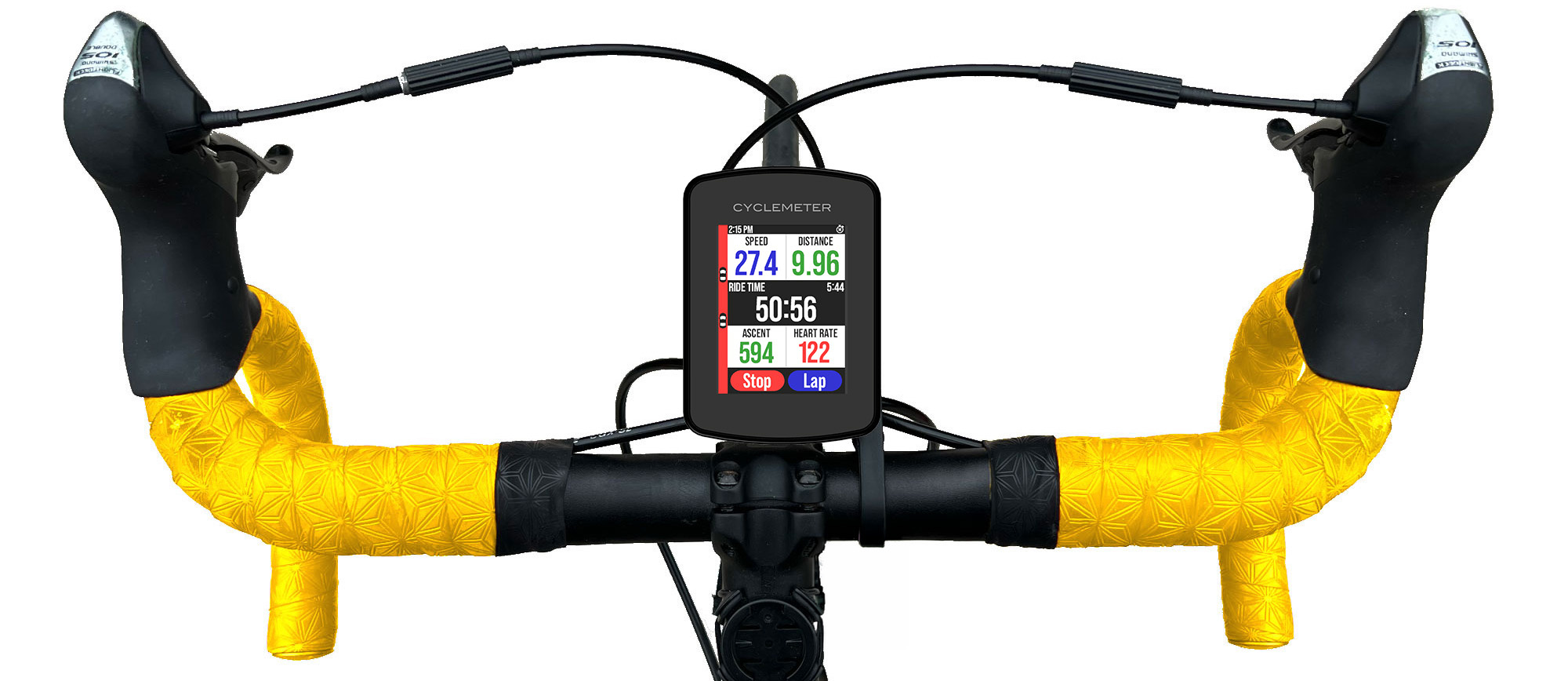
Il Cyclemeter Bike Computer si collega in modalità wireless a Cyclemeter e ti permette di avviare e arrestare le uscite, segnare giri e intervalli e visualizzare centinaia di statistiche in tempo reale raccolte da Cyclemeter.
- Integrato con la potente app Cyclemeter per iPhone. (Anche Runmeter e Walkmeter!)
- Splendido schermo transflettivo da 2,8" con retroilluminazione.
- Fino a 100 ore di uscita per ricarica. Si ricarica con qualsiasi caricatore e cavo USB-C (non inclusi).
- Il ciclocomputer da 2,8" più leggero della sua categoria. Solo 95 grammi.
- Costa meno della metà di dispositivi comparabili come Garmin Edge o Wahoo ELEMNT.
- Compatibile con qualsiasi supporto compatibile Garmin. Supporto leggero incluso.
Acquista il Cyclemeter Bike Computer
Caratteristiche
Visualizza statistiche, grafici e mappe
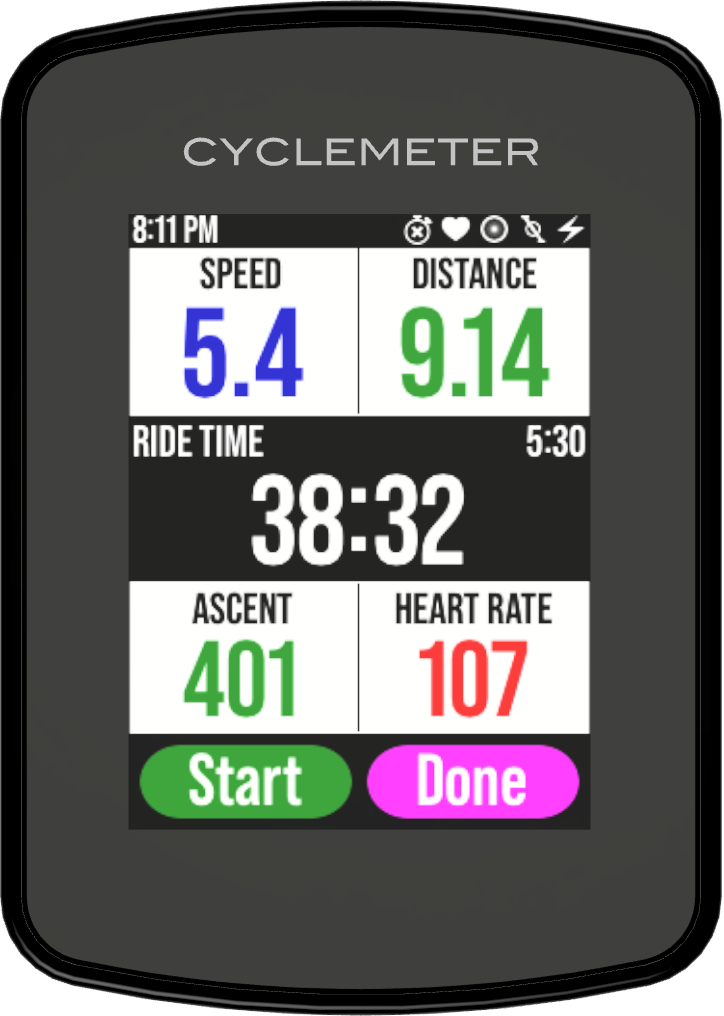
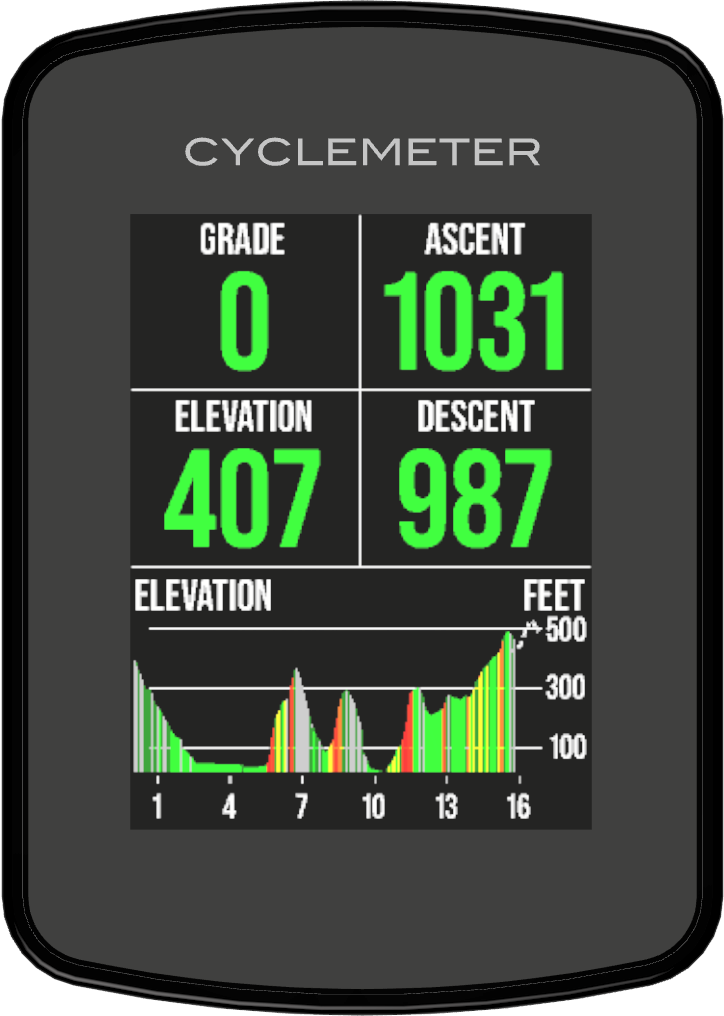
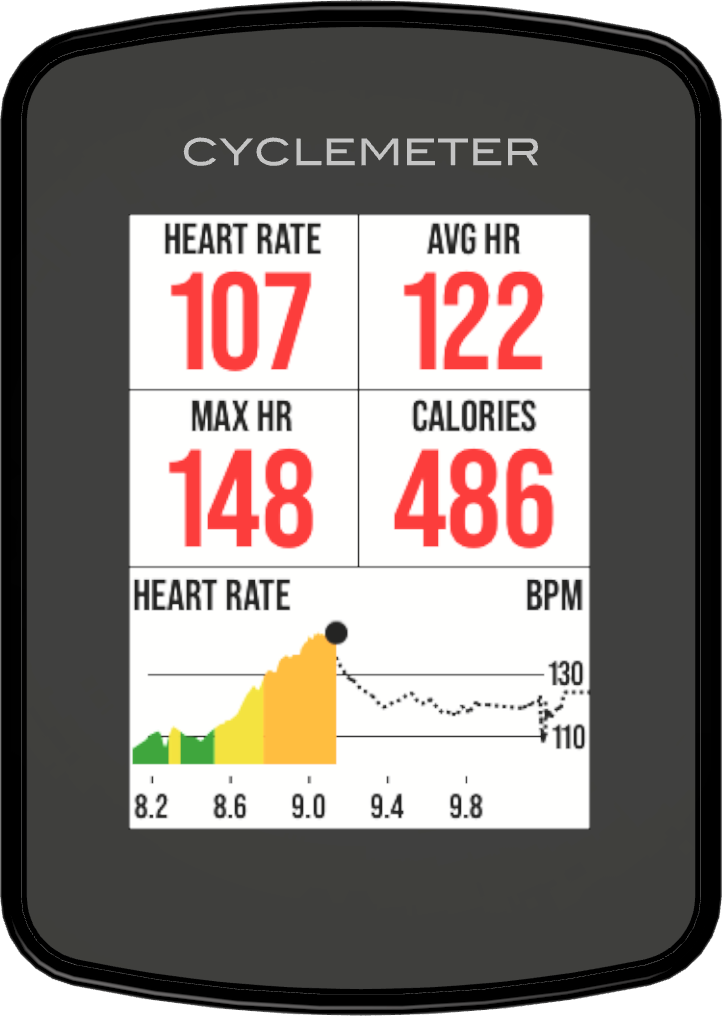
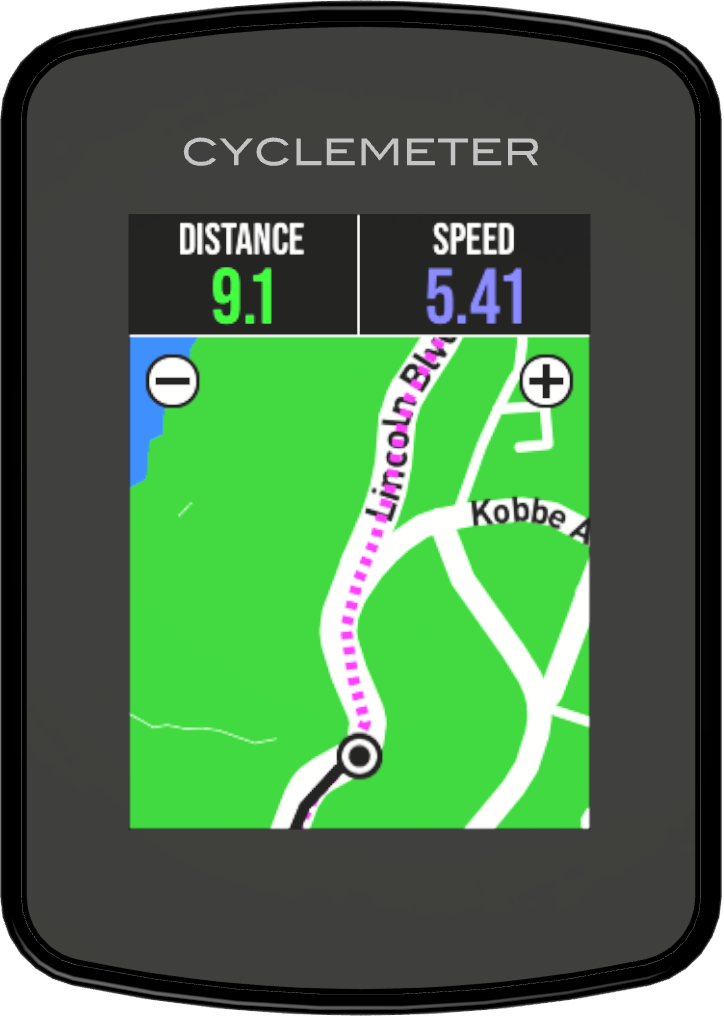
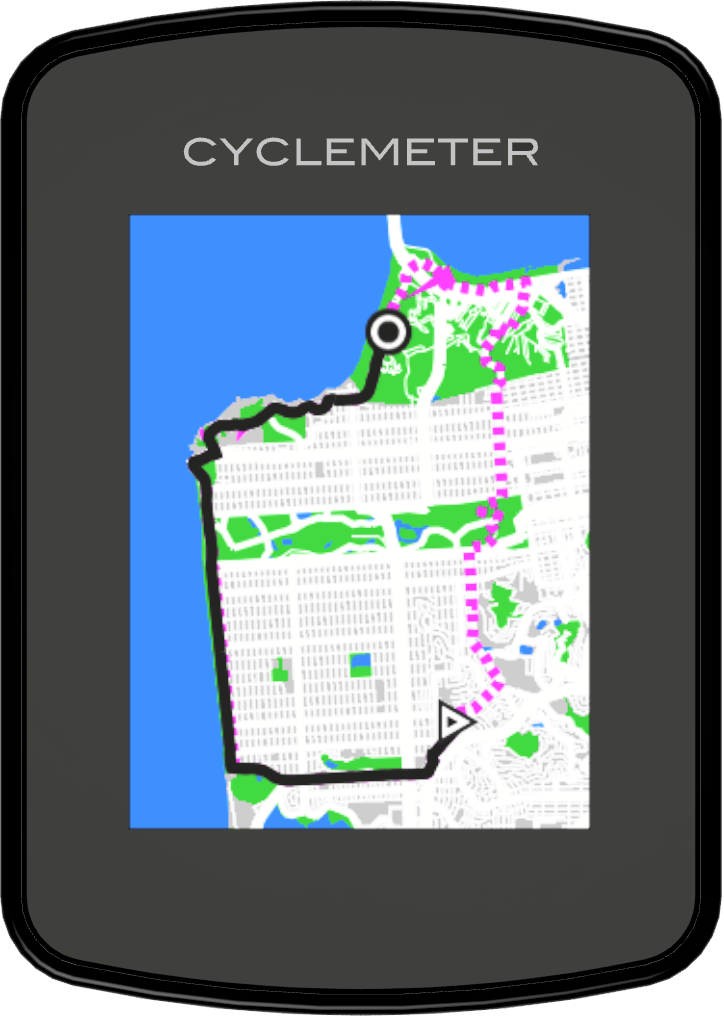
Visualizza centinaia di statistiche, grafici e mappe che ti danno un riscontro e ti aiutano a vivere le tue uscite migliori.
Schermo grande e leggibile da 2,8"
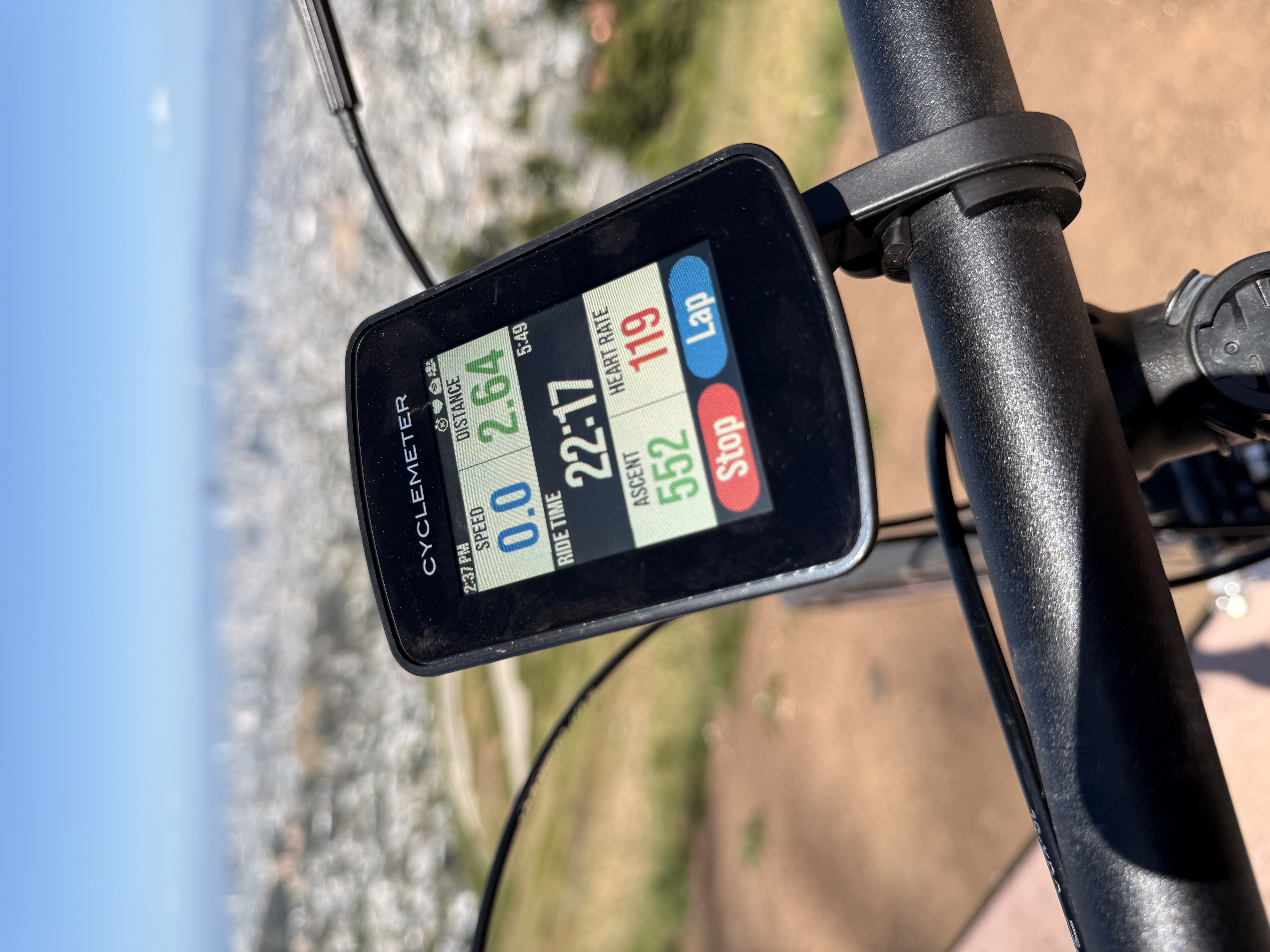
Lo schermo transflettivo è da 2,8 pollici (71 mm). Risoluzione 320 × 240. Facilmente leggibile sotto il sole diretto come nei giorni nuvolosi, a differenza degli schermi dei telefoni. Retroilluminato per una facile lettura di notte, all'ombra o in interni.
Fino a 100 ore di autonomia. Ricaricabile via USB-C.
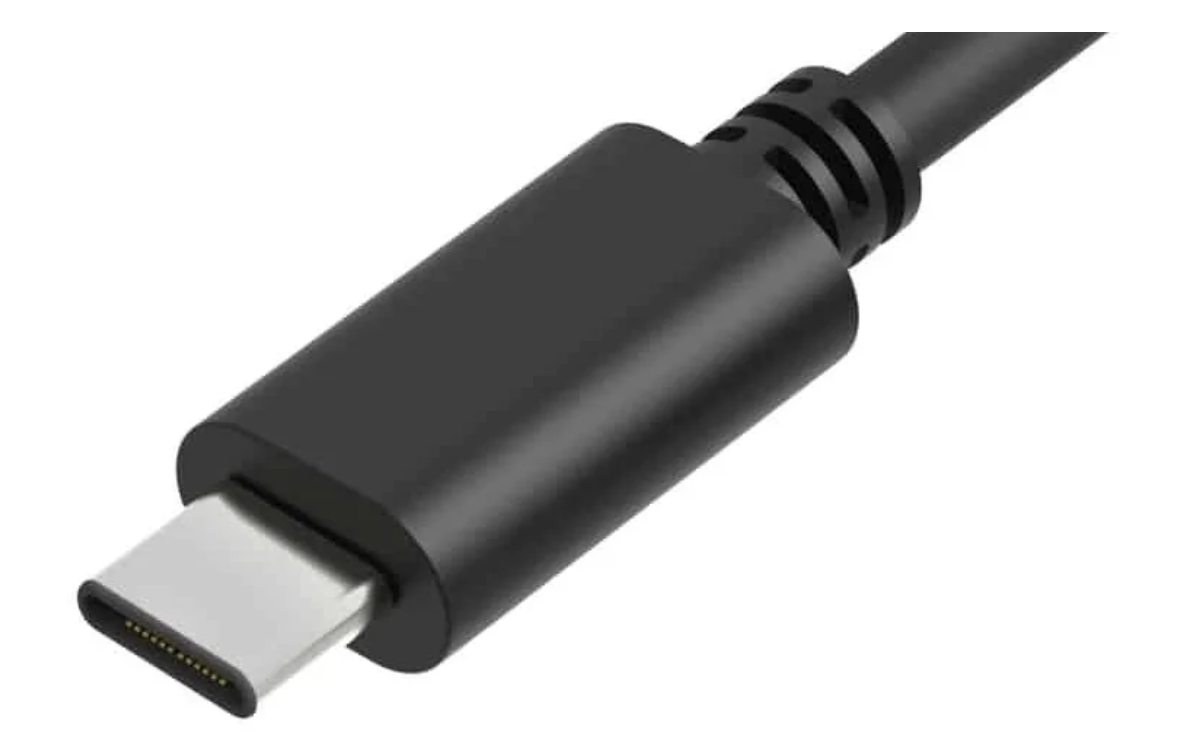
La batteria da 2150 mAh offre fino a 100 ore di autonomia — fino a quattro volte più di molti ciclocomputer tradizionali. Si ricarica facilmente con cavo e caricatore USB-C (non inclusi).
Controllo tattile o vocale
Basta scorrere a sinistra o a destra per vedere altre pagine. Tocca un pulsante per avviare, arrestare, registrare un giro o terminare un'uscita. Tocca i pulsanti + e – sulle mappe per ingrandire o ridurre.
Tocca due volte per riattivare lo schermo. Scorri verso il basso con due dita per spegnerlo.
Puoi anche usare Siri con l'app Cyclemeter per avviare, arrestare, registrare un giro o chiedere statistiche.
Il ciclocomputer più leggero della sua categoria
Solo 95 grammi. Più leggero dei ciclocomputer da 2,7" e oltre.
Controlla la tua musica
Metti in pausa o riprendi la riproduzione dell'app Apple Music, oppure passa al brano successivo o precedente.
In sicurezza con il radar bici
Supporta i radar bici Garmin Varia e Bryton Gardia. Ricevi avvisi sonori all'avvicinarsi dei veicoli dal retro e visualizza la loro posizione relativa sul display.
Personalizzalo come vuoi
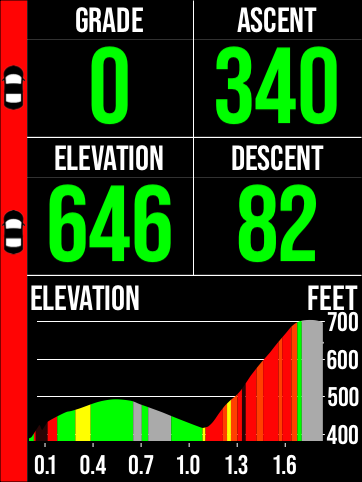
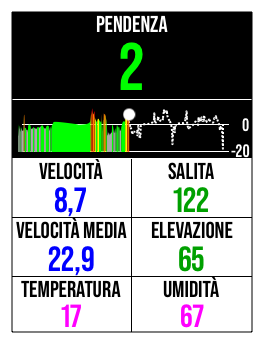
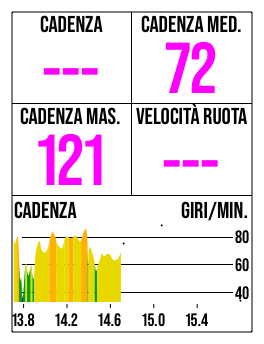
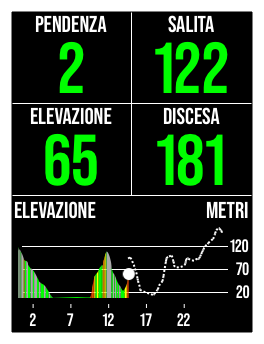
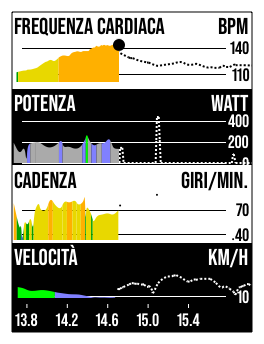
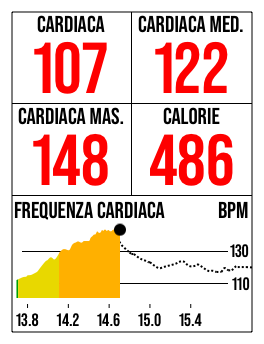
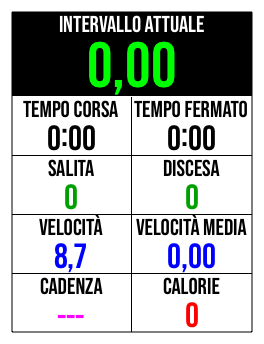
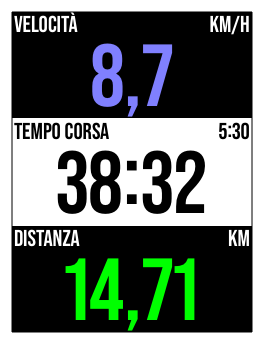
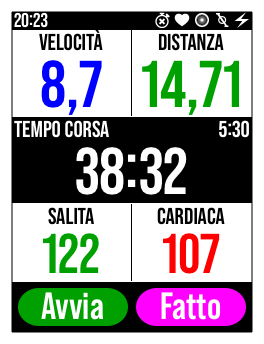
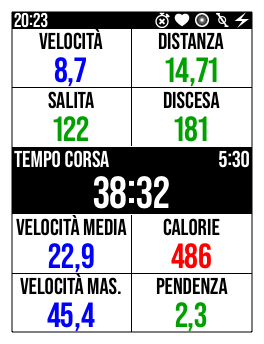
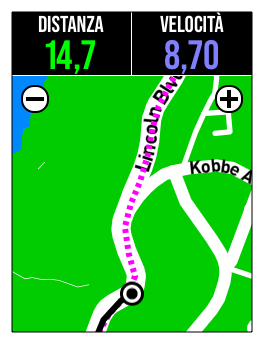
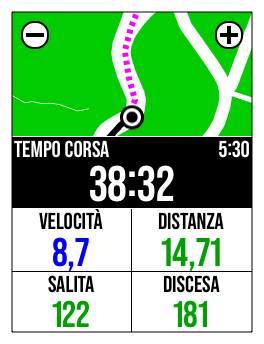
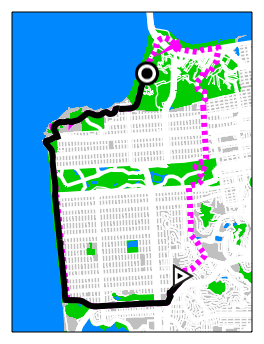
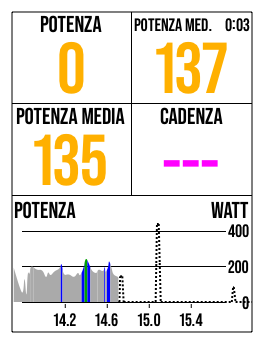
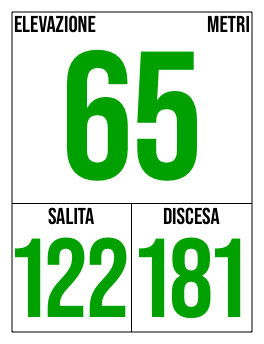
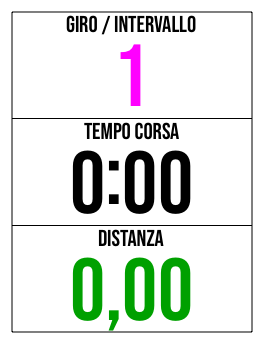
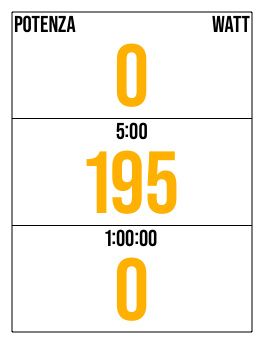
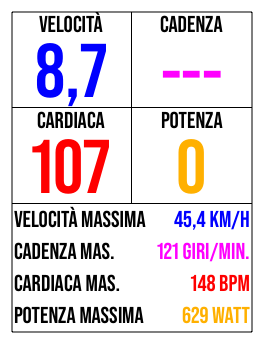
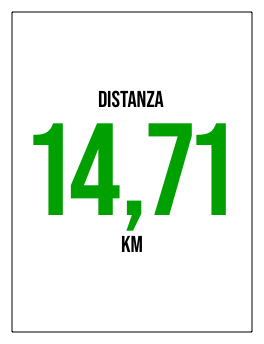
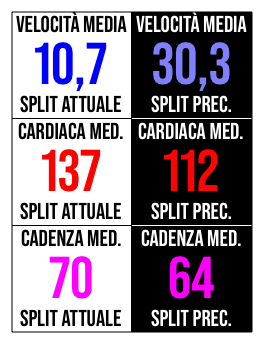
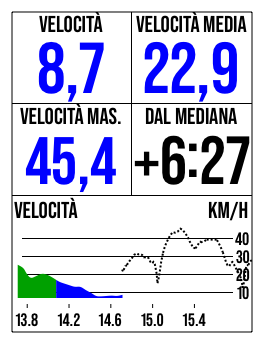
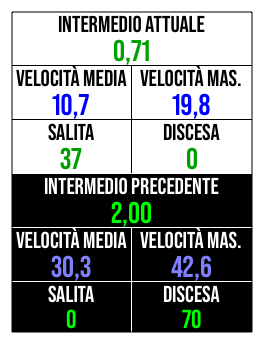
Completamente personalizzabile. Le pagine predefinite si configurano automaticamente in base alla tua configurazione del dispositivo. Modifica pagine, riquadri, statistiche e grafici a tuo piacimento. Puoi anche creare le tue pagine da zero.
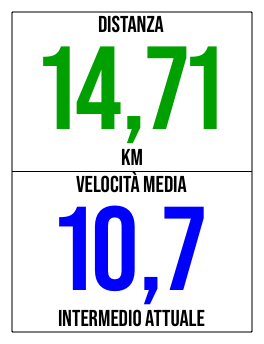
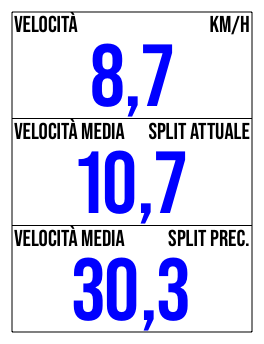
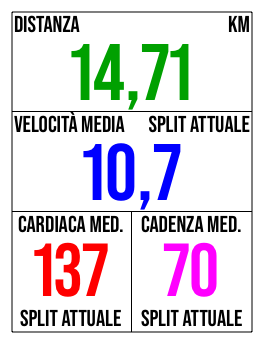
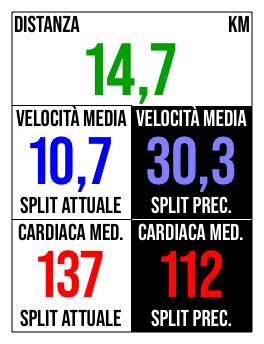
Ecco solo alcune delle decine di modelli di pagine che puoi utilizzare e personalizzare.
Opzioni di montaggio flessibili
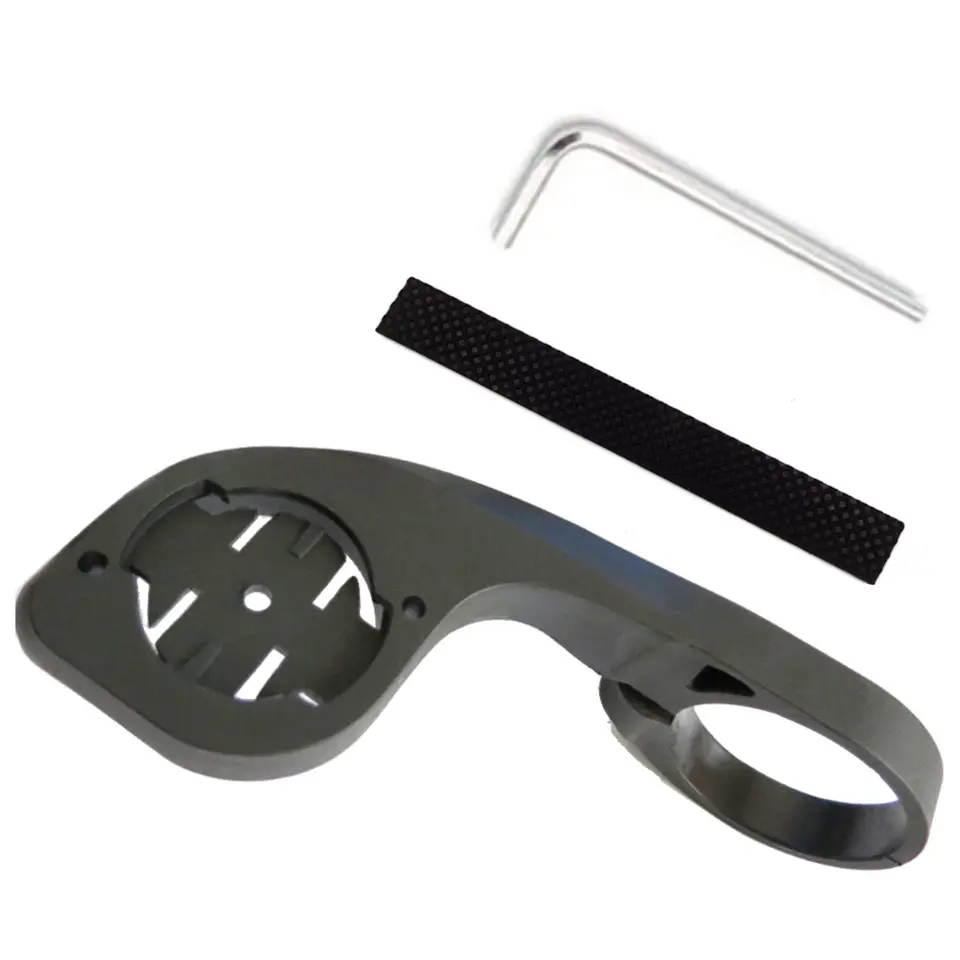
È incluso un supporto leggero per manubri da 31,8 mm, con un inserto riduttore per manubri da 26 mm. Oppure usa il tuo supporto. Compatibile con qualsiasi supporto Garmin™ a quarto di giro.
Resistente alle intemperie e robusto

Pedala pure sotto la pioggia e nel fango. Il Cyclemeter Bike Computer è progettato per la bici da strada, la MTB e il pendolarismo quotidiano.
Una piattaforma per il futuro
Progettato da Abvio in California e assemblato negli Stati Uniti. Il Cyclemeter Bike Computer è strettamente integrato con le nostre app ed è una piattaforma per miglioramenti futuri. Continueremo ad aggiungere miglioramenti e nuove funzionalità nel tempo.
Funziona con Cyclemeter, Runmeter o Walkmeter
Richiede Cyclemeter, Runmeter o Walkmeter. Sblocca le funzionalità avanzate e il supporto dei sensori con il nostro abbonamento Elite.
Disponibile per iPhone
Funziona con qualsiasi iPhone che supporta iOS 12 o successivi. Attualmente non disponibile per Android.
Un'uscita più luminosa e decisa
Il Cyclemeter Bike Computer è la nuova generazione di Cyclemeter sul tuo manubrio. Uno schermo a colori vivido, retroilluminato per una leggibilità di giorno e di notte, e un display più grande da 2,8" danno vita alle tue uscite — e una batteria ricaricabile integrata significa basta pile a bottone.
Il Cyclemeter Bike Display non è più disponibile, ma continueremo a supportarlo, così gli attuali proprietari potranno pedalare in tutta tranquillità.
Avvio rapido
- Installa il supporto incluso sul manubrio con la chiave a brugola da 3 mm in dotazione, centrandolo rispetto all'attacco. Se il tuo manubrio è inferiore a 31,8 mm, usa l'inserto in gomma incluso per ridurre il diametro interno del supporto.
- Con un quarto di giro, installa il Cyclemeter Bike Computer sul supporto.
- Rimuovi la pellicola protettiva dallo schermo.
- Tocca due volte lo schermo del Cyclemeter Bike Computer per accenderlo.
- In Cyclemeter (o Runmeter o Walkmeter), vai su Altro > Bike Computer.
- Tocca « Aggiungi bike computer ».
- In pochi secondi dovresti vedere il ciclocomputer nell'elenco. Toccalo per connetterti.
- Tutto pronto per pedalare!
Usare il tuo Cyclemeter Bike Computer
Il Cyclemeter Bike Computer si collega in modalità wireless alla nostra app per mostrare i dati dell'uscita, le mappe, i grafici e le statistiche, offrendo allo stesso tempo il controllo a distanza della registrazione dell'uscita. La nostra app deve essere in esecuzione affinché il Cyclemeter Bike Computer possa connettersi.
- Avvia Cyclemeter sul tuo iPhone.
- Facoltativamente, preparati per l'uscita usando Cyclemeter e le sue potenti funzionalità.
- Tocca due volte il Cyclemeter Bike Computer per riattivarlo. Si connetterà quindi all'app.
- Tocca il pulsante Avvia per avviare la registrazione dell'uscita.
- Tocca il pulsante Giro per registrare un giro o un intervallo. Ottimo per misurare gli intervalli in salita.
- Scorri a sinistra o a destra per passare da una pagina all'altra.
- In una pagina con mappa, tocca i pulsanti + e - per ingrandire e ridurre.
- Tocca il pulsante Ferma per interrompere la registrazione dell'uscita.
- Tocca Fatto per concludere l'uscita.
Quando tocchi Fatto al termine dell'allenamento, il display si spegne automaticamente. Puoi anche spegnerlo manualmente scorrendo verso il basso con due dita.
Se la nostra app non sta registrando l'uscita, il Cyclemeter Bike Computer si spegne automaticamente dopo 10 minuti predefiniti. Il Cyclemeter Bike Computer mostra quindi la schermata iniziale e si spegne dopo un minuto. Puoi modificare questo valore predefinito in Altro > Impostazioni > Impostazioni avanzate > Keep Alive.
Se la schermata iniziale resta visualizzata sul Cyclemeter Bike Computer per più di qualche secondo, basta avviare la nostra app: la connessione verrà ristabilita.
Ricarica della batteria
Collega semplicemente il tuo Cyclemeter Bike Computer a un qualsiasi caricatore e cavo USB-C (non inclusi): si ricaricherà in poche ore. Lo schermo ti mostra il livello di carica.
Personalizzazione
Tieni a portata di mano il tuo Cyclemeter Bike Computer: verrà aggiornato automaticamente man mano che apporti le modifiche.
Personalizzare le pagine
La personalizzazione più semplice è modificare una statistica su una pagina esistente. Ecco un esempio per cambiare Discesa in Umidità sulla pagina « Statistiche principali ».
- Vai su Altro > Bike Computer > Statistiche principali.
- Tocca Ascesa, Discesa.
- Tocca Discesa. Visualizzerai un elenco di statistiche possibili, con Discesa selezionata.
- Tocca Umidità. Hai così cambiato il tuo Cyclemeter Bike Computer in modo che mostri Umidità invece di Discesa.
Un'altra personalizzazione è aggiungere una pagina da un elenco di modelli.
- Vai su Altro > Bike Computer > Pagine per vedere le pagine attualmente usate dal tuo Cyclemeter Bike Computer.
- Tocca + / Modifica e poi + per mostrare l'elenco dei modelli, con miniature.
- Tocca un modello per aggiungerlo all'elenco delle pagine.
- Tocca + / Modifica per riordinare le pagine o eliminarne una.
Puoi modificare qualsiasi pagina come desideri. Ogni pagina è composta da riquadri di statistiche, grafici e altri elementi visivi. Un riquadro di statistiche può contenere una o due statistiche affiancate, o un numero qualsiasi di righe.
Tocca una pagina per modificarla.
- Tocca Nome pagina per modificare il nome della pagina.
- Tocca + / Modifica per riordinare o eliminare i riquadri della pagina.
- Tocca + / Modifica e poi + per aggiungere un nuovo riquadro.
Tocca un riquadro per modificarlo, quindi tocca una statistica per modificarne le caratteristiche — come il colore del testo, se applicare i colori delle zone e come sono posizionate didascalie e sottodidascalie.
Ogni riquadro ha una dimensione, che controlla lo spazio verticale occupato. Ad esempio, se hai quattro riquadri con dimensioni 7, 5, 3 e 5, la somma è 20; i riquadri occuperanno quindi rispettivamente 7/20, 5/20, 3/20 e 5/20 dello spazio verticale.
Assistenza
Per qualsiasi domanda, scrivici a support@abvio.com. Saremo felici di aiutarti!