Documentation
Questa documentazione è una guida a tutte le funzioni e le possibilità di Cyclemeter. Illustra i concetti chiave come Percorsi e Attività e l'uso di Cronometro, Cronologia e Condivisione. Questa documentazione è disponibile anche su cyclemeter.com/documentation.
Concetti chiave
- Usa Cyclemeter proprio come un cronometro. Nella vista Cronometro tocca Avvia quando inizi o riprendi un allenamento, Ferma quando devi fare una pausa o hai finito, Giro quando vuoi segnare un intervallo e un punto sulla mappa, e infine Fatto quando l'allenamento è concluso. Tocca Azzera quando sei pronto a ripartire.
- Blocca l'iPhone con il tasto laterale per spegnere lo schermo prima di metterlo in tasca o nella maglia da ciclismo. Così risparmi batteria ed eviti tocchi accidentali. Cyclemeter continua a registrare.
- Usa Siri per il controllo a mani libere. Vedi Siri.
- Cyclemeter conserva tutti i dati dei tuoi allenamenti sull'iPhone finché non decidi di condividerli. Un anno intero di dati occupa sull'iPhone quanto poche canzoni. Puoi eliminare o modificare gli elementi aprendo la vista Info allenamento dalle viste Calendario, Cronologia, Percorsi o Attività e toccando Modifica. Ti consigliamo di attivare il backup automatico su iCloud per conservare i tuoi dati se l'iPhone viene perso o rubato.
- Aggiungi dati a mano. Hai dimenticato di portare l'iPhone all'allenamento? Nessun problema: apri la vista Calendario o Cronologia e tocca +.
- Guarda e condividi i tuoi allenamenti online. Cyclemeter può mostrare mappa, grafici e tutte le tue statistiche insieme in una sola pagina, ideale per uno schermo più grande o per condividerli con amici e familiari. Vedi Workout Explorer.
- Crea e usa i percorsi quando segui sempre la stessa strada. Così Cyclemeter confronta i tuoi allenamenti su ciascun percorso. Puoi anche importare tracciati da seguire come percorsi. Un percorso porta con sé anche la Navigazione che segui: selezionare un percorso è quindi il modo per avviare la guida svolta per svolta. Seleziona il percorso toccando il pulsante in alto a sinistra nella vista Cronometro. Vedi Percorsi.
- Scegli l'attività prima di iniziare l'allenamento. Cyclemeter si presta a molte attività: bicicletta, corsa, camminata e altre ancora. Seleziona l'attività toccando il pulsante in alto a destra nella vista Cronometro e scegli (o crea) l'attività che desideri.
- Cyclemeter supporta l'allenamento a intervalli e gli avvisi sugli obiettivi. Modifica o aggiungi attività per organizzare gli intervalli e fissare obiettivi di prestazione. Cyclemeter guida il tuo allenamento con annunci e registra le tue statistiche. Vedi Attività, intervalli, obiettivi, piani.
- Cyclemeter supporta i piani di allenamento. Seleziona un piano dal menu Attività del Cronometro e sarai guidato attraverso gli allenamenti verso i tuoi obiettivi di forma. Usa la vista Piani per consultare e modificare i piani inclusi, o per crearne di tuoi.
- Cyclemeter può annunciare le tue statistiche durante l'allenamento. Vedi Annunci.
- Cyclemeter può guidarti svolta per svolta. Traccia un percorso su una mappa, o importane uno, e Cyclemeter annuncia e mostra ogni svolta mentre registra il tuo allenamento. Vedi Navigazione.
- Il rilevamento fermata ti permette di registrare solo il tempo in cui sei in movimento. Il rilevamento fermata è disattivato per impostazione predefinita: puoi attivarlo nelle Impostazioni oppure forzarlo su acceso o spento per una determinata attività modificandone le impostazioni.
- Le impostazioni che cambi più spesso sono a portata di dito. Tocca il pulsante a forma di ingranaggio a destra del pulsante Avvia nella vista Cronometro per raggiungere le impostazioni dell'allenamento. Vedi Dove si trovano le impostazioni.
Percorsi
I percorsi organizzano e confrontano i tuoi dati di prestazione. Creando un percorso e continuando a usarlo ogni volta che segui la stessa strada, puoi seguire i tuoi progressi nelle viste Mappa, Calendario, Grafici e Cronologia. Cyclemeter valuta le tue prestazioni su un percorso con queste icone:
 Migliore
  Buona
Buona  Mediana
  Peggiore
  Pessima
Per creare o rinominare un percorso, tocca il pulsante Percorso in alto a sinistra nella vista Cronometro e poi + / Modifica. Tocca + per aggiungere un percorso, oppure tocca il nome di un percorso per modificarne il nome o le impostazioni.
Seleziona un percorso prima o dopo la partenza per associare il tuo tracciato al percorso. Puoi anche modificare in seguito le Info allenamento per cambiarne il percorso.
Lascia semplicemente selezionato Nuovo Percorso quando non hai bisogno di raggruppare l'allenamento con un percorso. Vedrai comunque quei tracciati nelle viste Calendario e Cronologia, o nella vista Percorsi sotto Tutto.
Ogni percorso può ignorare le impostazioni generali della classifica. Criteri di migliore e Allenamenti da includere si definiscono per tutta l'app nelle Impostazioni; ogni percorso può seguire quelle Impostazioni App oppure usare le proprie.
Per maggiori informazioni vedi la vista Percorsi.
Attività, intervalli, obiettivi, piani
Scegli l'attività che corrisponde all'allenamento che hai in mente. L'attività selezionata guida gli algoritmi di rilevamento fermata, stabilisce se gli intervalli debbano essere annunciati e registrati e se gli obiettivi debbano essere monitorati e annunciati per mantenere l'allenamento in linea. L'attività selezionata determina inoltre il calcolo del consumo di energia e il modo in cui i tuoi allenamenti vengono riepilogati.
Per selezionare un'attività, tocca il pulsante Attività in alto a destra nella vista Cronometro e poi tocca il nome di un'attività. Per modificare, aggiungere o eliminare un'attività, tocca il pulsante Attività e poi + / Modifica.
Puoi anche consultare, modificare, aggiungere ed eliminare attività dalla vista Attività.
Gli intervalli possono basarsi sul tempo, sulla distanza o su un luogo (con termine a una latitudine e longitudine precise), oppure essere illimitati. Un intervallo illimitato termina toccando il pulsante Giro nella vista Cronometro, oppure toccando Ferma e poi Fatto.
Cyclemeter include attività di esempio con intervalli semplici. Puoi modificare queste attività o crearne di nuove con intervalli e obiettivi personalizzati.
Gli obiettivi ti permettono di fissare intervalli di prestazione e di ricevere un avviso vocale o una notifica quando la tua prestazione esce dall'intervallo. Un obiettivo può valere per un'intera attività oppure per un singolo intervallo.
Un'attività può anche ignorare le impostazioni generali dell'app. Rilevamento Fermata, Indoor, Passi, Distanza Tra i Passi, Accesso ad internet, Bici, Scarpe e l'unità di distanza offrono ciascuno la scelta Impostazioni App, che segue la vista Impostazioni, oppure un valore esplicito che vale ogni volta che quell'attività è selezionata. Vedi Come un'attività ignora un'impostazione.
I piani ti permettono di stabilire con quale frequenza ti alleni e quali attività e programmi a intervalli svolgerai in ciascun giorno. Cyclemeter include piani già pronti per preparare una 5K, una 10K, una mezza maratona o una maratona, ma ti lascia la libertà di creare un piano su misura. Per avviare un piano, tocca il pulsante Attività nel Cronometro, seleziona un piano e tocca Avvia.
Per maggiori informazioni vedi le viste Attività e Piani.
Info allenamento
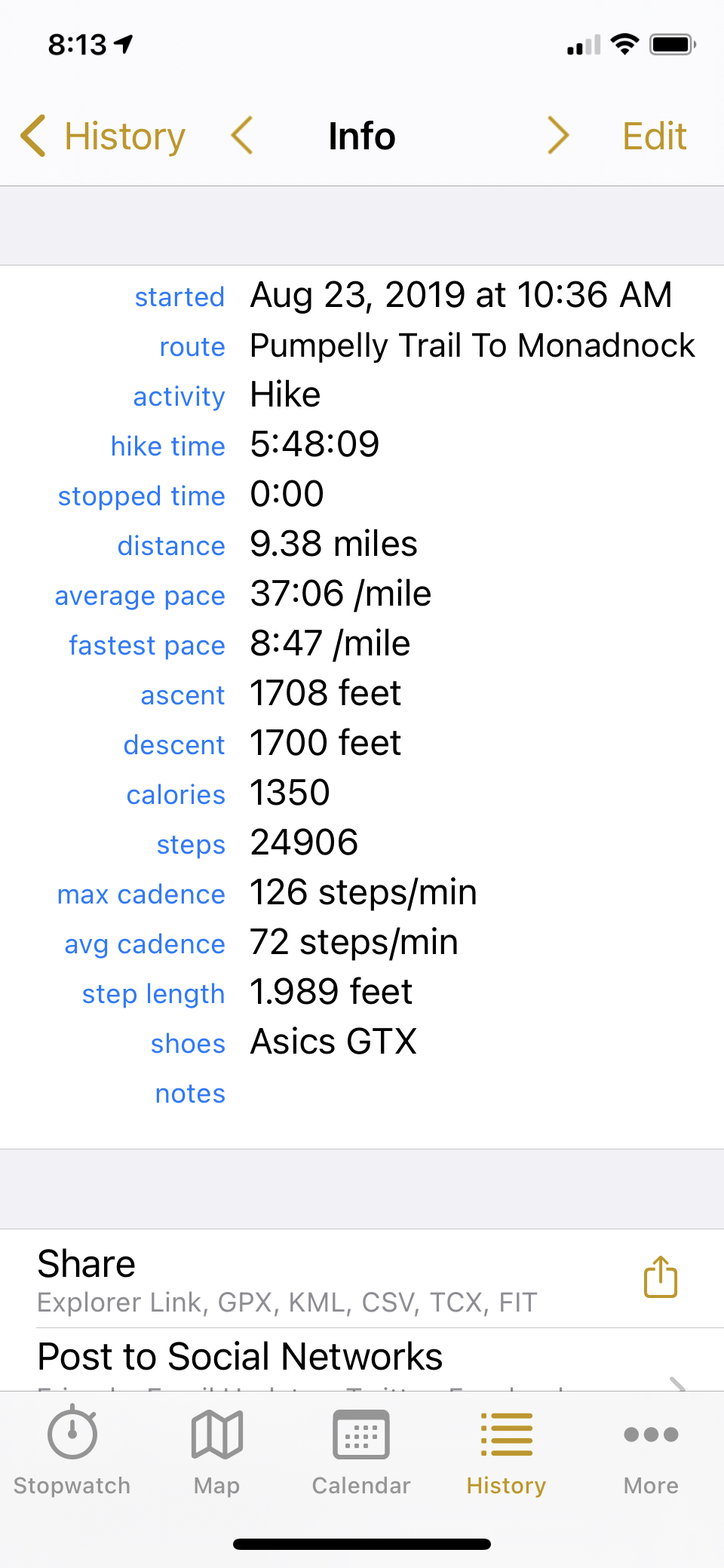
Con le viste Calendario e Cronologia puoi consultare tutti i dati dei tuoi allenamenti conclusi. Puoi anche usare le viste Percorsi e Attività per vedere i tuoi allenamenti per percorso e per attività.
Qui trovi anche la mappa, i grafici e il meteo dell'allenamento. Toccando le statistiche, la mappa o i grafici, metti Cyclemeter in modalità revisione: le viste Cronometro, Mappa e Grafici mostrano allora i dati di quell'allenamento così com'erano al suo termine.
Condividi apre il pannello di condivisione di iOS per inviare il link al Workout Explorer, o un file di esportazione, a un'altra app.
Email compone un'email con il link e le tue statistiche.
Apri In... invia un'esportazione a un'altra app.
Post pubblica sui servizi di condivisione che hai già attivato.
Analizzare mostra i tuoi intermedi, i tuoi intervalli (compresi quelli generati dal pulsante Giro) e le tue zone.
Ritaglia è utile se hai dimenticato di toccare Ferma al termine dell'allenamento.
Creare un percorso crea un nuovo percorso a partire da questo allenamento e ne fa il suo tracciato ufficiale.
Duplica / Competi duplica un allenamento per poter gareggiare contro di esso nelle uscite successive.
Foglio di marcia elenca in ordine le svolte e le segnalazioni personalizzate della Navigazione che hai seguito.
Esplora online carica l'allenamento e apre il suo Workout Explorer sul tuo dispositivo.
Sincronizza Calendario invia questo allenamento al tuo calendario. Puoi automatizzare l'operazione e gestire le impostazioni del calendario nelle impostazioni Calendario.
Salva in Salute invia questo allenamento a Salute di iOS. Puoi configurare Cyclemeter perché lo faccia automaticamente nelle impostazioni Salute.
Modificare un allenamento
Tocca Modifica per correggere o completare la registrazione di un allenamento. La maggior parte delle statistiche si modifica a mano — ora di inizio, distanza, tempo, tempo di fermata, velocità o passo medio e massimo, salita, discesa, calorie, passi, cadenza, frequenza cardiaca, potenza, temperatura e note — così come percorso, piano, attività, sfidante, bici e scarpe. Un tracciato importato non ha statistiche proprie: la sua modifica propone invece nome, data, distanza, salita, discesa e note.
Quattro interruttori non si limitano a cambiare un valore: ricalcolano l'allenamento.
Rilevamento Fermata, Indoor, Passi e Distanza Tra i Passi rieseguono il calcolo per l'allenamento concluso. È così che recuperi un allenamento registrato con l'impostazione sbagliata: disattiva Indoor, ad esempio, per ripristinare i dati GPS ignorati mentre era attivo. Passi e Distanza Tra i Passi compaiono solo per le attività che registrano i passi.
Rielaborare i dati ricalcola tutte le statistiche derivate a partire dai campioni registrati.
Cancellare da Salute rimuove la copia di questo allenamento che Cyclemeter ha salvato in Salute. Compare solo per un allenamento salvato in Salute e soltanto quando Salute è attivo nelle impostazioni Salute.
Elimina rimuove l'allenamento da Cyclemeter.
Condivisione
I dati dei tuoi allenamenti restano sul tuo dispositivo finché non decidi di condividerli. Quando condividi un allenamento, i suoi dati vengono resi disponibili online e ricevi un indirizzo che puoi diffondere. Lo chiamiamo Workout Explorer.
Workout Explorer
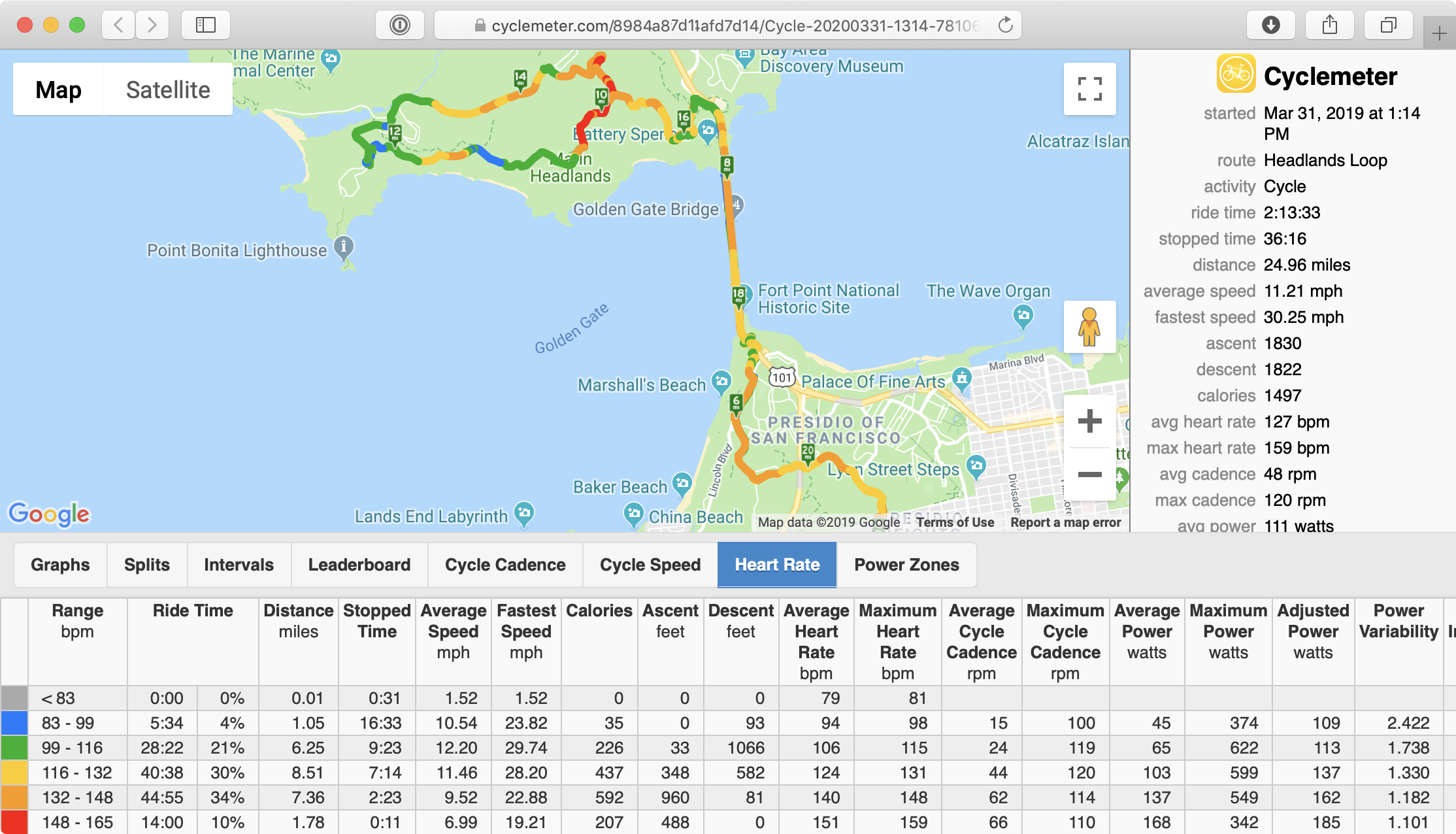
Analizza e condividi online le tue mappe, i grafici e le statistiche. Cyclemeter può mostrare comodamente online tutti i tuoi dati, comprese le statistiche di riepilogo, una classifica del percorso e le tabelle di intermedi, intervalli e zone. Puoi concentrare il grafico su determinate statistiche e regolare gli assi con i pulsanti sottostanti, oppure fare clic e trascinare sul grafico stesso per ingrandire.
Per condividere un Workout Explorer manualmente, apri le Info allenamento e tocca Condividi per aprire il pannello di condivisione, Email per comporre un'email con l'indirizzo e le tue statistiche, oppure Apri In... per inviare un'esportazione a un'altra app.
Per condividere un Workout Explorer automaticamente, vedi Aggiornamenti Email. Il tuo allenamento viene condiviso online per impostazione predefinita non appena accedi a uno di questi servizi da Cyclemeter. Se non desideri condividere il tuo Workout Explorer, rimuovi il link dall'elenco degli elementi condivisi.
Per vedere il tuo allenamento online da Cyclemeter, tocca Esplora online nella vista Info allenamento.
Il tuo Workout Explorer viene aggiornato ogni pochi minuti durante l'allenamento con la tua posizione e le tue statistiche del momento. È un ottimo modo per tenere aggiornati amici, familiari e allenatori sui tuoi progressi. Tu e altri potete consultare i vostri allenamenti online su iPhone, iPad, altri dispositivi mobili o computer.
Aggiornamenti via email
Puoi far inviare automaticamente a te stesso o ad altri un link al Workout Explorer del tuo allenamento. È un ottimo modo per rivedere l'allenamento su computer o tablet e per condividerlo con amici, familiari o allenatori. Vedi Aggiornamenti Email per la configurazione.
Tracciamento dal vivo e messaggi
Cyclemeter offre tracciamento dal vivo e messaggistica sicuri con familiari e amici. Basta inviare un invito via SMS o email: i tuoi cari possono installare Cyclemeter gratuitamente e iscriversi per ricevere i tuoi aggiornamenti. Poi, ogni volta che inizi o concludi un allenamento, ricevono una notifica che possono toccare per vedere il tuo allenamento o inviarti commenti.
Durante l'allenamento il tuo amico vede in Cyclemeter la tua posizione dal vivo, il tuo tracciato e le tue statistiche. Può anche scriverti messaggi che ti verranno letti ad alta voce durante l'allenamento.
Vedi Amici per l'accesso sicuro con Apple o Google e la creazione degli inviti.
Pubblicazione automatica su Strava e MyFitnessPal
Cyclemeter può pubblicare automaticamente su Strava e MyFitnessPal quando il tuo allenamento è concluso. Vedi Strava e MyFitnessPal.
Condivisione con altre app
Al termine di un allenamento puoi aprire la vista Info allenamento e toccare Condividi per inviare il Workout Explorer ad altre app.
Navigazione
Panoramica della navigazione
La navigazione ti guida lungo un percorso che hai pianificato, mentre Cyclemeter registra il tuo allenamento. Ogni svolta viene annunciata all'avvicinarsi e mostrata sullo schermo — sull'iPhone e sul Cyclemeter Bike Computer.
- Nella vista Mappa tocca il pulsante di navigazione
 in alto a sinistra e scegli Nuova navigazione. Scegli Modifica navigazione per cambiare quella che stai seguendo.
 - Per usare una navigazione creata in precedenza, tocca il pulsante Percorso in alto a sinistra nella vista Cronometro e seleziona il suo percorso.
- Avvia l'allenamento come al solito.
- Le svolte vengono annunciate all'avvicinarsi, insieme a tutte le segnalazioni personalizzate che hai aggiunto.
- Cyclemeter ti avvisa quando arrivi a destinazione.
Sullo schermo, la segnalazione successiva compare nella vista Mappa e sulla mappa della vista Cronometro — direzione della svolta, distanza da percorrere, indicazione ed eventuale stato come Fuori percorso o Ricalcolo del percorso. Il Cyclemeter Bike Computer mostra la stessa segnalazione sulla propria pagina Navigazione.
Se lasci il percorso, Cyclemeter annuncia Fuori percorso e ricalcola l'itinerario per riportarti indietro, poi annuncia Di nuovo sul percorso quando lo riprendi. Durante il ricalcolo, il tragitto per tornare al percorso è mostrato sulla mappa come linea rossa, che scompare quando sei di nuovo sul percorso.
La navigazione ha una propria sezione nelle Impostazioni, dove puoi attivarla o disattivarla e regolare i suoi Annunci, gli Avvisi, Passa alla navigazione, il Ricalcolo del percorso e il Tracciamento semplice. Avvisi e Passa alla navigazione si impostano separatamente per il tuo iPhone e per il Cyclemeter Bike Computer, così ciascuno può comportarsi in modo diverso. Le impostazioni Mappa stabiliscono se il pannello di navigazione compare sulla mappa.
Creare una navigazione
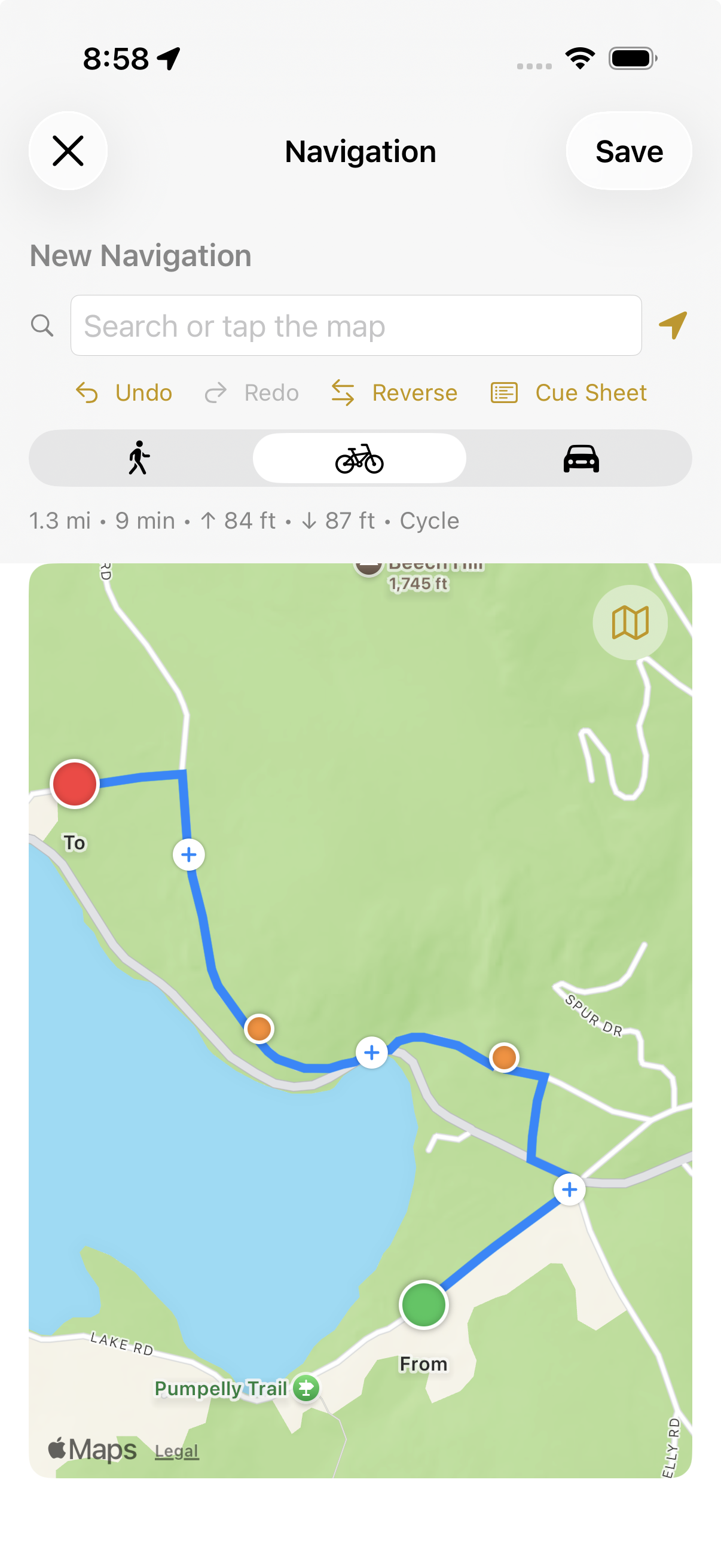
Crea una navigazione posando punti su una mappa. Cyclemeter individua le strade o i sentieri che li collegano e salva il risultato come navigazione che potrai seguire in bici, a piedi o in auto.
Consulta la vista Navigazione per gestire tutte le navigazioni che hai creato. Puoi aprirne una per modificarla da tre punti: la vista Mappa, la vista Navigazione e l'Allenamento Ufficiale / Navigazione di un percorso.
Aggiungere punti
Aggiungi i punti in ordine: il primo è la partenza, l'ultimo la destinazione e tutto ciò che sta in mezzo è un punto di passaggio. Ci sono tre modi per aggiungerne uno:
- Ricerca — digita un luogo o un indirizzo nel campo di ricerca, poi tocca un suggerimento (o premi Invio per prendere il primo risultato). Il punto viene aggiunto in fondo.
- Posizione attuale — tocca il pulsante di localizzazione nella barra di ricerca per aggiungere il punto in cui ti trovi.
- Tocca la mappa — tocca un punto libero qualsiasi per posarvi un punto.
Man mano che aggiungi punti, la linea viene tracciata tra di essi e compare un riepilogo: distanza totale, tempo stimato, dislivello in salita e in discesa e la tua modalità di spostamento.
Modalità di spostamento
Il selettore di modalità mostra tre icone: un pedone per camminata e corsa, una bicicletta per il ciclismo e un'automobile per la guida. Il percorso viene ricalcolato per la modalità scelta; gli itinerari in auto tengono conto del traffico in tempo reale. (La modalità bicicletta richiede iOS 18 o successivo.)
Regolare i punti
- Spostare un punto — trascina il suo segnaposto in un altro punto.
- Inserire un punto nel mezzo — ogni tratta ha una maniglia + al suo centro. Toccala per inserire lì un punto, oppure trascinala per posare il nuovo punto esattamente dove la rilasci.
- Tocca un segnaposto per vedere le sue azioni:
- Modifica — apre i dettagli del punto (vedi Segnalazioni più avanti).
- Elimina — rimuove il punto.
- Chiudi anello / Apri anello (sul punto di partenza) — trasforma un tragitto da A a B in un anello che torna al punto di partenza, oppure riapre un anello in un tragitto semplice.
- Annulla / Ripristina — torna indietro o avanti tra le modifiche ai punti.
- Inverti — scambia partenza e destinazione, capovolgendo l'intero itinerario.
Itinerari alternativi
Quando Cyclemeter individua altre strade possibili, queste compaiono come linee grigie sfumate, ciascuna con un'etichetta del tempo di percorrenza. Tocca un'etichetta (o la linea sfumata) per passare a quell'alternativa. La tua scelta viene ricordata per ogni tratta, anche mentre continui a modificare.
Segnalazioni personalizzate
Tocca un punto e scegli Modifica per trasformarlo in una segnalazione personalizzata — un luogo sempre annunciato mentre segui la navigazione. Per una segnalazione personalizzata puoi impostare:
- Nome e Note — il tuo testo (ad esempio «Svolta al fienile rosso»). Ciò che viene mostrato e annunciato sono le Note; se le lasci vuote, viene usato il Nome.
- Tipo — scegli da un elenco completo di tipi di punto del percorso (Acqua, Ristoro, Pericolo, Vetta, Posto di soccorso e molti altri), ciascuno con la propria icona. Scegliere un tipo basta a creare la segnalazione personalizzata; il nome del tipo viene annunciato se non aggiungi un testo tuo.
I punti lasciati come semplice «Punto» restano silenziosi, a meno che non corrispondano a una svolta vera e propria.
Tocca Svolte per rivedere in ordine tutte le segnalazioni della navigazione, ciascuna con la sua icona, il suo testo e la distanza dalla partenza.
Opzioni della mappa
Usa il pulsante delle opzioni della mappa per passare tra le viste Strada, Ibrido e Satellite e per mostrare o nascondere traffico e punti di interesse.
Salvare e modificare
- Salva — per una nuova navigazione ti verrà chiesto un nome (precompilato come «Partenza a Destinazione»).
- Modificare una navigazione esistente — punti, segnalazioni e scelte di itinerari alternativi vengono tutti ripristinati, e il salvataggio sovrascrive la navigazione esistente.
- Annulla — se ci sono modifiche non salvate, ti verrà chiesta conferma prima di scartarle.
Percorsi e navigazione
Creare una navigazione crea anche un percorso, così nell'uso normale non devi mai collegare tu i due elementi.
Un percorso raggruppa e confronta i tuoi allenamenti sulla stessa strada, e ogni percorso ha un Allenamento Ufficiale / Navigazione — il tracciato con cui si confronta. Quando quel tracciato ufficiale è una navigazione, Cyclemeter la esegue durante il tuo allenamento.
- Salva una nuova navigazione e Cyclemeter crea un percorso con lo stesso nome, ne fa il tracciato ufficiale di quel percorso e seleziona il percorso per te. Non ti resta che avviare l'allenamento.
- Riusala in seguito selezionando quel percorso con il pulsante Percorso in alto a sinistra nella vista Cronometro. La sua navigazione viene eseguita di nuovo.
Una navigazione non deve necessariamente essere una che hai creato tu. Un file TCX o FIT che contiene già delle segnalazioni — ad esempio un'esportazione da Ride with GPS o cycle.travel — le conserva quando lo importi e può fungere da tracciato ufficiale di un percorso. Ottieni la stessa guida vocale e a schermo di una navigazione creata da te.
Quando il tracciato ufficiale non contiene segnalazioni — un normale allenamento registrato, oppure un file GPX o KML — non ci sono svolte da annunciare. Cyclemeter può comunque avvisarti quando sei Fuori percorso e quando sei Di nuovo sul percorso, tramite le impostazioni Tracciamento semplice.
Importare / esportare
Importare
Cyclemeter può importare file GPX, TCX, FIT e KML, ad esempio per:
- Importare un file come tracciato ufficiale di un percorso, così da vedere dove stai andando sulla mappa e sul grafico dell'altitudine.
- Importare un file come sfidante virtuale, così da gareggiare contro di lui, sentire gli annunci del tuo vantaggio o ritardo e vedere la sua posizione sulla mappa e nei grafici.
- Importare i file dei tuoi allenamenti registrati in precedenza su altri siti e app di fitness, così da consultare la tua cronologia in Cyclemeter. Nota che solo alcuni siti e app di fitness permettono di esportare le informazioni necessarie.
TCX, FIT e GPX sono i formati da preferire per importare informazioni sugli allenamenti. L'importazione KML è limitata ai file KML creati da Cyclemeter.
Le importazioni possono servire per la navigazione. Un file TCX o FIT che include segnalazioni — ad esempio un'esportazione da Ride with GPS o cycle.travel — le conserva quando lo importi come tracciato. Cyclemeter crea un percorso per esso, ne fa l'Allenamento Ufficiale / Navigazione di quel percorso e lo seleziona, così puoi seguire le sue indicazioni al prossimo allenamento. Vedi Navigazione.
Come importare
- Sull'iPhone tocca il link o l'allegato che vuoi importare in Mail, Safari o un'altra app. Suggerimento: puoi anche usare AirDrop per trasferire un file da macOS all'iPhone.
- Ti verrà chiesto con quale app aprire il file. Scegli Cyclemeter.
- Cyclemeter si avvia e mostra una pagina con una mappa e alcune impostazioni. Puoi accettare i valori predefiniti oppure modificare quanto segue:
Percorso - Scegli un percorso esistente dall'elenco, oppure tocca + / Modifica per crearne uno nuovo.
Attività - Scegli un'attività dall'elenco, oppure tocca + / Modifica per crearne una nuova.
Sfidante - Scegli uno sfidante esistente dall'elenco, oppure tocca + / Modifica per crearne uno nuovo. Scegli lo sfidante chiamato Io per impostazione predefinita per includere questo allenamento nella tua cronologia.
Puoi anche scegliere se importare il file come tracciato o come allenamento. 4. Tocca Importa. Il file viene importato e ti viene mostrata la vista Info allenamento.
Puoi anche incollare un link con Importare URL in Impostazioni > Avanzato. Se le marche temporali arrivano nel fuso orario sbagliato, vedi L'importazione GPX/TCX usa il fuso orario locale e FIT utilizza il record di posizione per l'ora di inizio nelle Impostazioni avanzate.
Usare i file importati
Il risultato dell'importazione è consultabile nelle viste Cronologia, Calendario, Percorsi, Attività e Sfidanti.
- Tocca il nome di un percorso nella cronologia dei Percorsi per vedere le tue importazioni, elencate sotto Classifica o Tracciati.
- Un tracciato o un qualsiasi allenamento può diventare l'Allenamento Ufficiale / Navigazione di un percorso modificando le impostazioni di quel percorso.
- Se l'importazione ha creato un allenamento di uno sfidante, questo verrà riprodotto mentre percorri quel percorso. L'icona dello sfidante comparirà sulla mappa e nei grafici. Puoi sentire gli annunci del tuo progresso relativo e includere questa informazione anche nei messaggi degli Aggiornamenti Email.
- Puoi consultare e gestire i tuoi sfidanti e i loro allenamenti nella vista Sfidanti.
Trovare file GPX, FIT, TCX e KML da importare
Un modo semplice per trovare file da importare passa dalle altre persone che usano Cyclemeter.
- Ogni email inviata da Cyclemeter contiene per impostazione predefinita un link di importazione. Basta toccare il link sull'iPhone per avviare un'importazione.
- Ogni link a un Workout Explorer online contiene un link KML.
Puoi anche trovare file TCX, FIT e GPX su Internet. Alcuni file GPX contengono solo informazioni di posizione e possono quindi essere importati solo come tracciato. Altri contengono anche informazioni di tempo e possono essere importati come tracciato o come allenamento.
Esportare
Cyclemeter offre molti modi per esportare i tuoi dati.
Esportare un singolo allenamento in GPX, KML, TCX, FIT o CSV
- Apri la vista Cronologia, o un'altra vista.
- Raggiungi l'allenamento che vuoi esportare. Trovalo nell'elenco degli allenamenti recenti, oppure scendi tra i riepiloghi.
- Tocca l'allenamento da esportare.
- Tocca Email o Apri In.... (In alternativa tocca Analizzare per consultare ed esportare le informazioni su intermedi, intervalli e zone come file CSV o indirizzo.)
- Scegli cosa vuoi condividere e se condividerlo come allegato o come indirizzo a un file sul sito di Abvio.
- Link Explorer - la scelta migliore per la condivisione.
- GPX - il formato più universalmente accettato per condividere informazioni di posizione.
- TCX, FIT - i migliori per i siti di fitness.
- KML - il migliore per la visualizzazione in Google Earth.
- CSV - il migliore per analisi e grafici in un foglio di calcolo.
- Invia l'email a te stesso o a qualcun altro.
Esportare i dati di riepilogo in CSV
- Apri la vista Cronologia, seleziona i riepiloghi e tocca la selezione di riepilogo che vuoi esportare.
- Tocca il pulsante Condividi per esportare tutti i dati di riepilogo, oppure tocca un riepilogo e scegli ^ per esportarne solo una parte.
- Scegli se esportare un file CSV come allegato o come indirizzo a un file archiviato su cyclemeter.com
- Invia l'email a te stesso o a qualcun altro. Verrà inviato un file CSV o un indirizzo con tutti gli allenamenti associati a quel nome di percorso, oppure con tutti i tuoi allenamenti se hai scelto Tutto.
Esportare tutti i tuoi allenamenti
Usa Esportazione degli allenamenti in Impostazioni > Avanzato. Imposta una Start Date e una End Date per limitare l'esportazione a un periodo, scegli un Formato file — GPX, TCX, FIT, KML o CSV — e tocca Esportazione degli allenamenti.
Tre impostazioni nelle Impostazioni avanzate determinano il contenuto dei file esportati: Rilevamento Fermata Nelle Esportazioni, Esporta Giri e Lap su Stop.
Siri
Con Siri puoi controllare Cyclemeter e richiedere statistiche precise.
Per usare Cyclemeter con Siri, attiva prima Siri. Puoi farlo con una pressione prolungata sul telecomando di auricolari con filo, oppure dicendo «Ehi Siri» con un AirPod, seguito dal tuo comando.
Ecco alcuni esempi di comandi per controllare Cyclemeter con Siri:
- «Ehi Siri, Chiedi a Cyclemeter di Avvia»
- «Ehi Siri, Chiedi a Cyclemeter di Giro»
- «Ehi Siri, Chiedi a Cyclemeter di Ferma»
- «Ehi Siri, Chiedi a Cyclemeter di Fatto»
- «Ehi Siri, Chiedi a Cyclemeter di Azzera»
- «Ehi Siri, Chiedi a Cyclemeter di Rifiuta»
- «Ehi Siri, Chiedi a Cyclemeter di Annuncio»
Ciascuno di questi comandi funziona anche nella forma «Ehi Siri, Avvia allenamento con Cyclemeter».
Ecco alcuni esempi di richieste di statistiche a Cyclemeter con Siri:
- «Ehi Siri, Chiedi a Cyclemeter Distanza»
- «Ehi Siri, Chiedi a Cyclemeter Velocità»
- «Ehi Siri, Chiedi a Cyclemeter Passo»
- «Ehi Siri, Chiedi a Cyclemeter Frequenza cardiaca»
- «Ehi Siri, Chiedi a Cyclemeter Potenza»
- «Ehi Siri, Chiedi a Cyclemeter Pendenza»
- «Ehi Siri, Chiedi a Cyclemeter Tempo Corsa»
- «Ehi Siri, Chiedi a Cyclemeter Tempo di Fermata»
- ... e allo stesso modo per quasi tutte le statistiche, comprese medie e massimi, salita e discesa, passi e cadenza, calorie, temperatura e umidità, distanza e tempo residui.
Se Siri non capisce con chiarezza quale statistica stai chiedendo, ti verrà proposto sullo schermo di sceglierne una da un elenco.
Puoi anche usare l'app Comandi Rapidi per inserire comandi Siri per Cyclemeter nelle tue automazioni personali. Nota che tutti i comandi rapidi creati prima della versione 12.1.50 devono essere eliminati e ricreati.
Il rumore del vento e della strada può impedire a Siri di sentirti, perciò Siri funziona meglio con Cyclemeter da fermo o a velocità ridotta.
Viste
Le prime viste compaiono nella barra delle tabulazioni; le altre si raggiungono da Altro. Usa Riorganizza le tabulazioni nelle Impostazioni per scegliere quali viste compaiono nella barra e in quale ordine.
 Cronometro
La vista Cronometro è la vista principale di Cyclemeter. Scorri a sinistra e a destra per vedere altre pagine con ulteriori statistiche, mappe e grafici.
Tocca Avvia o Ferma come faresti con un cronometro per avviare, mettere in pausa, riprendere e fermare. Tocca Fatto quando hai completamente finito: i dati verranno registrati nelle viste Calendario, Cronologia e nelle altre. Tocca Giro per registrare manualmente un intervallo: i dati dall'ultimo intervallo vengono riepilogati e viene lasciato un segnaposto nella tua posizione sulla mappa. Tocca Azzera per preparare Cyclemeter a una nuova partenza.
Il pulsante in alto a sinistra seleziona il percorso — e con esso qualsiasi Navigazione collegata a quel percorso. Il pulsante in alto a destra seleziona l'attività o un piano di allenamento. Il pulsante a forma di ingranaggio a destra di Avvia apre le impostazioni dell'allenamento, il breve elenco delle impostazioni più utili prima e durante un allenamento. Vedi Dove si trovano le impostazioni.
Sotto i pulsanti, l'indicatore GPS mostra la qualità della tua localizzazione e le icone di status mostrano quali sensori, servizi e impostazioni sono attivi. Scegli quali icone compaiono con Icone Status nelle impostazioni Cronometro.
Le pagine del Cronometro sono completamente configurabili. Vedi le impostazioni Cronometro per configurarle.
 Mappa
Mappa
La vista Mappa mostra il tuo tracciato attuale come linea blu. Se stai seguendo un percorso, mostra anche il tracciato ufficiale come linea viola e le icone del migliore, del mediano, del peggiore e degli sfidanti di quel percorso. Se la navigazione sta ricalcolando l'itinerario, il tragitto per tornare al percorso è mostrato come linea rossa.
Tocca il pulsante di navigazione in alto a sinistra per creare o modificare una Navigazione. Mentre ne segui una, qui compare la segnalazione successiva.
 Ingrandire sulla tua posizione attuale.
 Allineare la vista alla tua direzione.
 Ingrandire per vedere tutto il percorso.
 Ingrandire e spostare manualmente.
Pizzica per ingrandire e ridurre, e tocca due volte per ingrandire.
Vedi le impostazioni Mappa per scegliere fornitore e stile della mappa e per regolare marcatori, segnalazioni, rotazione e disegno dei tracciati.
 Calendario
La vista Calendario mostra i tuoi dati per giorno del mese, comprese le icone di migliore, mediano e peggiore. Tocca + per aggiungere dati al giorno selezionato.
Vedi le impostazioni Calendario per maggiori informazioni sulla condivisione del calendario di Cyclemeter con il calendario dell'iPhone.
 Cronologia
La vista Cronologia offre molti modi per consultare, analizzare e gestire i tuoi allenamenti.
Tocca ^ per aggiungere, modificare e condividere allenamenti, oppure per importare allenamenti da Salute di iOS.
Sono disponibili le seguenti visualizzazioni.
 L'elenco di tutti i tuoi allenamenti
 I tuoi allenamenti riepilogati per periodo e per attività.
 I tuoi allenamenti presentati in pannelli grafici configurabili.
 I tuoi allenamenti presentati in pannelli grafici che configuri come tuoi indicatori chiave di prestazione.
Ogni elemento del pannello ha impostazioni proprie: titolo, tipo, la statistica che riporta, il raggruppamento e l'ordinamento, il periodo coperto e quali percorsi, attività, piani, bici e scarpe include. Resetta Pannello di Controllo nelle Impostazioni avanzate ripristina l'aspetto originale di tutti i pannelli.
 Elite
Elite
Cyclemeter Elite è l'abbonamento che attiva tutte le funzioni avanzate di Cyclemeter. Senza Elite, Cyclemeter è sostenuto dalla pubblicità ed è limitato alle funzioni di registrazione di base. Con Elite non viene mai mostrata pubblicità e tutte le funzioni più potenti sono disponibili. Grazie per sostenere il nostro lavoro di sviluppo e assistenza!
Gestisci o ripristina il tuo abbonamento con Gestire l'abbonamento e Ripristinare gli acquisti nelle Impostazioni avanzate.
 Impostazioni
A grandi poteri corrisponde un gran numero di impostazioni! Vedi Impostazioni per l'elenco completo e Dove si trovano le impostazioni per gli altri punti in cui è possibile modificarle.
 Aiuto
Aiuto
La documentazione di Cyclemeter è consultabile anche online su cyclemeter.com/documentation/.Questa documentazione si può leggere anche dentro Cyclemeter, nella vista Aiuto — nella barra delle tabulazioni, oppure sotto Altro.
 Amici
Amici
La nostra funzione di tracciamento dal vivo e messaggistica si chiama Amici. Con Amici, i tuoi amici e familiari possono ricevere notifiche quando inizi e concludi un allenamento, seguirti dal vivo e scambiare messaggi che ti vengono letti ad alta voce durante l'allenamento.
La vista Amici ha tre tabulazioni in alto.
Invitare ti permette di invitare i tuoi amici via SMS, via email o condividendo un link univoco.
Allenamenti mostra i tuoi allenamenti recenti, limitati agli ultimi cinque. Tocca un allenamento per vedere una mappa con il tracciato, le statistiche e i commenti. Tocca la mappa per una vista più grande e ingrandibile, con altre statistiche.
Amici mostra le persone che hanno accettato il tuo invito. Tocca ciascuna per vedere i suoi allenamenti o per revocare il collegamento.
Mappe, statistiche e commenti si aggiornano circa una volta al minuto.
Vedi le impostazioni Amici per ciò che condividi e per il modo in cui i commenti ti raggiungono.
 Grafici
La vista Grafici mostra il tuo passo, l'altitudine, la frequenza cardiaca o la cadenza di pedalata. L'allenamento in corso appare come linea blu continua, mentre una linea viola tratteggiata rappresenta l'allenamento ufficiale di quel percorso. Usa il pulsante Impostazioni (in alto a destra) per scegliere quali grafici mostrare. Vedi le impostazioni Grafici.
 Pedometro
La vista Pedometro mostra un istogramma di tutti i tuoi passi per giorno, settimana, mese o anno. I passi sono misurati dall'accelerometro dell'iPhone. Il totale dei passi appare in verde, mentre i passi compiuti durante gli allenamenti a piedi, come corsa e camminata sportiva, appaiono in rosso.
Il conteggio dei passi è governato da Passi nelle Impostazioni.
 iCloud
Cyclemeter può salvare il tuo database su iCloud, mettendo al sicuro i dati e permettendoti di trasferirli facilmente tra dispositivi.
Salva Ora salva subito una copia, sostituendo quella di questo dispositivo. Salva con timestamp conserva accanto una copia datata.
Auto Salvataggio stabilisce ogni quanto l'app salva automaticamente i tuoi dati. Cellulare consente i backup sulla rete cellulare; lascialo disattivato per salvare solo via Wi-Fi.
Tocca un database salvato per installarlo o eliminarlo.
Ti consigliamo di attivare i backup su iCloud. Il backup verrà salvato dopo ogni allenamento e, se il tuo iPhone viene perso o si rompe, potrai ripristinare facilmente i dati su un altro dispositivo.
 Bike Computer
Collega e configura il Cyclemeter Bike Computer e il suo predecessore, il Cyclemeter Bike Display.
Una volta collegato il dispositivo, questa vista configura le sue Pagine — e, sul Cyclemeter Bike Display, cosa fanno i suoi Pulsanti. Impostazioni comprende la Luminosità della retroilluminazione, Aumenta la luminosità e la Durata dell'aumento, i Colori delle zone propri del dispositivo e le sue impostazioni di Navigazione — compresi i suoi Avvisi e Passa alla navigazione, impostati separatamente da quelli del tuo iPhone. Sul Cyclemeter Bike Display, Impostazioni contiene esclusivamente le impostazioni di Navigazione.
Scopri o acquista il Cyclemeter Bike Computer
 Apple Watch
Nella vista Apple Watch configuri le pagine che vedi sull'Apple Watch e le impostazioni collegate.
Importazione dalla salute trasferisce in Cyclemeter gli allenamenti di Salute di iOS che non sono stati registrati da Cyclemeter.
Pagine configura le pagine scorrevoli e le pagine transitorie — la pagina di sintesi e le pagine di notifica per tempo, distanza, fine intermedio, fine intervallo e radar per bici. Premendo pagina trasforma l'intero quadrante in un comando per avviare, fermare, segnare un giro o ascoltare un annuncio.
Notifiche configura quali notifiche compaiono sull'orologio.
Impostazioni cardiofrequenzimetro sceglie il dispositivo che registra la tua frequenza cardiaca. Vedi Cardiofrequenzimetro.
Lancia App Orologio all'Avvio stabilisce se l'app per Apple Watch si apre quando tocchi Avvia sull'iPhone.
Colori delle zone stabilisce se le statistiche sull'orologio sono colorate per zona e quali zone vengono usate. Vedi Colori delle zone.
Corona e pressione dei tasti definisce l'azione che si attiva premendo contemporaneamente la corona digitale e il tasto laterale dell'Apple Watch.
Watch Diagnostics riporta lo stato della connessione con l'orologio. Usalo quando te lo chiede il nostro team di assistenza.
 Dispositivi
Cyclemeter usa la tecnologia senza fili Bluetooth per collegarsi a dispositivi esterni come cardiofrequenzimetri, sensori di velocità e cadenza, misuratori di potenza e radar per bici.
Tocca Aggiungi dispositivo per cercare i dispositivi nelle vicinanze, poi tocca quello che vuoi aggiungere. Tocca un dispositivo già presente nell'elenco per configurarlo.
Ogni dispositivo ha impostazioni proprie: il suo Nome e un interruttore per ciascun tipo di dato che può fornire — Frequenza cardiaca, Velocità bici, Cadenza bici e Potenza bici. I misuratori di potenza aggiungono Contributo di potenza (se il misuratore rileva una gamba o entrambe) e Scala di potenza, e possono essere tarati con Calibra. I radar per bici aggiungono un interruttore Radar per bici. Elimina rimuove il dispositivo.
Impostazioni cardiofrequenzimetro sceglie il dispositivo che registra la tua frequenza cardiaca. Vedi Cardiofrequenzimetro.
Vedi l'elenco dei dispositivi supportati.
 Piani
Piani
Cyclemeter può aiutarti a pianificare l'allenamento in vista di un obiettivo preciso, come correre una 5K o una maratona. I piani di allenamento ti permettono di stabilire con quale frequenza ti allenerai e quali attività e programmi a intervalli svolgerai in ciascun giorno. Cyclemeter include piani già pronti per preparare una 5K, una 10K, una mezza maratona o una maratona, ma ti lascia la libertà di creare un piano su misura.
Per avviare un piano, tocca il pulsante Attività nel Cronometro, seleziona un piano e premi Avvia. Verrà creata una pagina Piano per aiutarti a seguire i tuoi progressi. Al termine dell'allenamento premi Ferma e poi Fatto: l'allenamento verrà segnato come svolto e il piano passerà a quello successivo. Scorri verso l'alto o verso il basso, oppure usa i pulsanti sul lato destro, per guardare avanti agli allenamenti futuri, oppure tocca il corpo dell'allenamento in corso per modificarlo o segnarlo come svolto o non svolto.
La vista Piani ti permette di gestire i piani di allenamento su più giorni. Usa + / Modifica per aggiungere, rimuovere e riordinare i piani, oppure seleziona un piano per consultarne e modificarne i dettagli.
Ogni piano è organizzato per settimana. Tocca Impostazioni per modificare Nome e Descrizione del piano, per fissarne la data di Start o il giorno della settimana e per stabilire se il piano è sincronizzato con Sincronizza Calendario.
Tocca un giorno vuoto per aggiungere un'attività. Per modificare un'attività esistente, tocca il suo pulsante blu. Tocca la voce stessa per copiare l'attività negli appunti, svuotare il giorno o spostare le attività all'interno della settimana. Una volta copiata un'attività negli appunti, puoi toccare un altro giorno qualsiasi per incollarla lì.
Al termine di ogni settimana c'è una riga in più che permette di duplicare o eliminare quella settimana, oppure di aggiungerne una vuota dopo di essa. Suggerimento: duplicare una settimana fa risparmiare tempo quando le settimane di un piano si assomigliano.
 Percorsi
La vista Percorsi mostra e gestisce i tuoi percorsi e la loro cronologia. Tocca + / Modifica per aggiungere o eliminare un percorso, oppure tocca un percorso per modificarne nome e impostazioni o per consultarne Cronologia e Classifica. La voce Tutto contiene tutti i tuoi dati ordinati per data.
Impostazioni del percorso
Le seguenti impostazioni possono essere modificate per ciascun percorso:
Nome è il nome del percorso.
Migliore, Mediana, Peggiore - Se attivo, mostra i tuoi allenamenti migliore, mediano e peggiore su quel percorso e ti mette in gara contro di essi durante la registrazione.
Criteri di migliore sceglie la statistica usata per classificare gli allenamenti del percorso — migliore velocità o passo medio, tempo più breve o più lungo, maggiore distanza, salita, consumo di energia, frequenza cardiaca media, cadenza di pedalata media, potenza media, potenza erogata, passi o cadenza di passi media. Lascialo su Impostazioni App per seguire le Impostazioni.
Allenamenti da includere stabilisce se la classifica considera Tutto gli allenamenti del percorso o solo quelli Il più Recente; in tal caso ne indichi il numero. Lascialo su Impostazioni App per seguire le Impostazioni.
Allenamento Ufficiale / Navigazione - Se attivo, il tracciato ufficiale del percorso compare sulla mappa e sul grafico, e le segnalazioni che contiene vengono usate per la Navigazione. Scegli l'allenamento, il tracciato o la navigazione da usare, oppure Nessuno.
Distanza Ufficiale e Tempo Ufficiale fissano i valori usati per calcolare Distanza residua e Tempo residuo nel Cronometro, e valgono anche per Annunci e Aggiornamenti Email. Imposta valori diversi da zero per fissare obiettivi di distanza e tempo sul percorso.
Usa Distanza Ufficiale Quando Tocchi Fatto - Se attivo, quando tocchi Fatto nel Cronometro viene usata la distanza ufficiale al posto di quella registrata.
Sfidanti - Se attivo, durante la registrazione gareggi contro i tuoi sfidanti su quel percorso.
Icone sulla Mappa - Se attivo, le icone di migliore, mediano, peggiore e sfidanti compaiono sulla mappa.
Icone sul Grafico - Se attivo, le stesse icone compaiono sul grafico.
Quando non è selezionato alcun percorso — cioè quando nel Cronometro è selezionato Nuovo Percorso — la Distanza Ufficiale e il Tempo Ufficiale equivalenti si impostano nelle Impostazioni.
Vedi Percorsi per una panoramica.
Navigazione
La vista Navigazione elenca tutte le navigazioni che hai creato. Toccane una per modificarla, oppure tocca + / Modifica per aggiungere una navigazione o eliminarne una esistente. Vedi Navigazione per una panoramica.
 Attività
La vista Attività mostra e gestisce le tue attività, insieme ai loro intervalli e obiettivi. Tocca un'attività per modificarne nome e impostazioni o per consultarne la cronologia. Tocca + / Modifica per aggiungere o eliminare un'attività. Vedi Attività, intervalli, obiettivi per una panoramica.
Funzioni e impostazioni delle attività
Cronologia mostra tutti gli allenamenti che usano quella particolare attività.
Obiettivi fissa gli intervalli di prestazione desiderati per l'intera attività. Se la tua prestazione esce dall'intervallo, viene annunciato un avviso di obiettivo.
Quanto segue si trova sotto Impostazioni.
Nome è il nome dell'attività.
Note vengono mostrate quando un'attività è usata in un piano.
Fatto compare quando l'attività fa parte di un piano di allenamento, e segna quell'allenamento del piano come svolto o non svolto.
Bici indica quale bici viene selezionata quando questa attività è scelta. Lascia Impostazioni App per usare la bici scelta nelle Impostazioni.
Scarpe indica quali scarpe vengono selezionate quando questa attività è scelta. Lascia Impostazioni App per usare le scarpe scelte nelle Impostazioni.
Tipo definisce le caratteristiche proprie dell'attività e guida il calcolo del consumo di energia.
Mostra Dati in stabilisce come l'attività viene riepilogata. Ad esempio, un'attività con intervalli può essere riepilogata in un'altra attività, così da poterne calcolare distanza complessiva e altre statistiche.
Distanza Intermedio stabilisce a quale distanza gli allenamenti vengono suddivisi in intermedi.
Rilevamento Fermata e Indoor ignorano le impostazioni generali ogni volta che questa attività è selezionata. Scegli Impostazioni App per seguire le Impostazioni.
Passi, Distanza Tra i Passi, Misura dei Passi e Lunghezza del Passo ignorano le impostazioni generali relative ai passi. Le attività indoor incluse in Cyclemeter attivano qui Distanza Tra i Passi, così gli allenamenti sul tapis roulant misurano la distanza senza GPS. Vedi Passi.
Velocità / Passo indica se l'attività mostra la velocità (distanza / tempo) o il passo (tempo / distanza).
Distanza in stabilisce quale unità usare per la distanza. Con Impostazioni App vale l'impostazione generale dell'app. Vedi Distanza.
Accesso ad internet ignora l'impostazione generale ogni volta che questa attività è selezionata. Vedi Accesso ad internet.
Riepiloghi indica se questa voce compare nei rapporti mostrati nelle viste di riepilogo della Cronologia.
Filtra Errori del GPS stabilisce se applicare il filtraggio GPS mentre questa attività è in uso.
Smorza Migliore Velocità / Passo calcola la velocità o il passo massimo su un periodo più lungo, riducendo gli errori dovuti all'imprecisione del GPS.
Mostra Pagina Progressi aggiunge al Cronometro una pagina di progresso quando questa attività ha intervalli.
Arresta al Termine Degli Intervalli ferma automaticamente il Cronometro quando termina l'ultimo intervallo.
Attività fisica contrassegna l'attività come esercizio, il che influisce su come i passi sono attribuiti nella vista Pedometro.
Attività di localizzazione comunica a iOS quale tipo di movimento aspettarsi, aiutandolo a filtrare i dati di posizione. Lascia il valore predefinito salvo diversa indicazione del nostro team di assistenza.
Attività Strava e Sport Strava stabiliscono come vengono etichettati su Strava gli allenamenti di questa attività.
Aspetto indica quali elementi compaiono nella vista Info allenamento per gli allenamenti di questa attività, compresa la visualizzazione di Meteo.
Riferimenti elenca i percorsi, i piani e gli allenamenti che usano questa attività.
Impostazioni degli intervalli
Tocca Modifica per aggiungere ed eliminare gli intervalli di quell'attività. Quanto segue vale per ciascun intervallo.
Scegli Distanza, Tempo, Luogo o Illimitato per indicare il tipo di intervallo.
Nome è il nome dell'intervallo.
Obiettivi fissa gli intervalli di prestazione desiderati per questo intervallo. Se la tua prestazione esce dall'intervallo, viene annunciato un avviso di obiettivo.
Vedi Attività per una panoramica.
 Zone
Zone
La vista Zone mostra e gestisce le zone, che servono ad analizzare le tue prestazioni suddividendo le statistiche e a colorare statistiche, grafici e mappa.
Sono forniti gruppi di zone per frequenza cardiaca, velocità, passo, pendenza, cadenza di pedalata, cadenza di passi e potenza, con gruppi distinti per bicicletta, corsa e camminata dove differiscono. I gruppi di zone possono essere aggiunti, eliminati e modificati, e ciascun gruppo può essere reso preferito per il proprio tipo.
Per ogni gruppo di zone puoi modificarne il Nome, il limite inferiore e il nome di ciascuna zona e il valore massimo del gruppo. I gruppi di zone della frequenza cardiaca possono essere calcolati automaticamente a partire da Età e Sesso, e i gruppi di potenza dalla tua Soglia di Potenza; questi valori sono condivisi con le Impostazioni.
Dopo un allenamento, apri le Info allenamento e tocca Analizzare per consultare intermedi, intervalli e zone.
Vedi Colori delle zone per stabilire dove viene applicata la colorazione per zona.
 Aggiornamenti Email
La vista Aggiornamenti Email gestisce le email inviate automaticamente ai tuoi allenatori, amici e familiari per informarli del tuo percorso e della tua posizione. Inserisci sotto Destinatari gli indirizzi delle persone da avvisare: le email verranno inviate quando tocchi Avvia e anche quando concludi toccando Fatto.
Impostazioni di Auto-Invio stabilisce quando i messaggi vengono inviati e cosa contiene ciascuno di essi. Puoi inviare su Avvia, Ferma, Avvia (riprendi) e Fatto; a intervalli di Tempo o Distanza; e alla fine di ogni Intermedio o Giro / Intervallo. Ciascuno ha il proprio elenco di statistiche da includere; un link a una mappa della tua posizione attuale, aggiornata ogni 5 minuti, è incluso per impostazione predefinita e può essere rimosso.
Mostra Quando è Terminato chiede conferma prima di inviare il messaggio finale. Includi sistema aggiunge informazioni su dispositivo e app, utili quando il nostro team di assistenza ti sta aiutando.
 Strava
La vista Strava ti permette di accedere a Strava perché gli allenamenti vi vengano pubblicati automaticamente dopo che hai toccato Fatto nella vista Cronometro.
Connettiti a Strava effettua l'accesso e Disconnettiti da Strava lo termina. L'interruttore Strava attiva e disattiva la pubblicazione senza disconnetterti.
Fatto stabilisce se gli allenamenti vengono caricati quando tocchi Fatto. Formato Upload sceglie il formato del file inviato a Strava. Rilevamento Fermata stabilisce se includere le parti ferme del tuo tracciato. Includi marchio Cyclemeter aggiunge una menzione di Cyclemeter all'attività pubblicata.
Il nome dell'attività e lo sport che Strava registra per ciascun allenamento provengono dalle impostazioni Attività Strava e Sport Strava della tua attività.
 MyFitnessPal
La vista MyFitnessPal ti permette di accedere a MyFitnessPal perché gli allenamenti vi vengano pubblicati automaticamente dopo che hai toccato Fatto nella vista Cronometro.
Connettiti a MyFitnessPal effettua l'accesso e Disconnettiti da MyFitnessPal lo termina. L'interruttore MyFitnessPal attiva e disattiva la pubblicazione senza disconnetterti.
Fatto stabilisce se gli allenamenti vengono inviati quando tocchi Fatto, e Messaggio Fatto sceglie le statistiche incluse. Azzera ripristina i valori predefiniti.
 Informazioni
Fornisce informazioni sul prodotto e su di noi, compresi il numero di versione, la nostra informativa sulla privacy, i nostri termini e i ringraziamenti per il software libero che utilizziamo.
Impostazioni
Dove si trovano le impostazioni
Le impostazioni di Cyclemeter sono raccolte in un unico punto, ma quelle che cambi più spesso si trovano anche là dove ti servono.
Impostazioni — la vista Impostazioni contiene tutte le impostazioni, nell'ordine indicato sopra, con quelle usate raramente raggruppate sotto Avanzato.
Impostazioni dell'allenamento — il pulsante a forma di ingranaggio a destra di Avvia nella vista Cronometro apre un breve elenco delle impostazioni più utili prima e durante un allenamento: Pagine del cronometro e Impostazioni del cronometro, Cardiofrequenzimetro, i tuoi servizi di condivisione, la sincronizzazione con Calendario e Salute, le Note dell'allenamento, Bici e Scarpe, Rilevamento Fermata, Passi, Distanza Tra i Passi, Indoor, Accesso ad internet, Colori delle zone, Dispositivi e il Workout Explorer. Tutte le impostazioni, in fondo, apre la vista Impostazioni completa.
Impostazioni dell'attività — diverse impostazioni possono essere ignorate dall'attività selezionata. Vedi qui sotto.
Impostazioni del percorso — le impostazioni della classifica e del tracciato ufficiale appartengono a ciascun percorso e possono seguire il valore generale oppure ignorarlo. Vedi Impostazioni del percorso.
Info allenamento — alcune impostazioni possono essere cambiate a posteriori per un singolo allenamento concluso, il che ne ricalcola le statistiche. Vedi Modificare un allenamento.
Come un'attività ignora un'impostazione
Un'attività può portare con sé un valore proprio per quelle impostazioni che tendono a cambiare in base a ciò che stai facendo. Così un'attività Tapis roulant misura la distanza dai passi mentre tutto il resto usa il GPS, e un'attività Mountain bike seleziona una bici diversa da quella del tragitto quotidiano — senza che tu debba ricordarti di cambiare nulla.
Per impostarne uno, tocca il pulsante Attività in alto a destra nel Cronometro, tocca + / Modifica, tocca l'attività e apri Impostazioni. Puoi raggiungere lo stesso punto dalla vista Attività.
Ciascuna di queste impostazioni offre Impostazioni App, che segue la vista Impostazioni, accanto ai valori che valgono ogni volta che quell'attività è selezionata.
| Impostazione dell'attività | Scelte | Segue, se su Impostazioni App |
|---|---|---|
| Bici | Impostazioni App, Nessuno o una bici | Bici |
| Scarpe | Impostazioni App, Nessuno o un paio di scarpe | Scarpe |
| Rilevamento Fermata | Impostazioni App, Sì, No | Rilevamento Fermata |
| Indoor | Impostazioni App, Sì, No | Indoor |
| Passi | Impostazioni App, Acceso, Spento | Passi |
| Distanza Tra i Passi | Impostazioni App, Acceso, Spento | Distanza Tra i Passi |
| Misura dei Passi | Impostazioni App, Automatica, Manuale | Da Corsa o Da Camminata |
| Lunghezza del Passo | una lunghezza che inserisci tu | Da Corsa o Da Camminata |
| Distanza in | Impostazioni App, Miglia, Chilometri, Miglia Nautiche | Distanza |
| Accesso ad internet | Impostazioni App, Sì, No | Accesso ad internet |
Distanza Tra i Passi, Misura dei Passi e Lunghezza del Passo compaiono solo finché l'impostazione Passi dell'attività non è Spento, e Lunghezza del Passo solo quando Misura dei Passi è su un valore diverso da Impostazioni App.
Le restanti impostazioni di un'attività non hanno un corrispettivo generale: appartengono soltanto all'attività. Vedi Funzioni e impostazioni delle attività.
Cardiofrequenzimetro
Sceglie il dispositivo che registra la tua frequenza cardiaca. Viene usata una sola sorgente alla volta:
iPhone usa gli AirPods Pro 3 o un cardiofrequenzimetro abbinato nella sezione Bluetooth dell'app Impostazioni di iOS. Richiede iOS 26 o successivo.
Apple Watch usa le modalità «Registra su iPhone» e «Registra su Apple Watch» dell'app Cyclemeter per l'orologio.
Cyclemeter usa un cardiofrequenzimetro che hai aggiunto nella vista Dispositivi.
Attendi che compaiano le letture della frequenza cardiaca prima di avviare l'allenamento o bloccare il dispositivo, e chiudi forzatamente qualsiasi altra app che stia usando una sessione di allenamento o il cardiofrequenzimetro.
Questa impostazione è raggiungibile anche dalle impostazioni dell'allenamento, dalla vista Dispositivi, dalla vista Apple Watch e dalle impostazioni Salute.
Annunci
Le impostazioni Annunci governano il modo in cui Cyclemeter annuncia il tuo passo, le medie, la distanza e molto altro. Gli annunci possono scattare a intervalli di tempo o di distanza, oppure su richiesta tramite Siri o il Telecomando. Per interrompere un annuncio in corso, fai clic sul telecomando degli auricolari.
Tempo, Distanza, Su Richiesta, Termina Intermedio e Termina Intervallo definiscono ciascuno un intervallo (ove previsto) e un proprio elenco di statistiche, così controlli cosa viene detto e in quale ordine.
Voce seleziona la voce usata per la sintesi vocale.
Accorcia usa formulazioni abbreviate, che richiedono meno tempo.
Altro Audio governa la convivenza degli annunci con gli altri suoni: Mescolare li sovrappone, Ridurre il volume abbassa l'altra sorgente e Interrompere l'audio parlato mette in pausa i contenuti parlati come i podcast.
Attiva Audio Bluetooth riproduce un breve tono per risvegliare gli auricolari Bluetooth che si mettono in standby tra un annuncio e l'altro. Scegli Automatico, Acceso o Spento.
Volume regola il volume degli annunci rispetto agli altri suoni.
Inizia Intermedio e Inizia Intervallo annunciano l'inizio di ogni intermedio e di ogni intervallo; Inizia Intervallo può includere Nome dell'Intervallo, Ripetizione dell'Intervallo e Numero dell'Intervallo.
Su un Evento in Corso annuncia quando superi uno sfidante o vieni superato.
Obiettivo annuncia quando la tua prestazione esce da un intervallo obiettivo. Scegli Spento, Breve o Lungo.
Avvia / Ferma annuncia partenze e arresti. Scegli Spento, Telecomando (solo se attivato dal telecomando degli auricolari) o Sempre.
Mezzo Obiettivo e Intero Obiettivo annunciano quando raggiungi metà e poi l'intera distanza ufficiale del percorso.
Annunci disattiva e riattiva tutti gli annunci.
Telecomando
Ora consigliamo l'uso di Siri anziché del Telecomando.
Le impostazioni Telecomando ti permettono di avviare e fermare il Cronometro anche quando l'iPhone è bloccato e riposto in tasca, nella fascia da braccio o nel supporto da bici. Basta un doppio clic lento (a circa un secondo di distanza) sul telecomando degli auricolari per fermare o avviare.
Avvia / Ferma attiva questo comportamento; è disattivato per impostazione predefinita.
Su Richiesta stabilisce se a ogni clic sul telecomando viene riprodotto un annuncio. Il Telecomando è preconfigurato per riprodurre un annuncio quando l'app Musica dell'iPhone è in pausa. Questo comportamento può essere cambiato in modo da non riprodurre mai un annuncio, oppure da azzittire la musica e riprodurre un annuncio a ogni clic.
Nota: le funzioni del Telecomando di Cyclemeter funzionano solo con l'app Musica, non con altre app audio come Spotify o Podcast.
Rilevamento Fermata
Quando il Rilevamento Fermata è attivo, ogni momento in cui sei fermo viene attribuito al tempo di fermata e non al tempo trascorso, e non incide quindi sul tuo passo o sulla tua velocità media. Prima che la fermata venga rilevata, il tempo trascorso continua ad accumularsi, ma viene poi riportato all'inizio della fermata rilevata. Quando riprendi a muoverti, il tempo torna a essere conteggiato come tempo trascorso.
Al termine di un allenamento puoi aprire la vista Info allenamento corrispondente, toccare Modifica e cambiare il rilevamento fermata di quell'allenamento. Puoi così confrontare distanza, tempo e velocità o passo medio con e senza rilevamento fermata.
Puoi modificare le impostazioni di un'attività per forzare il Rilevamento Fermata su acceso o spento quando quell'attività è scelta, e raggiungi rapidamente l'interruttore dalle impostazioni dell'allenamento.
Il rilevamento fermata incide anche su ciò che esce dall'app: vedi Rilevamento Fermata Nelle Esportazioni nelle Impostazioni avanzate, l'impostazione Rilevamento Fermata di Strava e quella delle impostazioni Salute.
Bici
Indica quale bici verrà selezionata per il prossimo allenamento e raccoglie le impostazioni relative ai sensori da bici.
Tocca + / Modifica per aggiungere o eliminare una bici, e tocca una bici per definirne Nome, Diametro Ruota o Circonferenza Ruota, Distanza Iniziale e la data di messa in servizio. Puoi consultare i riepiloghi delle tue bici qui o nella Cronologia.
Una bici può essere selezionata anche dalle attività. Ad esempio, la tua bici da strada può essere associata all'attività Bicicletta e la tua mountain bike all'attività Mountain bike. Vedi le impostazioni di ciascuna attività nella vista Attività.
Predefinito definisce la misura della ruota usata quando la bici selezionata non ne ha una.
Passaggio a GPS del sensore di velocità non riuscito ricorre al GPS per velocità e distanza quando il sensore di velocità smette di trasmettere.
Cadenza massima fissa un limite superiore ai valori di cadenza di pedalata, escludendo così le letture anomale.
Soglia di Potenza è la potenza normalizzata più alta che potresti sostenere per un'ora. Alimenta i calcoli di potenza descritti in Supporto dei misuratori di potenza ed è condivisa con le Zone e le impostazioni Salute.
Statistica dell'obiettivo di potenza sceglie con quale statistica di potenza vengono confrontati i tuoi obiettivi di potenza.
Radar per bici stabilisce cosa succede quando un radar per bici segnala traffico: Audio veicoli in arrivo e Audio via libera riproducono un suono, Notifica veicoli in arrivo e Notifica via libera inviano una notifica (vedi Notifiche), e Posizione colloca la visualizzazione del radar a sinistra o a destra dello schermo.
Il modo più semplice per determinare la misura della ruota è misurarne il diametro. Misura il diametro del copertone con un metro e inseriscilo in Cyclemeter come diametro.
Per maggiori informazioni e per calcolatori dei vari tipi di cerchio e copertone, vedi ISO 5775 su Wikipedia, Tire Sizing di Sheldon Brown o Wheel Math su bikecalc.com.
Scarpe
Indica quali scarpe verranno selezionate per il prossimo allenamento.
Tocca + / Modifica per aggiungere o eliminare un paio, e tocca un paio per definirne Nome, Distanza Iniziale e la data di messa in servizio. Puoi consultare i riepiloghi delle tue scarpe qui o nella Cronologia; i paia ritirati restano in una sezione dedicata.
Anche le scarpe possono essere selezionate dalle attività. Vedi le impostazioni di ciascuna attività nella vista Attività.
Distanza
Definisce le unità usate per misurare distanza e velocità: Miglia, Chilometri o Miglia Nautiche.
Un'attività può usare un'unità diversa grazie alla sua impostazione Distanza in.
Peso
Il tuo peso, usato nel calcolo del consumo di energia. Scegli Libbra o Chilogrammi e attiva Ottieni Automaticamente il Peso da Salute per mantenerlo allineato a Salute di iOS.
Età
Sesso
Usati nel calcolo delle zone di frequenza cardiaca e del consumo di energia. L'età si definisce inserendo il tuo compleanno, così resta sempre esatta. Il sesso può anche restare non impostato.
Modificare uno di questi valori ricalcola ogni gruppo di zone di frequenza cardiaca automatico.
Consumo di Energia
Stabilisce se l'energia è mostrata in Calorie o Kilojoule.
Temperatura
Stabilisce se la temperatura è mostrata in Fahrenheit o Celsius.
Cronometro
Pagine personalizza ciò che compare nel Cronometro. Usa il pulsante + / Modifica per aggiungere, rimuovere o riordinare le pagine. Aggiungi una pagina da un elenco di configurazioni predefinite, oppure una pagina vuota da comporre a piacere. Tocca una pagina per rinominarla, duplicarla o modificarne i singoli riquadri, e usa di nuovo + / Modifica per aggiungere, rimuovere o riordinare i riquadri. Modificando un riquadro, usa Dimensione riquadro per regolare le proporzioni relative dei riquadri di quella pagina.
Sono disponibili i seguenti tipi di riquadro:
- Statistiche – mostra fino a 12 statistiche a tua scelta, personalizzabili per colore e dimensione del testo
- Mappa – mostra una mappa con l'intero percorso o la tua posizione attuale
- Grafico – rappresenta le tue statistiche rispetto al tempo o alla distanza
- Intermedi – mostra le statistiche degli intermedi
- Giri / Intervalli – mostra l'elenco dei giri e degli intervalli dell'allenamento in corso
- Zone – mostra le informazioni suddivise per zona di velocità, cadenza, potenza, pendenza o frequenza cardiaca
- Allenamento – mostra il tuo allenamento a intervalli o il piano di allenamento in corso
- Progress – mostra i tuoi progressi in un allenamento a intervalli
- Musica – controlla l'app Musica, scegli le playlist e vedi cosa è in riproduzione
- Meteo – mostra le condizioni attuali
Puoi scegliere quale zona colora ciascun riquadro Statistiche, Grafico e Mappa. Vedi Colori delle zone.
Aspetto imposta lo sfondo del Cronometro su Sistema, Luce o Buio.
Statistiche imposta lo spessore del testo delle statistiche su Leggero, Medio o Grassetto.
Percorso Predefinito / Navigazione definisce il percorso — e la navigazione a esso collegata — selezionato dopo aver toccato il pulsante Azzera nel Cronometro.
Autoseleziona Ultima Attività riseleziona l'attività usata più di recente invece di quella predefinita.
Visualizza Corsa e Visualizza Camminata stabiliscono se corsa e camminata mostrano la velocità come Passo (tempo / distanza) o come Velocità (distanza / tempo). Si può cambiare anche modificando una qualsiasi attività.
Icone Status sceglie quali icone compaiono nell'area di stato del Cronometro — sensori collegati, servizi di condivisione, Rilevamento Fermata, Passi, Distanza Tra i Passi, Indoor, modalità offline, Calendario, Salute, Amici, il Bike Computer e i livelli di batteria.
Mappa
La prima sezione sceglie lo stile della mappa: Strada, Satellite, Ibrido oppure, con le mappe Google, Terreno e Traffico.
Mappe sceglie Apple o Google come fornitore di mappe.
Colori delle zone sceglie il gruppo di zone che colora il tuo tracciato. Vedi Colori delle zone.
Navigazione mostra o nasconde il pannello di navigazione sulla mappa. Vedi Navigazione.
Rotazione stabilisce se la mappa ruota secondo l'Orientamento dell'iPhone o la Direzione di marcia, e Utilizzare il Nord vero la orienta al nord geografico anziché a quello magnetico.
Indicatori di Distanza e Marcatori Intervallo stabiliscono se queste icone compaiono sulla mappa.
Segnalazioni e Punti del percorso stabiliscono se le segnalazioni della navigazione che stai seguendo vengono disegnate sulla mappa.
Ufficiale tratteggiato disegna il tracciato ufficiale del percorso come linea tratteggiata.
Aggiorna Mappa Ogni 5 Minuti stabilisce se le mappe vengono caricate perché i destinatari dei tuoi Aggiornamenti Email possano vederle. Una mappa viene caricata ogni volta che negli Aggiornamenti Email viene pubblicato un link a una mappa.
Condividi Mappa governa la nostra possibilità di condividere una mappa con i servizi di condivisione.
Correzione per il GPS Cinese gestisce lo scostamento che si verifica in Cina.
Disegna Percorsi Lisci stabilisce se applicare un lisciamento al disegno dei tracciati. Scegli Automatico o Spento.
Grafici
La prima sezione stabilisce quali statistiche compaiono in ciascun grafico. Tocca + / Modifica per aggiungere, rimuovere e riordinare i grafici.
Per ogni grafico scegli la statistica in Grafico, se mostrare l'intero allenamento o solo un tempo o una distanza Mobile, e quali Colori delle zone applicare. Azzera ripristina l'insieme originale di grafici.
Smussa i grafici dell'altitudine governa il lisciamento dei grafici dell'altitudine.
Calendario
Quando Sincronizza quando tocchi Fatto è attivo, il tuo allenamento viene sincronizzato con il calendario dell'iPhone appena tocchi il pulsante Fatto nella vista Cronometro, e ogni volta che un allenamento viene modificato. È utile perché il calendario dell'iPhone può essere condiviso con iCal o Outlook e con calendari esterni come Google Calendar o Microsoft Exchange. Lo stesso interruttore compare nelle impostazioni dell'allenamento.
Calendario è il calendario specifico sincronizzato con il calendario di Cyclemeter. Ti consigliamo di creare sull'iPhone un calendario dedicato ai tuoi allenamenti, per controllarne meglio condivisione e visualizzazione. Se usi un calendario esterno come Google Calendar, crealo prima lì.
Titolo personalizza cosa compare nel titolo della voce di calendario.
Nota personalizza cosa compare nella nota della voce di calendario.
Tutto il giorno sincronizza il tuo allenamento come evento di un'intera giornata.
Disponibilità viene usata dai server CalDAV ed Exchange per indicare come trattare l'evento in fase di pianificazione: Impegnato, Libero, Tentativo o Non disponibile.
Primo giorno della settimana permette di scegliere domenica o lunedì come inizio della settimana.
Tocca Sincronizza Calendario per sincronizzare tutti gli allenamenti del calendario di Cyclemeter con il calendario dell'iPhone.
Tocca Rimuovi Eventi Dal Calendario per togliere tutti gli allenamenti dal calendario del tuo iPhone.
Un singolo allenamento può essere inviato al tuo calendario in qualsiasi momento con Sincronizza Calendario nelle Info allenamento.
Notifiche
Gestisce le notifiche che Cyclemeter invia durante un allenamento, così vedi i tuoi progressi sulla schermata di blocco senza aprire l'app.
Notifiche le attiva e disattiva tutte.
Tempo e Distanza inviano una notifica all'intervallo che scegli.
Inizia Intermedio, Termina Intermedio, Inizia Intervallo e Termina Intervallo inviano una notifica in quei momenti; per Termina Intermedio e Termina Intervallo puoi scegliere cosa contiene ciascuna notifica.
Obiettivo invia una notifica quando la tua prestazione esce da un intervallo obiettivo.
Radar per bici veicoli in arrivo e Radar per bici via libera inviano le notifiche di un radar per bici collegato. I suoni corrispondenti si impostano in Bici.
Azzera ripristina i valori predefiniti.
Salute
Gestisce quali informazioni Cyclemeter scambia con Salute di iOS. Se hai difficoltà a salvare queste informazioni in Salute, apri Privacy nell'app Impostazioni di iOS e verifica che i permessi siano concessi a Cyclemeter.
Salute attiva e disattiva il collegamento.
Salva dopo Fatto salva ogni allenamento in Salute quando tocchi Fatto. Lo stesso interruttore compare nelle impostazioni dell'allenamento.
Importazione da allarme sanitario propone di importare gli allenamenti che Salute ha ricevuto da un'altra app.
Rilevamento Fermata stabilisce se il tempo di fermata rientra in ciò che viene salvato.
Chiedere il permesso ripropone la richiesta di autorizzazione di iOS.
Salva sceglie quali misure vengono scritte: Distanza, Velocità, Calorie, Passi, Frequenza cardiaca, Cadenza, Potenza, Soglia di Potenza e Percorso.
Eventi sceglie quali eventi dell'allenamento vengono scritti: Pausa / Riprendi, Movimento interrotto/ripreso, Marcatori, Segmenti e Giri.
Impostazioni cardiofrequenzimetro sceglie la sorgente della frequenza cardiaca. Vedi Cardiofrequenzimetro.
Elimina i dati dell'app da Salute rimuove tutto ciò che Cyclemeter ha scritto in Salute.
Sfidanti
Gli sfidanti ti permettono di gareggiare contro allenamenti importati, tuoi o di altri.
Serve a sfogliare e gestire i tuoi sfidanti. Il primo sfidante dell'elenco si chiama Io per impostazione predefinita e rappresenta i tuoi allenamenti. Gli altri sfidanti e i loro allenamenti nascono di solito da un'importazione.
Gli sfidanti si aggiungono o si eliminano toccando + / Modifica. Tocca il nome di uno sfidante per modificarne nome, iniziali, icone e opzioni di condivisione e per consultarne la cronologia.
Riorganizza le tabulazioni
Sceglie quali viste compaiono nella barra delle tabulazioni e in quale ordine. Le viste tolte dalla barra restano raggiungibili da Altro. Vedi Viste.
Colori delle zone
Le Zone possono colorare i tuoi dati, così basta un'occhiata per capire quanto stai spingendo. Questa sezione stabilisce dove viene applicata la colorazione:
Statistiche, Grafici e Mappe attivano e disattivano la colorazione per zona per ciascuno.
Zone apre la vista Zone, dove si definiscono i gruppi di zone stessi.
Quale gruppo di zone viene usato si sceglie là dove l'elemento è configurato — nelle impostazioni Mappa, in ciascun grafico e in ciascun riquadro del Cronometro. L'Apple Watch e il Bike Computer hanno sezioni Colori delle zone proprie. I tre interruttori compaiono anche nelle impostazioni dell'allenamento.
Navigazione
Governa la guida svolta per svolta. Vedi Navigazione per una panoramica.
Navigazione attiva e disattiva la funzione.
Annunci annuncia ogni svolta e ogni segnalazione personalizzata all'avvicinarsi.
Avvisi mostra sullo schermo la segnalazione successiva quando non stai guardando una vista che già la mostra.
Passa alla navigazione ti permette di toccare quell'avviso per passare alla mappa o alla pagina del Cronometro che mostra la navigazione.
Ricalcolo del percorso cerca un modo per tornare sul tuo tracciato quando lo lasci.
Tracciamento semplice per la navigazione e Tracciamento semplice per gli allenamenti annunciano Fuori percorso e Di nuovo sul percorso quando il tracciato che stai seguendo non contiene segnalazioni da annunciare — nel primo caso un tracciato GPX o KML importato, nel secondo un normale allenamento registrato usato come tracciato ufficiale di un percorso.
Avvisi e Passa alla navigazione si impostano separatamente per il tuo iPhone e per il Cyclemeter Bike Computer, così ciascuno può comportarsi in modo diverso. Le copie del dispositivo si trovano nelle sue impostazioni, sotto Bike Computer. Tutte le altre impostazioni di questa sezione valgono per entrambi.
Migliore, Mediana, Peggiore
Stabilisce come Cyclemeter classifica gli allenamenti di un percorso per individuarne il migliore, il mediano e il peggiore.
Criteri di migliore sceglie la statistica usata per la classifica: migliore velocità o passo medio, tempo più breve o più lungo, oppure maggiore distanza, salita, consumo di energia, frequenza cardiaca media, cadenza di pedalata media, potenza media, potenza erogata, passi o cadenza di passi media.
Allenamenti da includere considera Tutto gli allenamenti del percorso, oppure solo quelli Il più Recente — in tal caso Il più Recente ne fissa il numero.
Ogni percorso può ignorare entrambe le impostazioni. Vedi Impostazioni del percorso.
Amici
Gestisce le impostazioni di Amici. Vedi Amici.
La prima sezione mostra l'account con cui hai effettuato l'accesso e propone Disconnettersi.
Condividi allenamenti in diretta stabilisce se i tuoi amici possono seguire un allenamento mentre è in corso.
Commenti sull'allenamento corrente stabilisce come ti raggiungono i commenti dei tuoi amici: Annuncio li legge ad alta voce e Mostra su Apple Watch li visualizza sul tuo orologio.
Accettare l'invito ti fa entrare nell'elenco di amici di un'altra persona a partire da un link.
Rimuovere gli allenamenti dagli amici ritira gli allenamenti che hai già condiviso, e Revoca gli inviti annulla gli inviti che hai inviato.
Statistiche sceglie cosa vedono i tuoi amici — un Riepilogo, l'Allenamento e le statistiche di Dettaglio — e Azzera ripristina i valori predefiniti.
Meteo e Musica stabiliscono se condividere anche questi elementi.
Aggiornamenti Email
Gestisce le impostazioni degli Aggiornamenti Email. Vedi Aggiornamenti Email.
Strava
Gestisce le impostazioni di Strava. Vedi Strava.
MyFitnessPal
Gestisce le impostazioni di MyFitnessPal. Vedi MyFitnessPal.
Altimetro Barometrico
Cyclemeter sfrutta l'altimetro barometrico del tuo iPhone per misurare con maggiore precisione salita e discesa durante l'allenamento. Disattivalo se preferisci un'altitudine ricavata dal solo GPS.
Passi
Stabilisce se Cyclemeter usa l'accelerometro del tuo iPhone per contare i passi. I passi alimentano la vista Pedometro, la cadenza di passi e, se lo richiedi, la distanza.
Distanza Tra i Passi
Stabilisce se Cyclemeter debba ricavare la distanza dai passi anziché dal GPS. È utile soprattutto per gli allenamenti al chiuso o sul tapis roulant. Per comodità puoi impostarlo anche nelle impostazioni di un'attività. Cyclemeter include alcune attività indoor predefinite in cui Distanza Tra i Passi è già attivo.
Lunghezza del Passo Da Corsa
Lunghezza del Passo Da Camminata
Mostra la lunghezza del passo per le attività di corsa e camminata e ti permette di inserirla quando la corrispondente Misura del Passo è su Manuale.
Misura del Passo Da Corsa
Misura del Passo Da Camminata
Stabilisce se la lunghezza del passo viene inserita a mano o calcolata automaticamente dai tuoi ultimi allenamenti. In quest'ultimo caso Cyclemeter usa i tuoi ultimi allenamenti all'aperto conclusi e divide la distanza ricavata dal GPS per il numero di passi compiuti.
Un'attività può ignorare misura e lunghezza tramite le proprie impostazioni Misura dei Passi e Lunghezza del Passo.
Distanza Ufficiale
Tempo Ufficiale
Quando è selezionato Nuovo Percorso, Distanza Ufficiale e Tempo Ufficiale fissano i valori usati per calcolare Distanza residua e Tempo residuo nel Cronometro, e valgono anche per Annunci e Aggiornamenti Email. Imposta valori diversi da zero per fissare obiettivi di distanza e tempo per i singoli allenamenti su Nuovo Percorso.
Quando è selezionato un percorso, i valori equivalenti provengono da quel percorso. Vedi Impostazioni del percorso.
Indoor
Attiva Indoor per registrare un allenamento senza GPS. È utile per i seguenti allenamenti al chiuso.
- Su rulli senza sensore di velocità né cardiofrequenzimetro. In questo caso puoi registrare il tempo di allenamento.
- Su rulli con sensore di velocità. In questo caso puoi misurare distanza, velocità, calorie e tempo di allenamento.
- Su rulli con sensore di frequenza cardiaca. In questo caso puoi calcolare calorie, zone di frequenza cardiaca e tempo di allenamento.
- Su tapis roulant o pista coperta, con Distanza Tra i Passi attivo nelle Impostazioni o nelle impostazioni della tua attività. In questo caso puoi misurare distanza, velocità, calorie e tempo di allenamento.
- Su tapis roulant o pista coperta con cardiofrequenzimetro. In questo caso puoi calcolare calorie, zone di frequenza cardiaca e tempo di allenamento.
- Su tapis roulant o pista coperta, con cardiofrequenzimetro e Distanza Tra i Passi attivo. In questo caso puoi calcolare distanza, passo, frequenza cardiaca, calorie, zone di frequenza cardiaca e tempo di allenamento.
Hai dimenticato di disattivare la modalità Indoor per un allenamento all'aperto? Apri la vista Info allenamento di quell'allenamento, tocca Modifica e disattiva Indoor per recuperare i dati GPS mancanti.
Puoi anche modificare le impostazioni della tua attività per forzare Indoor su acceso o spento quando quell'attività è scelta; Avviso sull'opzione Indoor nelle Impostazioni avanzate ti avverte quando le due non concordano.
Accesso ad internet
Accesso ad internet stabilisce se Cyclemeter può trasferire dati su Internet. Disattiva questa impostazione se vuoi evitare costi di traffico dati o ridurre il consumo della batteria: non avverranno il download delle mappe, il tracciamento dal vivo e la messaggistica di Amici, né gli Aggiornamenti Email. Che questa impostazione sia attiva o meno, Cyclemeter continua a registrare tempo, distanza, velocità, altitudine e tracciato.
Un'attività può ignorare questa impostazione.
Impostazioni avanzate
La maggior parte delle impostazioni avanzate è meglio lasciarla ai valori predefiniti, o modificarla solo se l'assistenza Cyclemeter lo consiglia.
Gestire l'abbonamento apre il tuo abbonamento Cyclemeter Elite nell'App Store. Ripristinare gli acquisti ripristina sul tuo iPhone la registrazione dei tuoi acquisti in-app.
Schermo Attivo stabilisce se lo schermo si blocca secondo l'impostazione del tuo iPhone (Blocco Automatico), resta sempre acceso (Sempre) o resta acceso solo durante la registrazione (Quando Registra).
Importare URL ti permette di incollare un indirizzo da importare.
L'importazione GPX/TCX usa il fuso orario locale stabilisce se Cyclemeter debba convertire l'ora nell'ora e nel fuso orario locali durante l'importazione, anziché in UTC.
FIT utilizza il record di posizione per l'ora di inizio ricava l'ora di inizio di un file FIT dal suo primo record di posizione anziché dall'intestazione, correggendo le importazioni con ora di partenza sbagliata.
Localizzazione stabilisce se consenti a Cyclemeter di accedere al GPS dell'iPhone. Normalmente questa impostazione dovrebbe restare attiva.
Mantieni l'app attiva indica per quanto tempo il GPS deve restare acceso dopo il blocco dell'iPhone, così che il Telecomando continui a funzionare.
Riepiloga Attività ricalcola i riepiloghi di tutti i tuoi allenamenti. Utile se hai modificato le impostazioni delle Attività e devi costringere Cyclemeter a ricalcolare tutto. Di norma non è necessario.
Resetta Pannello di Controllo ripristina l'aspetto di tutti i pannelli di controllo della Cronologia.
Calorie da Frequenza Cardiaca stabilisce se Cyclemeter usa la tua frequenza cardiaca per misurare le calorie.
Le Calorie Usano l'Elevazione stabilisce se Cyclemeter tiene conto delle variazioni di altitudine nel calcolo delle calorie (senza frequenza cardiaca).
Fattore di scala delle calorie moltiplica le calorie calcolate a partire da velocità o passo. Usalo per allineare i valori di Cyclemeter a un dispositivo di cui ti fidi.
Smorza Salita / Discesa stabilisce se Cyclemeter applica un filtro per ignorare le piccole variazioni di altitudine.
Tolleranza in Salita / Discesa aumenta o riduce la tolleranza alle variazioni di altitudine.
VO2Max (ml/kg/min.) ti permette di inserire il tuo valore di VO2Max che, unito al monitoraggio della frequenza cardiaca, consente una misura più accurata del consumo di energia.
Avviso sull'opzione Indoor stabilisce se ricevere un avviso quando l'impostazione Indoor di un'attività viene ignorata da un'impostazione generale. Lascialo attivo.
Tempo GPS Errato è uno strumento diagnostico che mostra nel Cronometro il tempo in cui la precisione del GPS è stata insufficiente. Compare solo se tale tempo supera zero secondi. Al termine dell'allenamento compare inoltre un avviso quando quel tempo supera determinate soglie, per proporti i rimedi che hanno aiutato altri clienti.
Esportazione degli allenamenti ti permette di esportare tutti i tuoi allenamenti nei formati GPX, TCX, FIT, KML o CSV, oppure di limitare l'esportazione a un determinato periodo.
Rilevamento Fermata Nelle Esportazioni stabilisce se Cyclemeter omette le parti del tuo tracciato registrate durante il rilevamento fermata. Utile per aggirare i limiti di alcuni programmi che leggono questi formati.
Esporta Giri stabilisce cosa viene scritto come giro nei file esportati: Intervalli o Workout, Intervalli o Intermedi oppure Solo Intermedi.
Lap su Stop, se attivo, genera un giro quando tocchi Ferma. È utile per far registrare un intervallo, che lascia un punto di giro sulla mappa dell'allenamento.
Confermare ferma chiede conferma prima che il Cronometro si fermi, evitando che un tocco accidentale concluda un allenamento.
Riduzione Errore GPS stabilisce quando entrano in funzione gli algoritmi di riduzione degli errori GPS. Meglio lasciarlo su Automatico.
Lingua e Regione sono utili per ignorare le impostazioni generali dell'iPhone. Di norma vorrai che Cyclemeter segua le impostazioni generali.
Posizione della barra delle schede dell'iPad colloca la barra delle tabulazioni dell'iPad in alto o in basso nello schermo.
Notizie stabilisce se Cyclemeter ti propone le notizie degli sviluppatori.
ID di supporto è una stringa casuale assegnata all'installazione che identifica ogni invio ai nostri server.
Invio all'Assistenza carica il database dei tuoi allenamenti e il registro dell'applicazione sul nostro server di assistenza. Fallo solo se richiesto dai nostri tecnici. Queste informazioni ci permettono di risolvere i problemi che hai incontrato e vengono conservate solo per un tempo limitato.
Dispositivi supportati
Cyclemeter si collega via Bluetooth a cardiofrequenzimetri, sensori di velocità e cadenza per bici, misuratori di potenza e radar per bici, oltre che al Cyclemeter Bike Computer. Segue un elenco parziale dei dispositivi supportati. Per domande su un dispositivo specifico, scrivici a support@abvio.com.
Radar per bici
- Garmin Varia
- Bryton Gardia
Cardiofrequenzimetri
- Wahoo Fitness TICKR
- Wahoo TICKR FIT (fascia da braccio)
- Wahoo Fitness Blue HR
- Polar H7
- Polar H10
- Polar OH1 (fascia da braccio)
- Mio, compresi i modelli Alpha, Link, Slice e Velo (da polso)
- Runalyzer Blue HR
- Beets BLU
- ProForm SmartBeat
- 60beat BLUE
Sensori di velocità e cadenza
- Wahoo Fitness RPM Speed
- Wahoo Fitness RPM Cadence
- Bontrager DuoTrap sensore combinato velocità/cadenza (supporto Bluetooth)
Misuratori di potenza
- Favero Assioma Uno e Duo
- Stages
- Pedali Polar P1 e P2
- Mozzi Cycleops PowerTap (con Bluetooth)
- Wahoo KICKR
Supporto dei misuratori di potenza
Se disponi di un misuratore di potenza da bici, Cyclemeter fornisce dati che possono guidare il tuo allenamento.
Durante l'allenamento la tua potenza può variare considerevolmente a causa di salite, vento, competizione e altri fattori. Maggiore è la variabilità, maggiore è lo stress imposto al tuo corpo. Per questo una semplice media della potenza non è la misura migliore dello sforzo compiuto; altre metriche sono più utili per comprendere e guidare il tuo allenamento.
Le metriche seguenti sono descritte dal Dr. Andrew Coggan e da Hunter Allen nel loro ottimo libro Training and Racing with a Power Meter. I termini Normalized Power™, Training Stress Score™ e Intensity Factor™ sono marchi di Peaksware, LLC.
- Potenza normalizzata (NP) - Una sintesi della potenza tipica erogata durante l'allenamento che tiene conto della variabilità. Si calcola elevando ogni campione di potenza alla quarta potenza e prendendo poi la radice quarta della somma di questi valori.
- Soglia di Potenza (FTP) - Inserisci questo numero in Impostazioni > Bici. Rappresenta la potenza normalizzata massima che potresti raggiungere in un'uscita di 60 minuti.
- Fattore di intensità (IF) - Il rapporto tra la tua potenza normalizzata e la tua soglia di potenza. Più alto è questo numero, più duro è stato l'allenamento, senza però considerarne la durata.
- Training Stress Score (TSS) - Una misura complessiva dello sforzo dell'allenamento, che tiene conto dello stress metabolico prolungato e della durata. Si calcola come quadrato del fattore di intensità moltiplicato per la durata dell'allenamento in ore, moltiplicato per 100.
- Indice di variabilità (VI) - Il rapporto tra la potenza normalizzata e la potenza media dell'allenamento.
- Max NP - La potenza normalizzata massima raggiunta in determinati periodi del tuo allenamento. Ad esempio, Max NP (5:00) è la potenza normalizzata massima raggiunta in un qualsiasi periodo di 5 minuti del tuo allenamento.
Altimetro Barometrico
Cyclemeter sfrutta l'altimetro barometrico del tuo iPhone per misurare con maggiore precisione salita e discesa durante l'allenamento. Si può disattivare nelle Impostazioni.
Sorgenti della frequenza cardiaca
Cyclemeter può registrare la frequenza cardiaca da un Apple Watch, dagli AirPods Pro 3 o da un altro cardiofrequenzimetro abbinato nelle impostazioni Bluetooth dell'iPhone (iOS 26 o successivo), oppure da un cardiofrequenzimetro aggiunto nella vista Dispositivi. Scegli quale sorgente usare nelle impostazioni Cardiofrequenzimetro.
Risoluzione dei problemi
Cyclemeter usa il GPS interno dell'iPhone per determinare la tua posizione nel tempo. Sebbene Cyclemeter impieghi tecnologie avanzate per filtrare i dati errati, resta dipendente dalla qualità dei dati di posizione forniti dall'iPhone.
I sintomi che indicano che Cyclemeter ha ricevuto dati errati dall'iPhone sono tra gli altri:
- Distanza, altitudine, dislivello o calorie errati
- Passo o velocità media errati
- Passo o velocità massima eccessivi
- Picchi nei grafici
- Deviazioni del tracciato sulla mappa
I suggerimenti seguenti hanno funzionato per molti dei nostri clienti.
Verifica che la Localizzazione sia attiva - Nell'app Impostazioni del tuo iPhone tocca Privacy, poi Localizzazione, e verifica che sia attiva per Cyclemeter.
Riavvia l'iPhone se la ricezione GPS è costantemente scarsa - Quando la ricezione GPS dell'iPhone è costantemente scarsa, prova a spegnere completamente l'iPhone e a riaccenderlo. Tieni premuto il tasto laterale dell'iPhone e trascina Spegni. Attendi che l'iPhone sia completamente spento. Riaccendilo poi tenendo premuto il tasto laterale finché non si avvia.
Usa la nostra versione più recente - Assicurati di usare la nostra versione più recente. Miglioriamo continuamente il nostro software e la sua capacità di gestire le imprecisioni del GPS.
Attendi una buona ricezione GPS prima di partire - Dopo aver avviato Cyclemeter, attendi qualche secondo che il GPS dell'iPhone si predisponga e segnali una buona ricezione. Se Cyclemeter mostra l'avviso di scarsa ricezione GPS, attendi che l'indicatore GPS in basso a sinistra nel Cronometro mostri almeno 3 tacche.
Al chiuso la ricezione GPS è scarsa - Al chiuso la ricezione GPS è di solito inaccettabile, perché acciaio, legno o cemento possono ostacolare l'aggancio ai satelliti.
Nell'app Mappe dell'iPhone la ricezione GPS può sembrare accettabile - Cyclemeter richiede una precisione GPS sufficiente a tracciare la tua attività, mentre all'app Mappe ne basta molta meno per determinare la tua posizione approssimativa. Guardando con attenzione l'app Mappe potresti notare un ampio cerchio blu intorno alla tua posizione, segno di scarsa precisione. Quando la precisione GPS è bassa, l'iPhone ricorre al Wi-Fi e alle celle telefoniche per stimare la tua posizione approssimativa, che non è abbastanza precisa per tracciare i tuoi allenamenti.
Il modo in cui porti l'iPhone incide sulla ricezione GPS - L'iPhone deve vedere almeno 3 dei 24 satelliti GPS in orbita per determinare la tua posizione. Il tuo corpo assorbe parte del segnale. La maggior parte delle persone tiene il telefono in tasca, in una fascia da braccio o nella tasca posteriore della maglia. Cerca di non tenere l'iPhone vicino al metallo, come una cerniera metallica o gli attrezzi da bici.
Edifici alti e alberi incidono sulla ricezione GPS - Edifici alti, alberi, rilievi, montagne, muri o pareti rocciose ecc. possono ridurre la ricezione GPS.
Le interferenze radio (RFI) possono incidere sulla ricezione GPS - Le interferenze radio possono disturbare la ricezione GPS. Le fonti intense più comuni sono antenne a microonde, parabole satellitari e soprattutto linee elettriche.
Tieni d'occhio il Tempo GPS Errato - Cyclemeter riporta in rosso, accanto all'indicatore GPS del Cronometro, il tempo in cui la ricezione GPS è stata inaccettabile, e mostra un avviso quando tocchi Fatto al termine di un allenamento. Per disattivarlo o modificare la soglia a cui compare, vedi Tempo GPS Errato nelle Impostazioni avanzate.
Disattiva il Wi-Fi - Quando l'iPhone non riesce a ottenere informazioni di posizione accettabili dal GPS a causa della scarsa ricezione, si affida alle informazioni meno precise di un hotspot Wi-Fi o di una cella telefonica vicina. Ciò può portare a una posizione errata e a risultati scadenti. Un possibile rimedio è disattivare il Wi-Fi durante l'attività, il che fa anche risparmiare batteria.
Usa l'iPhone entro le temperature di esercizio ammesse - Apple pubblica le temperature di esercizio ammesse per l'iPhone. Al di fuori di quell'intervallo il GPS dell'iPhone può fornire a Cyclemeter posizioni errate o imprecise.
Modifica le tue statistiche - Anche seguendo tutte le indicazioni descritte, di tanto in tanto problemi di ricezione GPS possono portare Cyclemeter a registrare risultati errati. Cyclemeter ti permette di modificare le statistiche della tua attività: distanza, tempo, dislivello, calorie ecc. Correggi pure le tue statistiche dopo l'allenamento. Vedi Modificare un allenamento.
Blocca l'iPhone - Prima di mettere l'iPhone in tasca, ricordati di premere il tasto laterale. Questo blocca l'iPhone, ma Cyclemeter continua a registrare. Riduce inoltre il consumo di batteria spegnendo lo schermo. Nota che puoi usare Siri per avviare e fermare Cyclemeter mentre è bloccato in tasca.
Cyclemeter deve essere in esecuzione per registrare - Assicurati che Cyclemeter resti in esecuzione per tutta la durata dell'allenamento. Se rispondi a una chiamata, replichi a un messaggio o cambi brano nell'app Musica, ricordati poi di tornare in Cyclemeter. Alcuni nostri clienti ci hanno segnalato l'abitudine di premere il tasto Home prima di riporre il telefono in tasca: è meglio evitarla.
Cyclemeter richiede funzionalità GPS - L'iPod touch e alcuni modelli di iPad non dispongono di GPS. Pur potendo in genere stimare la propria posizione, lo fanno tramite celle telefoniche o reti Wi-Fi, il che non è né abbastanza affidabile né abbastanza preciso.
Siamo felici di aiutarti - Vai su cyclemeter.com/support per sapere come contattarci; saremo lieti di rispondere a ogni domanda e di aiutarti con qualsiasi problema.
Grazie di essere nostro cliente!
Il team Abvio